修改这个控件会自动更新这一页面
Logic Pro 使用手册
- 欢迎使用
- 触控栏快捷键
-
-
- 乐器介绍
- 词汇表
- 版权

在 Logic Pro 中录音时给片段着色
您可以在打开或关闭的片段文件夹中给片段着色,为您在录音时提供直观的参考。
 在“Logic Pro”>“偏好设置”>“高级”中选择“启用完整功能”后,您还可以在录音时自动给音频片段着色。
在打开或关闭的片段文件夹中给片段着色
 以显示工具栏,然后点按“颜色”按钮。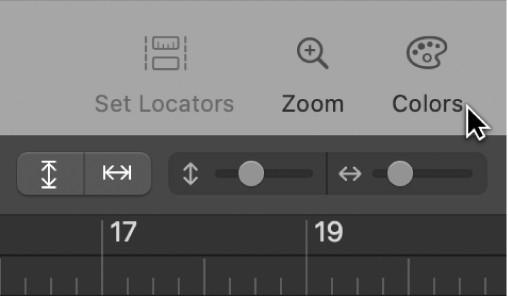
在录音时自动给音频片段着色
在 Logic Pro 中,执行以下一项操作,以打开“录音”项目设置:
选取“文件”>“项目设置”>“录音”。
按住 Control 键点按控制条中的“录音”按钮
 ,然后从快捷键菜单中选取“录音设置”。
选择“自动着色片段”复选框。
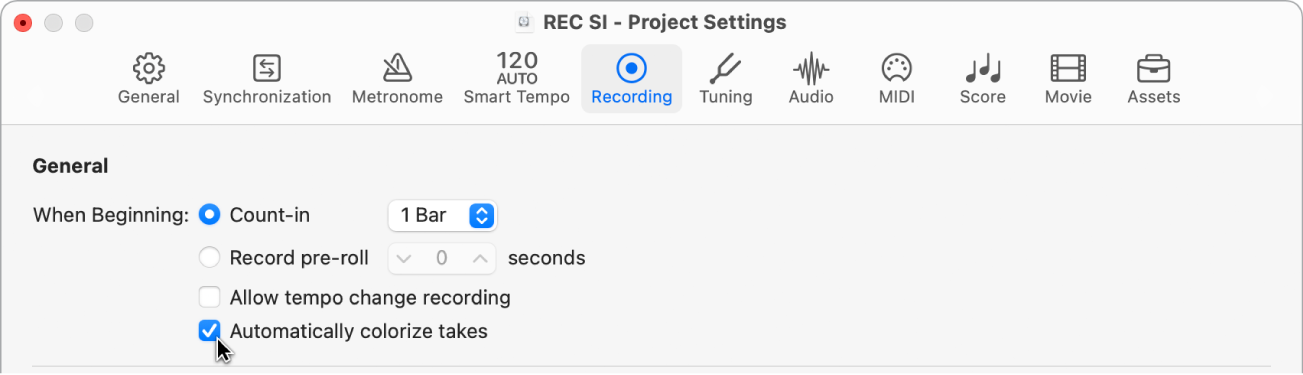
选取此设置时,音频片段文件夹对第一个片段使用从调色盘中选取的颜色,但对该片段文件夹中后面的每个片段使用不同的颜色。用于音频片段文件夹中的所有颜色都从调色盘的同一行颜色中选取,并按照每个片段之后预定义的栏数递进。
感谢您的反馈。