iPad 使用手册
- 欢迎使用
-
-
- 兼容 iPadOS 26 的 iPad 机型
- iPad mini(第 5 代)
- iPad mini(第 6 代)
- iPad mini (A17 Pro)
- iPad(第 8 代)
- iPad(第 9 代)
- iPad(第 10 代)
- iPad (A16)
- iPad Air(第 3 代)
- iPad Air(第 4 代)
- iPad Air(第 5 代)
- 11 英寸 iPad Air (M2)
- 13 英寸 iPad Air (M2)
- 11 英寸 iPad Air (M3)
- 13 英寸 iPad Air (M3)
- 11 英寸 iPad Air (M4)
- 13 英寸 iPad Air (M4)
- 11 英寸 iPad Pro(第 1 代)
- 11 英寸 iPad Pro(第 2 代)
- 11 英寸 iPad Pro(第 3 代)
- 11 英寸 iPad Pro(第 4 代)
- 11 英寸 iPad Pro (M4)
- 11 英寸 iPad Pro (M5)
- 12.9 英寸 iPad Pro(第 3 代)
- 12.9 英寸 iPad Pro(第 4 代)
- 12.9 英寸 iPad Pro(第 5 代)
- 12.9 英寸 iPad Pro(第 6 代)
- 13 英寸 iPad Pro (M4)
- 13 英寸 iPad Pro (M5)
- 设置基础功能
- 让 iPad 成为你的专属设备
- 在 iPad 上简化工作流程
- 充分利用 Apple Pencil
- 为儿童自定义 iPad
-
- iPadOS 26 的新功能
-
- 快捷指令
- 提示
- 版权和商标
iPad 上的“预览”使用入门
了解如何使用“预览” App  填写和签署 PDF 表单、扫描文稿以及更改 PDF 文稿和图像。

填写 PDF 表单
若要在“预览”中填写 PDF 表单,请轻点屏幕顶部的  ,然后选择一栏。输入文本,或者轻点显示在屏幕键盘上方的建议。使用手指或 Apple Pencil 添加签名。

扫描并保存文稿以创建 PDF 文件
轻点“扫描文稿”,然后调整 iPad 相机位置拍摄文稿页面。你可以先裁剪、旋转和调整颜色,再将扫描文稿保存为可搜索 PDF。

移除图像的背景
你可以移除图像背景以专注于重要内容。轻点屏幕顶部的  ,然后选取“移除背景”。

使用密码保护 PDF 文稿
你可以使用密码锁定 PDF。打开 PDF,轻点文件名旁边的  ,然后轻点“锁定”。打开“需要密码”,然后在“密码”和“确认密码”栏中输入密码。
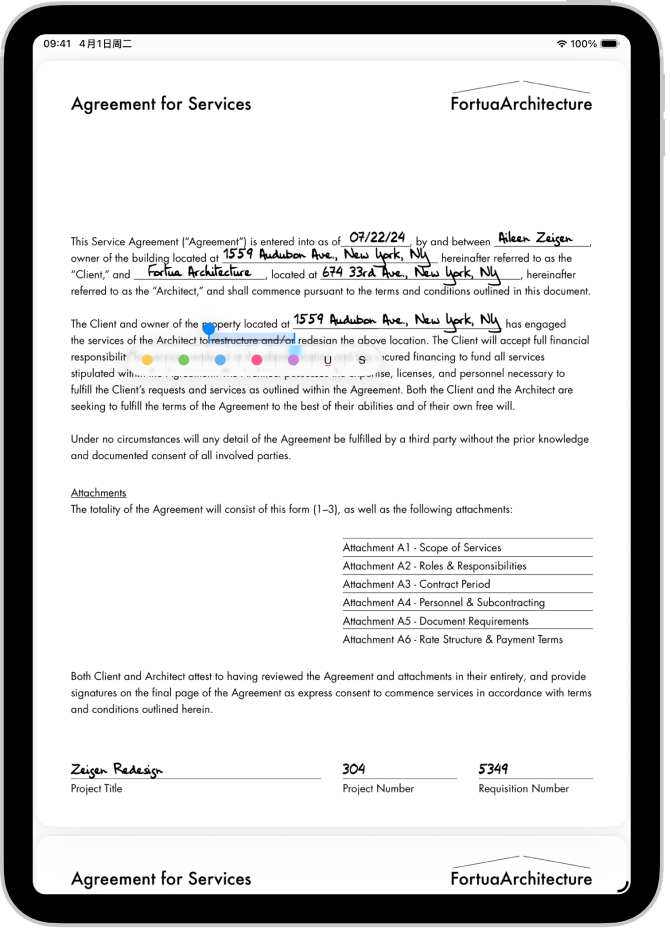
给文本添加高亮标记、下划线或删除线
你可以给 PDF 中的文本添加高亮标记、下划线或删除线。打开 PDF,然后选择文本。轻点“高亮标记”,然后轻点一种高亮标记颜色、下划线按钮或删除线按钮。
想要进一步了解?
感谢您的反馈。