iPad 使用手册
- 欢迎使用
-
-
- 兼容 iPadOS 26 的 iPad 机型
- iPad mini(第 5 代)
- iPad mini(第 6 代)
- iPad mini (A17 Pro)
- iPad(第 8 代)
- iPad(第 9 代)
- iPad(第 10 代)
- iPad (A16)
- iPad Air(第 3 代)
- iPad Air(第 4 代)
- iPad Air(第 5 代)
- 11 英寸 iPad Air (M2)
- 13 英寸 iPad Air (M2)
- 11 英寸 iPad Air (M3)
- 13 英寸 iPad Air (M3)
- 11 英寸 iPad Air (M4)
- 13 英寸 iPad Air (M4)
- 11 英寸 iPad Pro(第 1 代)
- 11 英寸 iPad Pro(第 2 代)
- 11 英寸 iPad Pro(第 3 代)
- 11 英寸 iPad Pro(第 4 代)
- 11 英寸 iPad Pro (M4)
- 11 英寸 iPad Pro (M5)
- 12.9 英寸 iPad Pro(第 3 代)
- 12.9 英寸 iPad Pro(第 4 代)
- 12.9 英寸 iPad Pro(第 5 代)
- 12.9 英寸 iPad Pro(第 6 代)
- 13 英寸 iPad Pro (M4)
- 13 英寸 iPad Pro (M5)
- 设置基础功能
- 让 iPad 成为你的专属设备
- 在 iPad 上简化工作流程
- 充分利用 Apple Pencil
- 为儿童自定义 iPad
-
- iPadOS 26 的新功能
-
- 快捷指令
- 提示
- 版权和商标
在 iPad 上格式化文本和为信息添加动画效果
你可为信息中的文本、信息气泡或整个屏幕设定格式或动画效果,在发送的信息中表达自我。
【注】若要收发带文本格式或文字效果的信息,你和收件人必须使用 iMessage 信息。发送给使用较低版本或其他操作系统的设备时,信息会以纯文本显示。
为信息内的文本添加格式或动画效果
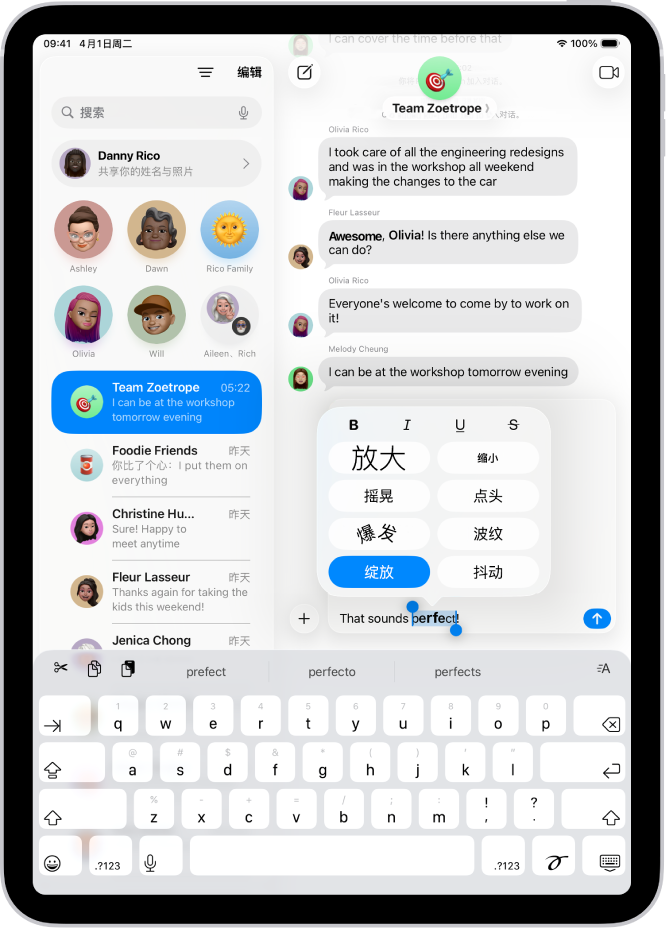
通过粗体、斜体和下划线格式化信息中的文本,或为使用 iMessage 信息发送的文本添加有趣的动画效果,如爆发、摇晃字母、字词或句子,甚至是表情符号。
在 iPad 上前往“信息” App
 。
。在对话中,输入信息,然后选择要添加格式或动画的文字。
“信息” App 可能会在你输入信息时建议可应用的效果。
轻点键盘上方的
 ,然后选择你喜欢的格式(粗体、斜体、下划线或删除线)或动画效果(放大、缩小、摇晃、点头、爆发、波纹、绽放或抖动)。
“信息” App 可能会在你输入信息时建议可应用的效果。
轻点
 。
。
你可为某个单词、表情符号、句子或整条信息设定格式或应用效果。轻点 ,然后再输入要设定格式或应用效果的文本。
给信息气泡添加动画效果
使用各种效果给信息气泡添加动画效果:你可以发送包含“震撼”或“放大”效果的信息让信息突显,或者使用“缩小”效果让信息轻柔送达。你甚至可以使用“隐形墨水”发送个人信息,信息会保持模糊状态,直至收件人轻扫以显示它。

在 iPad 上前往“信息” App
。在对话中,输入信息或者插入图像或链接。
按住
,然后轻点灰色圆点预览气泡效果。轻点
带效果发送信息,或轻点  取消效果并返回信息。
全屏幕显示动画效果
你可以发送带有全屏幕效果(如跃动的激光、移动的聚光灯或回荡的气泡)的信息,这些效果会在收件人收到信息时播放。
在 iPad 上前往“信息” App
。在对话中,输入信息或者插入照片或拟我表情。
按住
,然后轻点“屏幕”。向左轻扫以预览不同的屏幕效果。
轻点
发送信息,或轻点 取消效果并返回信息。
“信息”自动给特定的文本串使用以下屏幕效果:
为“生日快乐”加上气球
为“恭喜”加上五彩纸屑
为“新年快乐”加上烟火
如果看不到全屏效果或者想要在接收的信息上关闭效果,请参阅停止或减弱屏幕动态效果。