คู่มือผู้ใช้ iPhone
- ยินดีต้อนรับ
-
-
- iPhone รุ่นที่สามารถใช้งานร่วมกับ iOS 17 ได้
- iPhone XR
- iPhone XS
- iPhone XS Max
- iPhone 11
- iPhone 11 Pro
- iPhone 11 Pro Max
- iPhone SE (รุ่นที่ 2)
- iPhone 12 mini
- iPhone 12
- iPhone 12 Pro
- iPhone 12 Pro Max
- iPhone 13 mini
- iPhone 13
- iPhone 13 Pro
- iPhone 13 Pro Max
- iPhone SE (รุ่นที่ 3)
- iPhone 14
- iPhone 14 Plus
- iPhone 14 Pro
- iPhone 14 Pro Max
- iPhone 15
- iPhone 15 Plus
- iPhone 15 Pro
- iPhone 15 Pro Max
- ข้อมูลพื้นฐานเกี่ยวกับการตั้งค่า
- นำ iPhone มาใช้ในแบบของคุณเอง
- ถ่ายรูปและวิดีโอที่ยอดเยี่ยม
- ติดต่อกับเพื่อนและครอบครัว
- แชร์คุณสมบัติกับครอบครัวของคุณ
- ใช้ iPhone สำหรับชีวิตประจำวันของคุณ
- คำแนะนำของผู้เชี่ยวชาญจากบริการช่วยเหลือของ Apple
-
- มีอะไรใหม่ใน iOS 17
-
- เปลี่ยนเสียงและการสั่น
- ใช้ปุ่มแอ็คชั่นบน iPhone 15 Pro และ iPhone 15 Pro Max
- สร้างหน้าจอล็อคแบบกำหนดเอง
- เปลี่ยนภาพพื้นหลัง
- ปรับความสว่างหน้าจอและค่าสมดุลแสงสี
- เปิดหน้าจอ iPhone ทิ้งไว้เป็นเวลานานขึ้น
- ใช้สแตนด์บาย
- กำหนดขนาดข้อความและการตั้งค่าการซูมเอง
- เปลี่ยนชื่อ iPhone ของคุณ
- เปลี่ยนวันที่และเวลา
- เปลี่ยนภาษาและภูมิภาค
- ใช้และกำหนดศูนย์ควบคุมเอง
- เปลี่ยนหรือล็อคแนวหน้าจอ
- กำหนดตัวเลือกการแชร์เอง
-
- เครื่องคิดเลข
-
- ปรับระดับเสียงของชัตเตอร์
- ปรับการตั้งค่ากล้อง HDR
- บันทึกวิดีโอ
- บันทึกวิดีโอเชิงพื้นที่สำหรับ Apple Vision Pro
- บันทึกวิดีโอ ProRes
- บันทึกวิดีโอในโหมดภาพยนตร์
- เปลี่ยนแปลงการตั้งค่าการบันทึกวิดีโอ
- บันทึกการตั้งค่ากล้อง
- กำหนดเลนส์บนกล้องหลัก
- เปลี่ยนแปลงการตั้งค่ากล้องขั้นสูง
- ดู แชร์ และพิมพ์รูปภาพ
- ใช้ข้อความในภาพ
- สแกนคิวอาร์โค้ด
- เข็มทิศ
-
- เริ่มต้นใช้งาน FaceTime
- สร้างลิงก์ FaceTime
- ถ่าย Live Photo
- เปิดใช้คำบรรยายเสียงสดในสายโทร FaceTime
- ใช้แอปอื่นระหว่างโทรศัพท์
- โทร FaceTime แบบกลุ่ม
- ดูผู้เข้าร่วมในรูปแบบตาราง
- ใช้ SharePlay เพื่อดู ฟัง และเล่นด้วยกัน
- แชร์หน้าจอของคุณในการโทร FaceTime
- ใช้งานเอกสารร่วมกันในแอป FaceTime
- ใช้คุณสมบัติการประชุมสายวิดีโอ
- ส่งต่อการโทร FaceTime ไปยังอุปกรณ์ Apple อีกเครื่อง
- เปลี่ยนการตั้งค่า FaceTime แบบวิดีโอ
- เปลี่ยนการตั้งค่า FaceTime แบบเสียง
- เปลี่ยนรูปลักษณ์ของคุณ
- ออกจากการโทรหรือสลับไปใช้แอปข้อความ
- ปิดกั้นผู้โทรที่ไม่ต้องการ
- แจ้งการโทรว่าเป็นสแปม
-
- เริ่มต้นใช้งานฟิตเนส
- ติดตามกิจกรรมประจำวันและเปลี่ยนเป้าหมายการเคลื่อนไหวของคุณ
- ดูสรุปกิจกรรมของคุณ
- เชื่อมข้อมูลกับแอปออกกำลังกายของบริษัทอื่น
- เปลี่ยนการแจ้งเตือนฟิตเนส
- แชร์กิจกรรมของคุณ
-
- สมัครรับ Apple Fitness+
- ค้นหาการออกกำลังกายและการฝึกสมาธิของ Apple Fitness+
- เริ่มการออกกำลังกายหรือการฝึกสมาธิของ Apple Fitness+
- สร้างแพลนที่กำหนดใน Apple Fitness+
- ออกกำลังกายด้วยกันโดยใช้ SharePlay
- เปลี่ยนสิ่งที่แสดงอยู่บนหน้าจอในระหว่างการออกกำลังกายหรือการฝึกสมาธิ Apple Fitness+
- ดาวน์โหลดการออกกำลังกายหรือการฝึกสมาธิของ Apple Fitness+
-
- ข้อมูลเบื้องต้นเกี่ยวกับบ้าน
- อัปเกรดเป็นสถาปัตยกรรมบ้านแบบใหม่
- ตั้งค่าอุปกรณ์เสริม
- ควบคุมอุปกรณ์เสริม
- ควบคุมบ้านของคุณโดยใช้ Siri
- ใช้พยากรณ์โครงข่ายไฟฟ้าเพื่อวางแผนการใช้พลังงานของคุณ
- ตั้งค่า HomePod
- ควบคุมบ้านของคุณจากระยะไกล
- สร้างและใช้บรรยากาศ
- ใช้การทำงานอัตโนมัติ
- ตั้งค่ากล้องรักษาความปลอดภัย
- ใช้การจำใบหน้า
- ปลดล็อคประตูของคุณด้วยกุญแจบ้าน
- กำหนดค่าเราท์เตอร์
- เชิญคนอื่นให้ควบคุมอุปกรณ์เสริม
- เพิ่มบ้านเพิ่มเติม
-
- ดูแผนที่
-
- รับเส้นทางการเดินทาง
- เลือกตัวเลือกเส้นทางอื่นๆ
- ค้นหาจุดแวะระหว่างเส้นทางของคุณ
- ดูภาพรวมเส้นทางหรือรายการของการเลี้ยว
- เปลี่ยนการตั้งค่าสำหรับเสียงบอกเส้นทาง
- รับเส้นทางขับขี่
- รับเส้นทางไปยังรถที่คุณจอดอยู่
- ตั้งค่าเส้นทางยานยนต์ไฟฟ้า
- แจ้งเหตุการณ์จราจร
- รับเส้นทางปั่นจักรยาน
- รับเส้นทางเดิน
- รับเส้นทางโดยสาร
- ลบเส้นทางล่าสุด
- รับข้อมูลจราจรและข้อมูลสภาพอากาศ
- เรียกรถรับส่ง
- ประมาณเวลาเดินทางและเวลาที่คาดว่าจะถึง
- ดาวน์โหลดแผนที่ออฟไลน์
- มองไปรอบๆ สถานที่
- เที่ยวชมด้วยทัวร์ Flyover
- ค้นหาการตั้งค่าแผนที่ของคุณ
-
- ตั้งค่าแอปข้อความ
- เกี่ยวกับ iMessage
- ส่งและตอบกลับข้อความ
- เลิกส่งและแก้ไขข้อความ
- ติดตามข้อความ
- ค้นหา
- ส่งต่อและแชร์ข้อความ
- การสนทนาแบบกลุ่ม
- ดู ฟัง หรือเล่นด้วยกันโดยใช้ SharePlay
- ใช้งานโปรเจ็กต์ร่วมกัน
- ใช้แอป iMessage
- ถ่ายและแก้ไขรูปภาพหรือวิดีโอ
- แชร์รูปภาพ ลิงก์ และอื่นๆ
- ส่งสติกเกอร์
- ขอ ส่ง และรับการชำระเงิน
- ส่งและรับข้อความเสียง
- แชร์ตำแหน่งที่ตั้งของคุณ
- ทำให้ข้อความเคลื่อนไหว
- ส่งและบันทึก GIF
- เปิดใช้หรือปิดใช้การแจ้งว่าได้อ่านแล้ว
- เปลี่ยนการแจ้งเตือน
- ปิดกั้น ฟิลเตอร์ และแจ้งข้อความ
- ลบข้อความและไฟล์แนบ
- กู้คืนข้อความที่ลบไปแล้ว
-
- เริ่มต้นใช้งานโน้ต
- เพิ่มหรือเอาบัญชีออก
- สร้างและจัดรูปแบบโน้ต
- วาดหรือเขียน
- เพิ่มรูปภาพ วิดีโอ และอื่นๆ
- สแกนข้อความและเอกสาร
- ใช้งานกับ PDF
- เพิ่มลิงก์
- สร้างโน้ตด่วน
- ค้นหาโน้ต
- จัดระเบียบในโฟลเดอร์
- จัดระเบียบด้วยแท็ก
- ใช้โฟลเดอร์อัจฉริยะ
- แชร์และใช้งานร่วมกัน
- ส่งออกหรือพิมพ์โน้ต
- ล็อคโน้ต
- เปลี่ยนการตั้งค่าของแอปโน้ต
-
- โทรออก
- ดูและลบประวัติการโทร
- รับสายหรือปฏิเสธสายโทรเข้า
- ขณะคุยโทรศัพท์
- ประชุมสายหรือโทรแบบสามสายบน iPhone
- ตั้งค่าวอยซ์เมล
- ตรวจสอบวอยซ์เมล
- เปลี่ยนเสียงตอบรับวอยซ์เมลและการตั้งค่า
- เลือกเสียงเรียกเข้าและการสั่น
- โทรออกโดยใช้ Wi-Fi
- ตั้งค่าการโอนสาย
- ตั้งค่าสายเรียกซ้อน
- ปิดกั้นหรือหลีกเลี่ยงสายโทรที่ไม่ต้องการ
-
- ดูรูปภาพและวิดีโอ
- เล่นวิดีโอและสไลด์โชว์
- ลบหรือซ่อนรูปภาพและวิดีโอ
- แก้ไขรูปภาพและวิดีโอ
- ตัดต่อความยาววิดีโอและปรับสโลว์โมชั่น
- แก้ไขวิดีโอโหมดภาพยนตร์
- แก้ไข Live Photo
- แก้ไขภาพถ่ายบุคคล
- ใช้อัลบั้มรูปภาพ
- แก้ไข แชร์ และจัดระเบียบอัลบั้ม
- ฟิลเตอร์และเรียงรูปภาพและวิดีโอในอัลบั้ม
- สร้างสติกเกอร์จากรูปภาพของคุณ
- ทำสำเนาและคัดลอกรูปภาพและวิดีโอ
- รวมรูปภาพและวิดีโอซ้ำ
- ค้นหารูปภาพ
- ระบุผู้คนและสัตว์เลี้ยง
- เลือกหารูปภาพตามตำแหน่งที่ตั้ง
- แชร์รูปภาพและวิดีโอ
- แชร์วิดีโอแบบยาว
- ดูรูปภาพและวิดีโอที่แชร์กับคุณ
- ดูความทรงจำ
- ปรับแต่งความทรงจำของคุณสำหรับคุณโดยเฉพาะ
- จัดการความทรงจำและรูปภาพแนะนำ
- นำเข้าและส่งออกรูปภาพและวิดีโอ
- พิมพ์รูปภาพ
-
- ท่องเว็บ
- ค้นหาเว็บไซต์
- กำหนดการตั้งค่า Safari ของคุณเอง
- เปลี่ยนเค้าโครง
- ใช้โปรไฟล์ Safari
- ใช้ Siri เพื่อฟังหน้าเว็บ
- คั่นหน้าหน้าเว็บโปรด
- บันทึกหน้าเป็นรายการอ่าน
- ค้นหาลิงก์ที่แชร์กับคุณ
- ใส่คำอธิบายประกอบและบันทึกหน้าเว็บเป็น PDF
- กรอกแบบฟอร์มโดยอัตโนมัติ
- รับส่วนขยาย
- ซ่อนโฆษณาและสิ่งรบกวน
- ล้างแคชและคุกกี้ของคุณ
- คำสั่งลัด
- เคล็ดลับ
-
- เก็บบัตรและตั๋วในกระเป๋าสตางค์
- ตั้งค่า Apple Pay
- ใช้ Apple Pay สำหรับการชำระเงินแบบไร้การสัมผัส
- ใช้ Apple Pay ในแอปและบนเว็บ
- ติดตามคำสั่งซื้อ
- ใช้ Apple Cash
- ใช้ Apple Card
- ใช้ Savings
- ชำระค่าโดยสาร
- เข้าถึงบ้าน ห้องพักในโรงแรม และยานพาหนะของคุณ
- เพิ่มบัตรประจำตัว
- ใช้บัตร
- ใช้บัตรการฉีดวัคซีนโควิด-19
- ตรวจสอบยอดเงินบัญชี Apple ของคุณ
- ใช้โหมดเร่งด่วน
- จัดระเบียบกระเป๋าสตางค์
- เอาบัตรหรือตั๋วออก
-
- แชร์การเชื่อมต่อกับอินเทอร์เน็ตของคุณ
- อนุญาตสายโทรศัพท์บน iPad และ Mac ของคุณ
- ใช้ iPhone เป็นเว็บแคม
- ส่งต่องานระหว่างอุปกรณ์
- ตัด คัดลอก และวางระหว่าง iPhone กับอุปกรณ์เครื่องอื่น
- สตรีมวิดีโอหรือสะท้อนหน้าจอของ iPhone ของคุณ
- เริ่ม SharePlay ทันที
- ใช้ AirDrop เพื่อส่งรายการ
- เชื่อมต่อ iPhone และคอมพิวเตอร์ของคุณด้วยสาย
-
- ข้อมูลเบื้องต้นเกี่ยวกับ CarPlay
- เชื่อมต่อกับ CarPlay
- ใช้ Siri
- ใช้ตัวควบคุมในรถของคุณ
- รับเส้นทางแบบเลี้ยวต่อเลี้ยว
- แจ้งเหตุการณ์จราจร
- เปลี่ยนมุมมองแผนที่
- โทรออก
- เล่นเพลง
- ดูปฏิทินของคุณ
- ส่งและรับข้อความตัวอักษร
- อ่านข้อความตัวอักษรขาเข้า
- เล่นพ็อดคาสท์
- เล่นหนังสือเสียง
- ฟังข่าวสาร
- ควบคุมบ้านของคุณ
- ใช้แอปอื่นด้วย CarPlay
- จัดเรียงไอคอนต่างๆ ใหม่บนหน้าโฮมของ CarPlay
- เปลี่ยนการตั้งค่าใน CarPlay
-
- เริ่มต้นด้วยคุณสมบัติการช่วยการเข้าถึง
- เปิดใช้คุณสมบัติการช่วยการเข้าถึงสำหรับการตั้งค่า
- เปลี่ยนการตั้งค่าการช่วยการเข้าถึงสำหรับ Siri
- เปิดคุณสมบัติด้วยปุ่มลัดการช่วยการเข้าถึง
-
- ภาพรวม
- ซูมเข้า
- เปลี่ยนสีและความสว่าง
- ทำให้อ่านข้อความง่ายขึ้น
- ลดการเคลื่อนไหวบนหน้าจอ
- กำหนดการตั้งค่าภาพเฉพาะแอป
- ฟังสิ่งที่อยู่บนหน้าจอหรือที่ถูกป้อน
- ฟังคำบรรยายเสียง
-
- เปิดใช้แล้วฝึกหัดใช้ VoiceOver
- เปลี่ยนการตั้งค่า VoiceOver ของคุณ
- ใช้คำสั่งนิ้ว VoiceOver
- สั่งงาน iPhone เมื่อ VoiceOver เปิดอยู่
- ควบคุม VoiceOver โดยใช้ตัวหมุน
- ใช้แป้นพิมพ์บนหน้าจอ
- เขียนด้วยนิ้วของคุณ
- ปิดหน้าจออยู่เสมอ
- ใช้ VoiceOver กับแป้นพิมพ์ภายนอกของ Apple
- ใช้เครื่องแสดงผลอักษรเบรลล์
- ป้อนอักษรเบรลล์บนหน้าจอ
- กำหนดคำสั่งนิ้วและคำสั่งลัดแป้นพิมพ์เอง
- ใช้ VoiceOver กับอุปกรณ์ตัวชี้
- ใช้ VoiceOver สำหรับภาพและวิดีโอ
- ใช้ VoiceOver ในแอปต่างๆ
-
- ภาพรวม
- ใช้ AssistiveTouch
- ปรับการตอบสนองต่อการสัมผัสของคุณของ iPhone
- การแตะด้านหลัง
- ใช้การดึงจอลงเพื่อแตะ
- การรับสายอัตโนมัติ
- ปิดใช้การสั่น
- เปลี่ยนการตั้งค่า Face ID และการตั้งใจมอง
- ใช้การสั่งการด้วยเสียง
- ปรับปุ่มด้านข้างหรือปุ่มโฮม
- ใช้ปุ่มต่างๆ ของ Apple TV Remote
- ปรับการตั้งค่าตัวชี้
- ปรับการตั้งค่าแป้นพิมพ์
- ควบคุม iPhone ด้วยแป้นพิมพ์ภายนอก
- ปรับการตั้งค่า AirPods
- เปิดใช้การสะท้อนหน้าจอ Apple Watch
- ควบคุมอุปกรณ์ Apple ที่อยู่ใกล้เคียง
-
- ใช้การปกป้องความเป็นส่วนตัวและความปลอดภัยในตัว
- ทำให้ Apple ID ของคุณปลอดภัย
-
- ใช้พาสคีย์เพื่อลงชื่อเข้าแอปและเว็บไซต์
- ลงชื่อเข้าด้วย Apple
- แชร์รหัสผ่าน
- ป้อนรหัสผ่านที่ปลอดภัยสูงโดยอัตโนมัติ
- เปลี่ยนรหัสผ่านที่ปลอดภัยต่ำหรือถูกลดหย่อนความปลอดภัย
- ดูรหัสผ่านและข้อมูลที่เกี่ยวข้องของคุณ
- แชร์พาสคีย์และรหัสผ่านอย่างปลอดภัยด้วย AirDrop
- ทำให้พาสคีย์และรหัสผ่านของคุณมีบนอุปกรณ์ทุกเครื่องของคุณ
- ป้อนรหัสการตรวจสอบยืนยันโดยอัตโนมัติ
- ป้อนรหัส SMS โดยอัตโนมัติ
- ลงชื่อเข้าด้วยความท้าทาย CAPTCHA ที่น้อยลง
- ใช้การตรวจสอบสิทธิ์สองปัจจัย
- ใช้กุญแจความปลอดภัย
- สร้างและจัดการที่อยู่สำหรับซ่อนอีเมลของฉัน
- ปกป้องการท่องเว็บของคุณด้วย iCloud Private Relay
- ใช้ที่อยู่เครือข่ายส่วนตัว
- ใช้การปกป้องข้อมูลขั้นสูง
- ใช้โหมดล็อคดาวน์
- ใช้การปกป้องอุปกรณ์เมื่อถูกขโมย
- รับคำเตือนเกี่ยวกับเนื้อหาที่ละเอียดอ่อน
- ใช้การตรวจสอบยืนยันรหัสผู้ติดต่อ
-
- ข้อมูลด้านความปลอดภัยที่สำคัญ
- ข้อมูลด้านการดูแลที่สำคัญ
- ค้นหาแหล่งข้อมูลเพิ่มเติมเกี่ยวกับซอฟต์แวร์และบริการ
- แถลงการณ์การปฏิบัติตามกฎเกณฑ์ของ FCC
- แถลงการณ์การปฏิบัติตามกฎเกณฑ์ของ ISED Canada
- ข้อมูลแถบความถี่กว้างยิ่งยวด
- ข้อมูลเกี่ยวกับเลเซอร์คลาส 1
- Apple กับสิ่งแวดล้อม
- ข้อมูลด้านการกำจัดและการรีไซเคิล
- การแก้ไข iOS โดยไม่ได้รับอนุญาต
- ลิขสิทธิ์
ใช้งานโปรเจ็กต์ร่วมกันด้วยแอปข้อความบน iPhone
คุณสามารถส่งคำเชิญเพื่อให้มาใช้งานโปรเจ็กต์ร่วมกันในแอปข้อความ  ได้ และทุกคนในการสนทนาจะถูกเพิ่มลงในเอกสาร สเปรดชีต หรือไฟล์ที่แชร์อื่นๆ
หมายเหตุ: ในการเริ่มใช้งานโปรเจ็กต์ร่วมกันด้วยข้อความ คุณและผู้รับจะต้องใช้ iMessage ที่ใช้ iOS 16, iPadOS 16, macOS 13 ขึ้นไป และคุณจะต้องบันทึกเนื้อหาในที่ใดก็ได้ที่คนอื่นสามารถเข้าถึงได้ เช่น iCloud Drive สำหรับแอปของ iPhone คุณอาจต้องเปิดใช้ iCloud ในการใช้คุณสมบัติการใช้งานร่วมกันของแอปเหล่านั้น: ไปที่ การตั้งค่า  > [ชื่อของคุณ] > iCloud > แสดงทั้งหมด (ที่ด้านล่างแอปที่ใช้ iCloud)
เชิญผู้อื่นให้ใช้งานร่วมกัน
คุณสามารถเชิญผู้คนให้มาใช้งานโปรเจ็กต์ร่วมกันจากแอปอื่น แล้วพูดคุยเกี่ยวกับเนื้อหาของคุณในแอปข้อความได้ แชร์ไฟล์จากแอปต่างๆ เช่น โน้ต, Freeform, เตือนความจำ, Safari, Keynote, Numbers, Pages และอื่นๆ ตราบใดที่คุณเปิดใช้คุณสมบัติการใช้งานร่วมกันของแอปเหล่านั้นในการตั้งค่า iCloud และบันทึกเนื้อหาในที่ที่ผู้อื่นสามารถเข้าถึงได้ เช่น iCloud Drive
กระบวนการเชิญใครบางคนให้ใช้งานร่วมกันจะขึ้นอยู่กับแอป นี่คือวิธีหนึ่งที่คุณสามารถเริ่มการใช้งานร่วมกันได้ในแอปที่รองรับ:
เลือกไฟล์ที่คุณต้องการแชร์ แล้วแตะ
 หรือแตะ ใช้งานร่วมกัน
ตรวจสอบให้แน่ใจว่าใช้งานร่วมกัน (แทนที่จะเป็นส่งสำเนา) ถูกเลือกอยู่ แล้วแตะกลุ่มหรือคนที่คุณต้องการใช้งานร่วมกัน ถ้าคุณไม่เห็นกลุ่มหรือคนในรายการ ให้แตะ
ไอคอนที่แนะนำอาจสอดคล้องกับกลุ่มหรือคนที่ใช้งานการโทร FaceTime อยู่หรือใช้งานการสนทนาในแอปข้อความล่าสุด
การสนทนาในแอปข้อความเปิดอยู่พร้อมคำเชิญที่พร้อมที่จะส่ง เพิ่มโน้ต (ไม่บังคับ) แล้วแตะ

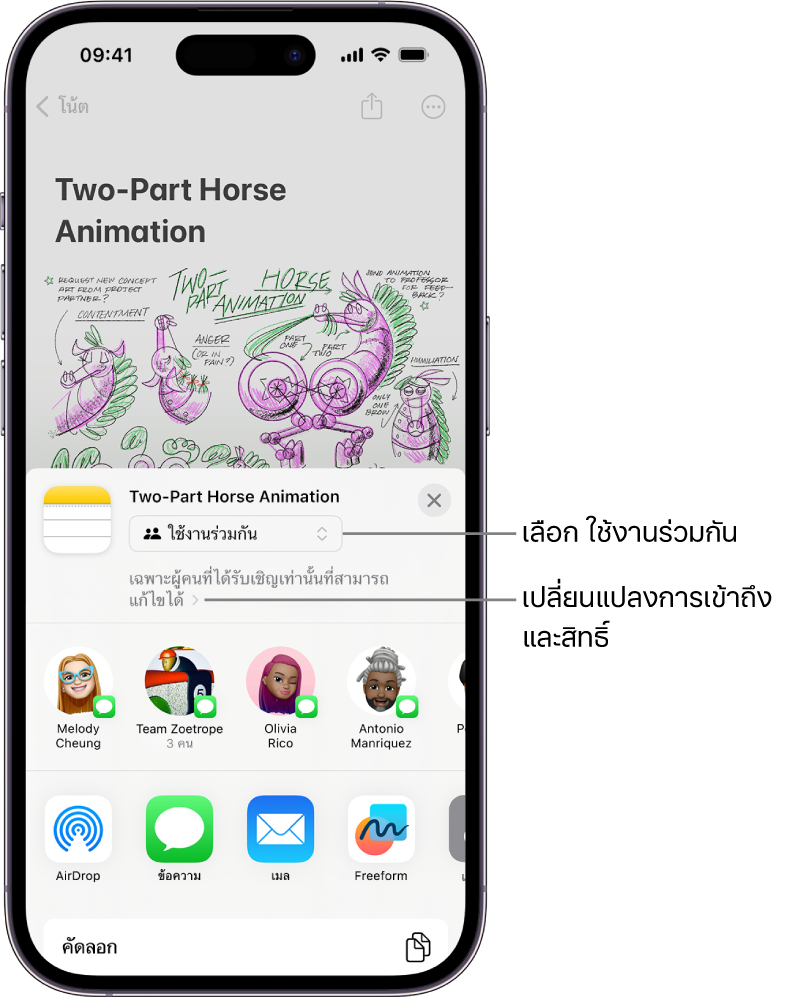
หลังจากที่คุณเชิญผู้เข้าร่วมในแอปข้อความ คุณสามารถทำงานบนโปรเจ็กต์ในแอปอื่นแล้วย้อนกลับไปยังการสนทนาในแอปข้อความได้โดยแตะปุ่มใช้งานร่วมกันในแอปนั้น
เมื่อมีคนแก้ไขไฟล์ คุณจะเห็นการอัปเดตได้ที่ด้านบนสุดของกลุ่มชื่อเรื่องข้อความ ในการกลับไปที่โปรเจ็กต์ที่แชร์และดูการแก้ไข ให้แตะรายการอัปเดต
หมายเหตุ: ผู้เข้าร่วมอาจต้องตอบรับคำเชิญหรือเข้าร่วมรายการที่แชร์ก่อนที่พวกเขาจะโต้ตอบกับรายการนั้นหรือดูรายการอัปเดตได้
ใช้งานโปรเจ็กต์ร่วมกันในข้อความ
หลังจากที่แชร์โปรเจ็กต์ของคุณ คุณจะเห็นรายการอัปเดตกิจกรรมที่ด้านบนสุดของการสนทนาในแอปข้อความเมื่อใดก็ตามที่มีใครดำเนินการแก้ไข

เปิดแอปข้อความ
บน iPhone ของคุณเปิดการสนทนาที่มีคำเชิญไปยังโปรเจ็กต์ที่คุณเริ่มใช้งานร่วมกัน จากนั้นปฏิบัติตามวิธีใดๆ ต่อไปนี้เพื่อกลับไปยังโปรเจ็กต์:
แตะที่ไฟล์ในการสนทนาของคุณเพื่อเปิดไฟล์นั้น
ถ้าคุณเห็นการอัปเดตที่ด้านบนสุดของการสนทนา ให้แตะ แสดง
แตะชื่อผู้เข้าร่วมของคุณหรือกลุ่มที่ด้านบนสุดของหน้าจอ แล้วเลื่อนไปที่ การใช้งานร่วมกัน จากนั้นแตะโปรเจ็กต์ที่แชร์
เมื่อคุณทำการเปลี่ยนแปลงหรือแก้ไขกับโปรเจ็กต์ ผู้เข้าร่วมของคุณจะได้รับรายการอัปเดตในการสนทนา
หมายเหตุ: ถ้าคุณเพิ่มคนใหม่ไปยังการสนทนาแบบกลุ่ม คุณจะต้องอนุญาตการเข้าถึงโปรเจ็กต์ที่คุณใช้งานร่วมกันอยู่ให้กับคนๆ นั้น ถ้าคนๆ นั้นถูกเพิ่มไปยังการสนทนาแบบกลุ่มไม่นานมานี้ คุณสามารถแตะที่การแจ้งเตือนที่ด้านบนสุดเพื่อเพิ่มคนๆ นั้นได้ หรือเชิญคนๆ นั้นให้ใช้งานร่วมกัน
จัดการการใช้งานร่วมกันและกลุ่ม
กลุ่มของคนในการใช้งานร่วมกันในข้อความและการใช้งานร่วมกันแบบกลุ่มบนไฟล์อาจไม่ตรงกัน ตัวอย่างเช่น คุณอาจต้องเชิญคนอื่นให้ใช้งานไฟล์ร่วมกันที่นอกข้อความ หรือคุณอาจมีกลุ่มสองกลุ่มในข้อความ โดยแต่ละกลุ่มต่างมีการสนทนาการใช้งานร่วมกันของตัวเอง
ถ้าคุณแชร์โปรเจ็กต์กับคนสองคนหรือมากกว่าในการสนทนาในแอปข้อความ คุณสามารถเพิ่มหรือเอาผู้เข้าร่วมออกได้
เปิดแอปข้อความ
บน iPhone ของคุณเปิดการสนทนาที่คุณต้องการจัดการ แล้วแตะไอคอนกลุ่มที่ด้านบนสุดของการสนทนาเพื่อเปิดรายละเอียดเกี่ยวกับการสนทนาของกลุ่ม
แตะปุ่มที่แสดงผู้เข้าร่วมในการสนทนา จากนั้นทำตามวิธีใดๆ ต่อไปนี้:
เพิ่มผู้เข้าร่วมใหม่: เลื่อนลงไปยังด้านล่างสุดของรายการ แล้วแตะ เพิ่มรายชื่อ
 จากนั้นเพิ่มรายชื่อ
ถ้าคุณเริ่มการใช้งานร่วมกันกับเพียงแค่คนเดียว คุณจะต้องเริ่มการสนทนาใหม่เพื่อเพิ่มผู้คนไปยังการใช้งานร่วมกัน
หมายเหตุ: คุณต้องเพิ่มผู้เข้าร่วมใหม่ไปยังไฟล์ที่แชร์ในการสนทนาก่อนที่พวกเขาจะเข้าร่วม ในขณะที่คุณเพิ่มผู้เข้าร่วม การแจ้งเตือนจะแสดงขึ้นที่ด้านบนสุดของการสนทนา แตะ แสดง ในการแจ้งเตือนเพื่อตรวจสอบไฟล์ที่แชร์ไปก่อนหน้านี้ที่คุณสามารถเพิ่มผู้เข้าร่วมใหม่ได้
เอาผู้เข้าร่วมออกจากการสนทนา: ปัดไปทางซ้ายบนชื่อของคนที่คุณต้องการเอาออก แล้วแตะ เอาออก
สิ่งสำคัญ: โดยปกติแล้ว แอปที่มีการใช้งานร่วมกันจะควบคุมการเข้าถึงโปรเจ็กต์ ตรวจสอบการเข้าถึงของผู้เข้าร่วมในแอปนั้นก่อนที่จะเอาสิทธิ์การดูหรือแก้ไขออกอย่างสิ้นเชิง
เมื่อคุณเพิ่มคนไปยังเอกสารที่คุณได้แชร์กับคนอื่นไว้ก่อนหน้านี้ คุณจะมีตัวเลือกในการเพิ่มเขาไปยังการสนทนาที่มีอยู่หรือทำให้การสนทนาแยกจากกัน ผู้คนที่ถูกเพิ่มไปยังการสนทนาจะไม่สามารถอ่านข้อความที่ส่งก่อนที่เขาจะเข้าร่วมการสนทนาได้
หยุดใช้งานโปรเจ็กต์ร่วมกันในข้อความ
โดยปกติแล้ว แอปที่มีการใช้งานร่วมกันจะควบคุมการเข้าถึงโปรเจ็กต์ ตัวอย่างเช่น ถ้าคุณใช้งานเอกสารร่วมกันในแอป Pages การตั้งค่า Pages จะสำคัญกว่าการตั้งค่าข้อความ นอกจากนี้แล้ว คุณยังสามารถเลิกส่งหรือลบคำเชิญจากการสนทนาได้เหมือนกันกับที่คุณทำกับข้อความอื่นๆ ได้อีกด้วย
สิ่งสำคัญ: เมื่อคุณลบคำเชิญออกจากกลุ่มชื่อเรื่อง การสนทนานั้นจะไม่เชื่อมโยงกับการใช้งานร่วมกันอีกต่อไป แต่จะไม่เอาผู้เข้าร่วมออกจากไฟล์ ตรวจสอบการเข้าถึงของผู้เข้าร่วมในแอปนั้นก่อนที่จะเอาสิทธิ์การดูหรือแก้ไขออกอย่างสิ้นเชิง