คู่มือผู้ใช้ iPhone
- ยินดีต้อนรับ
-
-
- iPhone รุ่นที่สามารถใช้งานร่วมกับ iOS 17 ได้
- iPhone XR
- iPhone XS
- iPhone XS Max
- iPhone 11
- iPhone 11 Pro
- iPhone 11 Pro Max
- iPhone SE (รุ่นที่ 2)
- iPhone 12 mini
- iPhone 12
- iPhone 12 Pro
- iPhone 12 Pro Max
- iPhone 13 mini
- iPhone 13
- iPhone 13 Pro
- iPhone 13 Pro Max
- iPhone SE (รุ่นที่ 3)
- iPhone 14
- iPhone 14 Plus
- iPhone 14 Pro
- iPhone 14 Pro Max
- iPhone 15
- iPhone 15 Plus
- iPhone 15 Pro
- iPhone 15 Pro Max
- ข้อมูลพื้นฐานเกี่ยวกับการตั้งค่า
- นำ iPhone มาใช้ในแบบของคุณเอง
- ถ่ายรูปและวิดีโอที่ยอดเยี่ยม
- ติดต่อกับเพื่อนและครอบครัว
- แชร์คุณสมบัติกับครอบครัวของคุณ
- ใช้ iPhone สำหรับชีวิตประจำวันของคุณ
- คำแนะนำของผู้เชี่ยวชาญจากบริการช่วยเหลือของ Apple
-
- มีอะไรใหม่ใน iOS 17
-
- เปลี่ยนเสียงและการสั่น
- ใช้ปุ่มแอ็คชั่นบน iPhone 15 Pro และ iPhone 15 Pro Max
- สร้างหน้าจอล็อคแบบกำหนดเอง
- เปลี่ยนภาพพื้นหลัง
- ปรับความสว่างหน้าจอและค่าสมดุลแสงสี
- เปิดหน้าจอ iPhone ทิ้งไว้เป็นเวลานานขึ้น
- ใช้สแตนด์บาย
- กำหนดขนาดข้อความและการตั้งค่าการซูมเอง
- เปลี่ยนชื่อ iPhone ของคุณ
- เปลี่ยนวันที่และเวลา
- เปลี่ยนภาษาและภูมิภาค
- ใช้และกำหนดศูนย์ควบคุมเอง
- เปลี่ยนหรือล็อคแนวหน้าจอ
- กำหนดตัวเลือกการแชร์เอง
-
- เครื่องคิดเลข
-
- ปรับระดับเสียงของชัตเตอร์
- ปรับการตั้งค่ากล้อง HDR
- บันทึกวิดีโอ
- บันทึกวิดีโอเชิงพื้นที่สำหรับ Apple Vision Pro
- บันทึกวิดีโอ ProRes
- บันทึกวิดีโอในโหมดภาพยนตร์
- เปลี่ยนแปลงการตั้งค่าการบันทึกวิดีโอ
- บันทึกการตั้งค่ากล้อง
- กำหนดเลนส์บนกล้องหลัก
- เปลี่ยนแปลงการตั้งค่ากล้องขั้นสูง
- ดู แชร์ และพิมพ์รูปภาพ
- ใช้ข้อความในภาพ
- สแกนคิวอาร์โค้ด
- เข็มทิศ
-
- เริ่มต้นใช้งาน FaceTime
- สร้างลิงก์ FaceTime
- ถ่าย Live Photo
- เปิดใช้คำบรรยายเสียงสดในสายโทร FaceTime
- ใช้แอปอื่นระหว่างโทรศัพท์
- โทร FaceTime แบบกลุ่ม
- ดูผู้เข้าร่วมในรูปแบบตาราง
- ใช้ SharePlay เพื่อดู ฟัง และเล่นด้วยกัน
- แชร์หน้าจอของคุณในการโทร FaceTime
- ใช้งานเอกสารร่วมกันในแอป FaceTime
- ใช้คุณสมบัติการประชุมสายวิดีโอ
- ส่งต่อการโทร FaceTime ไปยังอุปกรณ์ Apple อีกเครื่อง
- เปลี่ยนการตั้งค่า FaceTime แบบวิดีโอ
- เปลี่ยนการตั้งค่า FaceTime แบบเสียง
- เปลี่ยนรูปลักษณ์ของคุณ
- ออกจากการโทรหรือสลับไปใช้แอปข้อความ
- ปิดกั้นผู้โทรที่ไม่ต้องการ
- แจ้งการโทรว่าเป็นสแปม
-
- เริ่มต้นใช้งานฟิตเนส
- ติดตามกิจกรรมประจำวันและเปลี่ยนเป้าหมายการเคลื่อนไหวของคุณ
- ดูสรุปกิจกรรมของคุณ
- เชื่อมข้อมูลกับแอปออกกำลังกายของบริษัทอื่น
- เปลี่ยนการแจ้งเตือนฟิตเนส
- แชร์กิจกรรมของคุณ
-
- สมัครรับ Apple Fitness+
- ค้นหาการออกกำลังกายและการฝึกสมาธิของ Apple Fitness+
- เริ่มการออกกำลังกายหรือการฝึกสมาธิของ Apple Fitness+
- สร้างแพลนที่กำหนดใน Apple Fitness+
- ออกกำลังกายด้วยกันโดยใช้ SharePlay
- เปลี่ยนสิ่งที่แสดงอยู่บนหน้าจอในระหว่างการออกกำลังกายหรือการฝึกสมาธิ Apple Fitness+
- ดาวน์โหลดการออกกำลังกายหรือการฝึกสมาธิของ Apple Fitness+
-
- ข้อมูลเบื้องต้นเกี่ยวกับบ้าน
- อัปเกรดเป็นสถาปัตยกรรมบ้านแบบใหม่
- ตั้งค่าอุปกรณ์เสริม
- ควบคุมอุปกรณ์เสริม
- ควบคุมบ้านของคุณโดยใช้ Siri
- ใช้พยากรณ์โครงข่ายไฟฟ้าเพื่อวางแผนการใช้พลังงานของคุณ
- ตั้งค่า HomePod
- ควบคุมบ้านของคุณจากระยะไกล
- สร้างและใช้บรรยากาศ
- ใช้การทำงานอัตโนมัติ
- ตั้งค่ากล้องรักษาความปลอดภัย
- ใช้การจำใบหน้า
- ปลดล็อคประตูของคุณด้วยกุญแจบ้าน
- กำหนดค่าเราท์เตอร์
- เชิญคนอื่นให้ควบคุมอุปกรณ์เสริม
- เพิ่มบ้านเพิ่มเติม
-
- ดูแผนที่
-
- รับเส้นทางการเดินทาง
- เลือกตัวเลือกเส้นทางอื่นๆ
- ค้นหาจุดแวะระหว่างเส้นทางของคุณ
- ดูภาพรวมเส้นทางหรือรายการของการเลี้ยว
- เปลี่ยนการตั้งค่าสำหรับเสียงบอกเส้นทาง
- รับเส้นทางขับขี่
- รับเส้นทางไปยังรถที่คุณจอดอยู่
- ตั้งค่าเส้นทางยานยนต์ไฟฟ้า
- แจ้งเหตุการณ์จราจร
- รับเส้นทางปั่นจักรยาน
- รับเส้นทางเดิน
- รับเส้นทางโดยสาร
- ลบเส้นทางล่าสุด
- รับข้อมูลจราจรและข้อมูลสภาพอากาศ
- เรียกรถรับส่ง
- ประมาณเวลาเดินทางและเวลาที่คาดว่าจะถึง
- ดาวน์โหลดแผนที่ออฟไลน์
- มองไปรอบๆ สถานที่
- เที่ยวชมด้วยทัวร์ Flyover
- ค้นหาการตั้งค่าแผนที่ของคุณ
-
- ตั้งค่าแอปข้อความ
- เกี่ยวกับ iMessage
- ส่งและตอบกลับข้อความ
- เลิกส่งและแก้ไขข้อความ
- ติดตามข้อความ
- ค้นหา
- ส่งต่อและแชร์ข้อความ
- การสนทนาแบบกลุ่ม
- ดู ฟัง หรือเล่นด้วยกันโดยใช้ SharePlay
- ใช้งานโปรเจ็กต์ร่วมกัน
- ใช้แอป iMessage
- ถ่ายและแก้ไขรูปภาพหรือวิดีโอ
- แชร์รูปภาพ ลิงก์ และอื่นๆ
- ส่งสติกเกอร์
- ขอ ส่ง และรับการชำระเงิน
- ส่งและรับข้อความเสียง
- แชร์ตำแหน่งที่ตั้งของคุณ
- ทำให้ข้อความเคลื่อนไหว
- ส่งและบันทึก GIF
- เปิดใช้หรือปิดใช้การแจ้งว่าได้อ่านแล้ว
- เปลี่ยนการแจ้งเตือน
- ปิดกั้น ฟิลเตอร์ และแจ้งข้อความ
- ลบข้อความและไฟล์แนบ
- กู้คืนข้อความที่ลบไปแล้ว
-
- เริ่มต้นใช้งานโน้ต
- เพิ่มหรือเอาบัญชีออก
- สร้างและจัดรูปแบบโน้ต
- วาดหรือเขียน
- เพิ่มรูปภาพ วิดีโอ และอื่นๆ
- สแกนข้อความและเอกสาร
- ใช้งานกับ PDF
- เพิ่มลิงก์
- สร้างโน้ตด่วน
- ค้นหาโน้ต
- จัดระเบียบในโฟลเดอร์
- จัดระเบียบด้วยแท็ก
- ใช้โฟลเดอร์อัจฉริยะ
- แชร์และใช้งานร่วมกัน
- ส่งออกหรือพิมพ์โน้ต
- ล็อคโน้ต
- เปลี่ยนการตั้งค่าของแอปโน้ต
-
- โทรออก
- ดูและลบประวัติการโทร
- รับสายหรือปฏิเสธสายโทรเข้า
- ขณะคุยโทรศัพท์
- ประชุมสายหรือโทรแบบสามสายบน iPhone
- ตั้งค่าวอยซ์เมล
- ตรวจสอบวอยซ์เมล
- เปลี่ยนเสียงตอบรับวอยซ์เมลและการตั้งค่า
- เลือกเสียงเรียกเข้าและการสั่น
- โทรออกโดยใช้ Wi-Fi
- ตั้งค่าการโอนสาย
- ตั้งค่าสายเรียกซ้อน
- ปิดกั้นหรือหลีกเลี่ยงสายโทรที่ไม่ต้องการ
-
- ดูรูปภาพและวิดีโอ
- เล่นวิดีโอและสไลด์โชว์
- ลบหรือซ่อนรูปภาพและวิดีโอ
- แก้ไขรูปภาพและวิดีโอ
- ตัดต่อความยาววิดีโอและปรับสโลว์โมชั่น
- แก้ไขวิดีโอโหมดภาพยนตร์
- แก้ไข Live Photo
- แก้ไขภาพถ่ายบุคคล
- ใช้อัลบั้มรูปภาพ
- แก้ไข แชร์ และจัดระเบียบอัลบั้ม
- ฟิลเตอร์และเรียงรูปภาพและวิดีโอในอัลบั้ม
- สร้างสติกเกอร์จากรูปภาพของคุณ
- ทำสำเนาและคัดลอกรูปภาพและวิดีโอ
- รวมรูปภาพและวิดีโอซ้ำ
- ค้นหารูปภาพ
- ระบุผู้คนและสัตว์เลี้ยง
- เลือกหารูปภาพตามตำแหน่งที่ตั้ง
- แชร์รูปภาพและวิดีโอ
- แชร์วิดีโอแบบยาว
- ดูรูปภาพและวิดีโอที่แชร์กับคุณ
- ดูความทรงจำ
- ปรับแต่งความทรงจำของคุณสำหรับคุณโดยเฉพาะ
- จัดการความทรงจำและรูปภาพแนะนำ
- นำเข้าและส่งออกรูปภาพและวิดีโอ
- พิมพ์รูปภาพ
-
- ท่องเว็บ
- ค้นหาเว็บไซต์
- กำหนดการตั้งค่า Safari ของคุณเอง
- เปลี่ยนเค้าโครง
- ใช้โปรไฟล์ Safari
- ใช้ Siri เพื่อฟังหน้าเว็บ
- คั่นหน้าหน้าเว็บโปรด
- บันทึกหน้าเป็นรายการอ่าน
- ค้นหาลิงก์ที่แชร์กับคุณ
- ใส่คำอธิบายประกอบและบันทึกหน้าเว็บเป็น PDF
- กรอกแบบฟอร์มโดยอัตโนมัติ
- รับส่วนขยาย
- ซ่อนโฆษณาและสิ่งรบกวน
- ล้างแคชและคุกกี้ของคุณ
- คำสั่งลัด
- เคล็ดลับ
-
- เก็บบัตรและตั๋วในกระเป๋าสตางค์
- ตั้งค่า Apple Pay
- ใช้ Apple Pay สำหรับการชำระเงินแบบไร้การสัมผัส
- ใช้ Apple Pay ในแอปและบนเว็บ
- ติดตามคำสั่งซื้อ
- ใช้ Apple Cash
- ใช้ Apple Card
- ใช้ Savings
- ชำระค่าโดยสาร
- เข้าถึงบ้าน ห้องพักในโรงแรม และยานพาหนะของคุณ
- เพิ่มบัตรประจำตัว
- ใช้บัตร
- ใช้บัตรการฉีดวัคซีนโควิด-19
- ตรวจสอบยอดเงินบัญชี Apple ของคุณ
- ใช้โหมดเร่งด่วน
- จัดระเบียบกระเป๋าสตางค์
- เอาบัตรหรือตั๋วออก
-
- แชร์การเชื่อมต่อกับอินเทอร์เน็ตของคุณ
- อนุญาตสายโทรศัพท์บน iPad และ Mac ของคุณ
- ใช้ iPhone เป็นเว็บแคม
- ส่งต่องานระหว่างอุปกรณ์
- ตัด คัดลอก และวางระหว่าง iPhone กับอุปกรณ์เครื่องอื่น
- สตรีมวิดีโอหรือสะท้อนหน้าจอของ iPhone ของคุณ
- เริ่ม SharePlay ทันที
- ใช้ AirDrop เพื่อส่งรายการ
- เชื่อมต่อ iPhone และคอมพิวเตอร์ของคุณด้วยสาย
-
- ข้อมูลเบื้องต้นเกี่ยวกับ CarPlay
- เชื่อมต่อกับ CarPlay
- ใช้ Siri
- ใช้ตัวควบคุมในรถของคุณ
- รับเส้นทางแบบเลี้ยวต่อเลี้ยว
- แจ้งเหตุการณ์จราจร
- เปลี่ยนมุมมองแผนที่
- โทรออก
- เล่นเพลง
- ดูปฏิทินของคุณ
- ส่งและรับข้อความตัวอักษร
- อ่านข้อความตัวอักษรขาเข้า
- เล่นพ็อดคาสท์
- เล่นหนังสือเสียง
- ฟังข่าวสาร
- ควบคุมบ้านของคุณ
- ใช้แอปอื่นด้วย CarPlay
- จัดเรียงไอคอนต่างๆ ใหม่บนหน้าโฮมของ CarPlay
- เปลี่ยนการตั้งค่าใน CarPlay
-
- เริ่มต้นด้วยคุณสมบัติการช่วยการเข้าถึง
- เปิดใช้คุณสมบัติการช่วยการเข้าถึงสำหรับการตั้งค่า
- เปลี่ยนการตั้งค่าการช่วยการเข้าถึงสำหรับ Siri
- เปิดคุณสมบัติด้วยปุ่มลัดการช่วยการเข้าถึง
-
- ภาพรวม
- ซูมเข้า
- เปลี่ยนสีและความสว่าง
- ทำให้อ่านข้อความง่ายขึ้น
- ลดการเคลื่อนไหวบนหน้าจอ
- กำหนดการตั้งค่าภาพเฉพาะแอป
- ฟังสิ่งที่อยู่บนหน้าจอหรือที่ถูกป้อน
- ฟังคำบรรยายเสียง
-
- เปิดใช้แล้วฝึกหัดใช้ VoiceOver
- เปลี่ยนการตั้งค่า VoiceOver ของคุณ
- ใช้คำสั่งนิ้ว VoiceOver
- สั่งงาน iPhone เมื่อ VoiceOver เปิดอยู่
- ควบคุม VoiceOver โดยใช้ตัวหมุน
- ใช้แป้นพิมพ์บนหน้าจอ
- เขียนด้วยนิ้วของคุณ
- ปิดหน้าจออยู่เสมอ
- ใช้ VoiceOver กับแป้นพิมพ์ภายนอกของ Apple
- ใช้เครื่องแสดงผลอักษรเบรลล์
- ป้อนอักษรเบรลล์บนหน้าจอ
- กำหนดคำสั่งนิ้วและคำสั่งลัดแป้นพิมพ์เอง
- ใช้ VoiceOver กับอุปกรณ์ตัวชี้
- ใช้ VoiceOver สำหรับภาพและวิดีโอ
- ใช้ VoiceOver ในแอปต่างๆ
-
- ภาพรวม
- ใช้ AssistiveTouch
- ปรับการตอบสนองต่อการสัมผัสของคุณของ iPhone
- การแตะด้านหลัง
- ใช้การดึงจอลงเพื่อแตะ
- การรับสายอัตโนมัติ
- ปิดใช้การสั่น
- เปลี่ยนการตั้งค่า Face ID และการตั้งใจมอง
- ใช้การสั่งการด้วยเสียง
- ปรับปุ่มด้านข้างหรือปุ่มโฮม
- ใช้ปุ่มต่างๆ ของ Apple TV Remote
- ปรับการตั้งค่าตัวชี้
- ปรับการตั้งค่าแป้นพิมพ์
- ควบคุม iPhone ด้วยแป้นพิมพ์ภายนอก
- ปรับการตั้งค่า AirPods
- เปิดใช้การสะท้อนหน้าจอ Apple Watch
- ควบคุมอุปกรณ์ Apple ที่อยู่ใกล้เคียง
-
- ใช้การปกป้องความเป็นส่วนตัวและความปลอดภัยในตัว
- ทำให้ Apple ID ของคุณปลอดภัย
-
- ใช้พาสคีย์เพื่อลงชื่อเข้าแอปและเว็บไซต์
- ลงชื่อเข้าด้วย Apple
- แชร์รหัสผ่าน
- ป้อนรหัสผ่านที่ปลอดภัยสูงโดยอัตโนมัติ
- เปลี่ยนรหัสผ่านที่ปลอดภัยต่ำหรือถูกลดหย่อนความปลอดภัย
- ดูรหัสผ่านและข้อมูลที่เกี่ยวข้องของคุณ
- แชร์พาสคีย์และรหัสผ่านอย่างปลอดภัยด้วย AirDrop
- ทำให้พาสคีย์และรหัสผ่านของคุณมีบนอุปกรณ์ทุกเครื่องของคุณ
- ป้อนรหัสการตรวจสอบยืนยันโดยอัตโนมัติ
- ป้อนรหัส SMS โดยอัตโนมัติ
- ลงชื่อเข้าด้วยความท้าทาย CAPTCHA ที่น้อยลง
- ใช้การตรวจสอบสิทธิ์สองปัจจัย
- ใช้กุญแจความปลอดภัย
- สร้างและจัดการที่อยู่สำหรับซ่อนอีเมลของฉัน
- ปกป้องการท่องเว็บของคุณด้วย iCloud Private Relay
- ใช้ที่อยู่เครือข่ายส่วนตัว
- ใช้การปกป้องข้อมูลขั้นสูง
- ใช้โหมดล็อคดาวน์
- ใช้การปกป้องอุปกรณ์เมื่อถูกขโมย
- รับคำเตือนเกี่ยวกับเนื้อหาที่ละเอียดอ่อน
- ใช้การตรวจสอบยืนยันรหัสผู้ติดต่อ
-
- ข้อมูลด้านความปลอดภัยที่สำคัญ
- ข้อมูลด้านการดูแลที่สำคัญ
- ค้นหาแหล่งข้อมูลเพิ่มเติมเกี่ยวกับซอฟต์แวร์และบริการ
- แถลงการณ์การปฏิบัติตามกฎเกณฑ์ของ FCC
- แถลงการณ์การปฏิบัติตามกฎเกณฑ์ของ ISED Canada
- ข้อมูลแถบความถี่กว้างยิ่งยวด
- ข้อมูลเกี่ยวกับเลเซอร์คลาส 1
- Apple กับสิ่งแวดล้อม
- ข้อมูลด้านการกำจัดและการรีไซเคิล
- การแก้ไข iOS โดยไม่ได้รับอนุญาต
- ลิขสิทธิ์
ตั้งค่าและใช้ Apple Cash ในกระเป๋าสตางค์บน iPhone
เมื่อใช้ Apple Cash (มีให้บริการในสหรัฐอเมริกา) คุณสามารถส่ง ร้องขอ และรับเงินในแอปกระเป๋าสตางค์  หรือแอปข้อความ
  รับเงินคืนจากธุรกรรม Apple Card ซื้อสินค้า และโอนยอดเงิน Apple Cash ไปยังบัญชีธนาคารของคุณ
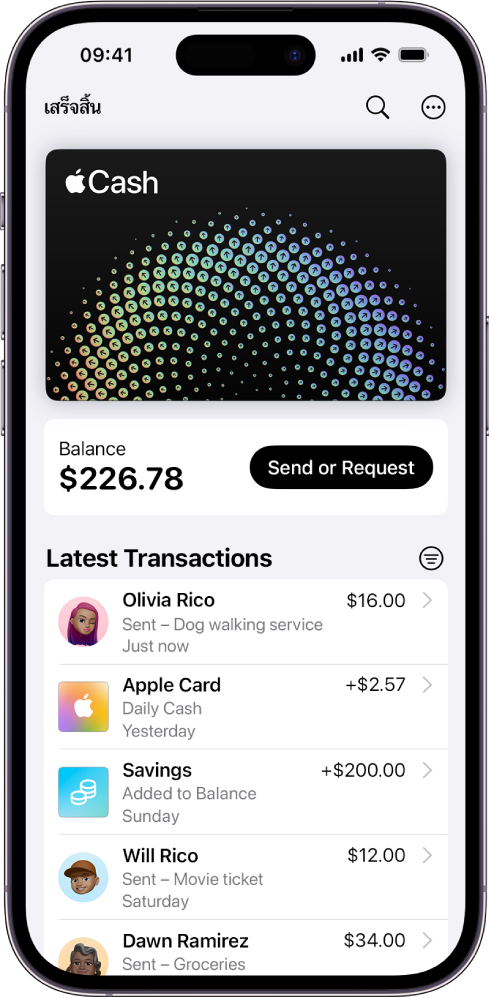
ตั้งค่า Apple Cash
เปิดแอปกระเป๋าสตางค์
บน iPhone ของคุณแตะบัตร Apple Cash จากนั้นแตะ ตั้งค่าตอนนี้
คุณยังสามารถทำสิ่งต่างๆ ต่อไปนี้ได้:
ไปที่ การตั้งค่า
 > กระเป๋าสตางค์และ Apple Pay แล้วเปิดใช้ Apple Cash
ในแอปข้อความ ให้ส่งหรือตอบรับการชำระเงิน
ซื้อสินค้าด้วย Apple Cash โดยใช้ Apple Pay
คุณสามารถใช้ Apple Cash ได้ในสถานที่ยอมรับ Visa และรองรับ Apple Pay:
ร้านค้าบางร้านอาจต้องใช้รหัส PIN เพื่อยืนยันการทำธุรกรรมด้วย Apple Cash ของคุณ
Apple Cash ไม่จำเป็นต้องใช้รหัส PIN เนื่องจากการชำระเงินทั้งหมดจะได้รับการตรวจสอบสิทธิ์โดย Face ID, Touch ID หรือรหัสที่ปลอดภัย อย่างไรก็ตาม เทอร์มินัลบางรายการอาจยังคงขอให้คุณป้อนรหัสสี่หลักเพื่อทำธุรกรรมให้เสร็จสมบูรณ์ ในการดูรหัส PIN ของคุณ ให้แตะ  จากนั้นแตะ รายละเอียดบัตร
ซื้อสินค้าด้วยหมายเลขบัตรเสมือน
ใน iOS 17.4 ขึ้นไป คุณยังสามารถใช้ Apple Cash ในแอปหรือบนเว็บที่ยังไม่ยอมรับ Apple Pay ได้อีกด้วย
ในกระเป๋าสตางค์ ให้แตะบัตร Apple Cash แตะ
จากนั้นแตะ หมายเลขบัตรดูหมายเลขบัตร วันหมดอายุ และรหัสความปลอดภัย ใช้ข้อมูลนี้เพื่อซื้อสินค้าของคุณ
เคล็ดลับ: คุณสามารถป้อนข้อมูลนี้โดยอัตโนมัติและดูยอดเงิน Apple Cash ของคุณได้เมื่อคุณใช้การป้อนอัตโนมัติใน Safari
ส่งการชำระเงินด้วย Apple Cash
คุณสามารถส่งการชำระเงินหนึ่งครั้งหรือการชำระเงินเป็นประจำที่ทำเป็นประจำทุกสัปดาห์ ทุกสองสัปดาห์ หรือทุกเดือนได้
เปิดแอปกระเป๋าสตางค์
บน iPhone ของคุณแตะบัตร Apple Cash แล้วแตะ ส่งหรือร้องขอ
ป้อนผู้รับหรือเลือกรายชื่อล่าสุด
ป้อนจำนวน แล้วเลือกตัวเลือกใดตัวเลือกหนึ่งต่อไปนี้:
การชำระเงินหนึ่งครั้ง: แตะ ส่ง
การทำการชำระเงินเป็นประจำ: แตะ ส่งการชำระเงินเป็นประจำ ตั้งค่าวันที่เริ่มต้น แล้วเลือกช่วงเวลาชำระเงิน คุณยังสามารถเพิ่มบันทึกช่วยจำและเลือกไอคอนได้อีกด้วย (ไม่บังคับ)

เพิ่มความคิดเห็นหากคุณต้องการ แล้วแตะ


ตรวจสอบข้อมูล จากนั้นตรวจสอบสิทธิ์ด้วย Face ID, Touch ID หรือรหัสของคุณ
คุณยังสามารถส่งหรือเรียกชำระเงินในแอปข้อความได้อีกด้วย
รับการชำระเงินด้วย Apple Cash
เปิดแอปกระเป๋าสตางค์
บน iPhone ของคุณแตะบัตร Apple Cash แล้วแตะ ส่งหรือร้องขอ
ป้อนผู้รับหรือเลือกรายชื่อล่าสุด
ป้อนจำนวน แล้วแตะ เรียกชำระเงิน
เพิ่มความคิดเห็นหากคุณต้องการ แล้วแตะ
ตรวจสอบคำขอที่รอดำเนินการอยู่
ในกระเป๋าสตางค์ ให้แตะบัตร Apple Cash
แตะคำขอที่รอดำเนินการอยู่ แล้วปฏิบัติตามวิธีใดๆ ต่อไปนี้:
ส่งการชำระเงิน: แตะ ส่งเงิน
ซ่อนหรือปฏิเสธคำขอ: แตะ
 จากนั้นเลือก ปิดทิ้งคำขอ หรือ ปฏิเสธคำขอ ถ้าคุณปิดทิ้งคำขอ คุณจะได้รับการแจ้งเตือนหนึ่งวันก่อนที่คำขอจะหมดอายุ
ดูยอดเงินและธุรกรรมของคุณ
ในกระเป๋าสตางค์ ให้แตะบัตร Apple Cash เพื่อดูยอดเงินและธุรกรรมล่าสุดของคุณ เลื่อนลงเพื่อดูธุรกรรมของคุณที่จัดกลุ่มตามปี
ปฏิบัติตามวิธีใดๆ ต่อไปนี้:
ค้นหาธุรกรรมของคุณ: แตะ
 ป้อนสิ่งที่คุณต้องการค้นหา แล้วแตะ ค้นหา บนแป้นพิมพ์ คุณยังสามารถเลือกการค้นหาที่แนะนำ เช่น หมวดหมู่ ผู้ประกอบการค้า ตำแหน่งที่ตั้ง หรือรายชื่อ แล้วป้อนข้อความเพิ่มเติมเพื่อปรับปรุงการค้นหาของคุณได้ด้วย
รับใบแจ้งยอด: แตะ
แตะ รายละเอียดบัตร แล้วเลื่อนลง จากนั้นแตะ ขอใบแจ้งยอดรายการธุรกรรม
จัดการ Apple Cash ของคุณ
ในกระเป๋าสตางค์ ให้แตะบัตร Apple Cash แตะ แล้วแตะตัวเลือกใดๆ ต่อไปนี้:
เติมเงิน: เพิ่มเงินจากบัตรเดบิตในกระเป๋าสตางค์ คุณยังสามารถตั้งค่าการเติมเงินอัตโนมัติได้อีกด้วย
โอนเงินเข้าบัญชีธนาคาร: ดูบทความบริการช่วยเหลือของ Apple โอนเงินจาก Apple Cash ไปยังบัญชีธนาคารหรือบัตรเดบิตของคุณ
การชำระเงินเป็นประจำ: แตะการชำระเงินเป็นประจำเพื่อดูรายละเอียด คุณยังสามารถแก้ไขรายละเอียดการชำระเงินและหยุดพักหรือยกเลิกการชำระเงินได้
รายละเอียดบัตร: อัปเดตข้อมูลบัญชีธนาคารของคุณ เปิดใช้หรือปิดใช้การโดยสารด่วน จัดการครอบครัว Apple Cash และอื่นๆ
การแจ้งเตือน: เปิดใช้หรือปิดใช้การแจ้งเตือน