คู่มือผู้ใช้ iPhone
- ยินดีต้อนรับ
- มีอะไรใหม่ใน iOS 14
-
- ปลุกและปลดล็อค
- ปรับระดับเสียง
- เปลี่ยนเสียงและการสั่น
- เข้าถึงคุณสมบัติจากหน้าจอล็อค
- เปิดแอพ
- ถ่ายภาพหน้าจอหรือบันทึกหน้าจอ
- เปลี่ยนหรือล็อคแนวหน้าจอ
- เปลี่ยนภาพพื้นหลัง
- ตั้งค่า Live Photos เป็นภาพพื้นหลัง
- ทำให้รายการหน้าจอเข้าถึงได้ง่ายขึ้น
- ค้นหาด้วย iPhone
- ใช้ AirDrop เพื่อส่งรายการ
- ดำเนินการการทำงานด่วน
- ใช้และกำหนดศูนย์ควบคุมเอง
- เพิ่มวิดเจ็ต
- ชาร์จและตรวจสอบแบตเตอรี่
- เรียนรู้ความหมายของไอคอนสถานะ
- เดินทางพร้อมกับ iPhone
-
- เครื่องคิดเลข
- เข็มทิศ
-
- เก็บรวบรวมข้อมูลสุขภาพและฟิตเนส
- รักษาโปรไฟล์สุขภาพ
- ดูข้อมูลสุขภาพและฟิตเนส
- ติดตามรอบการมีประจำเดือนของคุณ
- ติดตามหูฟังและระดับการรับฟังเสียงแวดล้อม
- แชร์ข้อมูลสุขภาพและฟิตเนส
- ดาวน์โหลดบันทึกสุขภาพ
- สร้างและแชร์ ID ทางแพทย์ของคุณ
- จัดการสุขภาพด้วยเช็คลิสต์สุขภาพ
- ลงทะเบียนเป็นผู้บริจาคอวัยวะ
- สำรองข้อมูลสุขภาพของคุณ
-
- ดูแผนที่
-
- ใช้ Siri, แผนที่ และวิดเจ็ตเพื่อรับเส้นทาง
- เลือกประเภทการเดินทางที่คุณต้องการ
- รับเส้นทางขับขี่
- แจ้งเหตุการณ์จราจร
- ค้นหารถยนต์ที่จอดอยู่ของคุณ
- รับเส้นทางปั่นจักรยาน
- ค้นหาสถานที่แวะพัก
- รับเส้นทางเดิน
- รับเส้นทางโดยสาร
- ดูภาพรวมของเส้นทางของคุณหรือเส้นทางในรายการ
- เปลี่ยนการตั้งค่าเสียงสำหรับเส้นทางแบบโค้งต่อโค้ง
- เลือกตัวเลือกเส้นทางอื่นๆ
- รับเส้นทางระหว่างสถานที่ต่างๆ นอกเหนือจากตำแหน่งที่ตั้งปัจจุบันของคุณ
- ลบเส้นทางที่ดูล่าสุด
- ใช้แอพแผนที่บน Mac ของคุณเพื่อรับเส้นทาง
- ช่วยแก้ไขและปรับปรุงแอพแผนที่
- เรียกรถรับส่ง
-
- ดูรูปภาพและวิดีโอ
- ลบและซ่อนรูปภาพและวิดีโอ
- แก้ไขรูปภาพและวิดีโอ
- แก้ไข Live Photos
- แก้ไขรูปภาพในโหมดภาพถ่ายบุคคล
- จัดระเบียบรูปภาพในอัลบั้ม
- ค้นหาในแอพรูปภาพ
- แชร์รูปภาพและวิดีโอ
- ดูความทรงจำ
- ค้นหาผู้คนในแอพรูปภาพ
- เลือกหารูปภาพตามตำแหน่งที่ตั้ง
- ใช้ “รูปภาพ iCloud”
- แชร์รูปภาพด้วยการแชร์อัลบั้มบน iCloud
- ใช้การสตรีมรูปภาพของฉัน
- นำเข้ารูปภาพและวิดีโอ
- พิมพ์รูปภาพ
- คำสั่งลัด
- หุ้น
- เคล็ดลับ
- แปล
- สภาพอากาศ
-
- ตั้งค่าการแชร์กันในครอบครัว
- ดาวน์โหลดสินค้าที่ซื้อของสมาชิกครอบครัว
- หยุดแชร์สินค้าที่ซื้อ
- เปิดใช้ ขออนุญาตซื้อ
- ตั้งค่าครอบครัว Apple Cash
- แชร์ Apple Card
- แชร์การสมัครรับและพื้นที่จัดเก็บข้อมูล iCloud
- แชร์รูปภาพ ปฏิทิน และอื่นๆ กับสมาชิกครอบครัว
- ค้นหาอุปกรณ์ที่สูญหายไปของสมาชิกครอบครัว
- ตั้งค่าเวลาหน้าจอผ่านการแชร์กันในครอบครัว
-
- สายชาร์จ
- อะแดปเตอร์แปลงไฟ
- ที่ชาร์จและแบตเตอรี่แพ็ค MagSafe
- เคสและซอง MagSafe
- ที่ชาร์จแบบไร้สายที่ได้รับการรับรองมาตรฐาน Qi
-
- ตั้งค่า AirPods
- ชาร์จ AirPods
- เริ่มและหยุดการเล่นเสียง
- เปลี่ยนระดับเสียงของ AirPods
- โทรออกและรับสายด้วย AirPods
- สลับ AirPods ระหว่างอุปกรณ์ต่างๆ
- ใช้ Siri กับ AirPods
- ฟังและตอบกลับข้อความ
- แชร์เสียงกับหูฟัง AirPods และ Beats
- เปลี่ยนโหมดควบคุมเสียงรบกวน
- ควบคุมเสียงตามตำแหน่ง
- เริ่มการทำงาน AirPods ใหม่
- เปลี่ยนชื่อ AirPods ของคุณและการตั้งค่าอื่น
- ใช้หูฟังบลูทูธอื่นๆ
- ใช้ EarPods
- ตรวจสอบระดับเสียงของหูฟัง
- Apple Watch
- HomePod และลำโพงไร้สายอื่นๆ
- อุปกรณ์จัดเก็บข้อมูลภายนอก
- Magic Keyboard
- เครื่องพิมพ์
-
- แชร์การเชื่อมต่อกับอินเทอร์เน็ตของคุณ
- อนุญาตสายโทรศัพท์บน iPad, iPod touch และ Mac ของคุณ
- ส่งต่องานระหว่าง iPhone กับ Mac ของคุณ
- ตัด คัดลอก และวางระหว่าง iPhone กับอุปกรณ์เครื่องอื่น
- เชื่อมต่อ iPhone และคอมพิวเตอร์ของคุณด้วยสาย
- เชื่อมข้อมูล iPhone กับคอมพิวเตอร์ของคุณ
- ถ่ายโอนไฟล์ระหว่าง iPhone กับคอมพิวเตอร์ของคุณ
-
- บทนำเรื่อง CarPlay
- เชื่อมต่อกับ CarPlay
- ใช้ Siri
- ใช้ตัวควบคุมในรถของคุณ
- รับเส้นทางแบบโค้งต่อโค้ง
- แจ้งเหตุการณ์จราจร
- เปลี่ยนมุมมองแผนที่
- โทรออก
- เล่นเพลง
- ดูปฏิทินของคุณ
- ส่งและรับข้อความตัวอักษร
- เล่นพ็อดคาสท์
- เล่นหนังสือเสียง
- ฟังข่าวสาร
- ควบคุมบ้านของคุณ
- ใช้แอพอื่นๆ ด้วย CarPlay
- จัดเรียงไอคอนต่างๆ ใหม่บนหน้าโฮมของ CarPlay
- เปลี่ยนการตั้งค่าใน CarPlay
-
- เริ่มต้นด้วยคุณสมบัติการช่วยการเข้าถึง
-
-
- เปิดใช้แล้วฝึกหัดใช้ VoiceOver
- เปลี่ยนการตั้งค่า VoiceOver ของคุณ
- เรียนรู้คำสั่งนิ้ว VoiceOver
- สั่งงาน iPhone โดยใช้คำสั่งนิ้ว VoiceOver
- ควบคุม VoiceOver โดยใช้ตัวหมุน
- ใช้แป้นพิมพ์บนหน้าจอ
- เขียนด้วยนิ้วของคุณ
- ใช้ VoiceOver กับแป้นพิมพ์ภายนอกของ Apple
- ใช้เครื่องแสดงผลอักษรเบรลล์
- ป้อนอักษรเบรลล์ให้แสดงบนหน้าจอ
- กำหนดคำสั่งนิ้วและคำสั่งลัดแป้นพิมพ์เอง
- ใช้ VoiceOver กับอุปกรณ์ตัวชี้
- ใช้ VoiceOver ในแอพต่างๆ
- ซูม
- แว่นขยาย
- การตรวจหาผู้คน
- จอภาพและขนาดข้อความ
- การเคลื่อนไหว
- การอ่านเนื้อหา
- คำบรรยายเสียง
-
-
- ข้อมูลด้านความปลอดภัยที่สำคัญ
- ข้อมูลด้านการดูแลที่สำคัญ
- รับข้อมูลเกี่ยวกับ iPhone ของคุณ
- ดูหรือเปลี่ยนแปลงการตั้งค่าข้อมูลเซลลูลาร์
- ค้นหาแหล่งข้อมูลเพิ่มเติมเกี่ยวกับซอฟต์แวร์และบริการ
- แถลงการณ์การปฏิบัติตามกฎเกณฑ์ของ FCC
- แถลงการณ์การปฏิบัติตามกฎเกณฑ์ของ ISED Canada
- ข้อมูล Ultra Wideband
- ข้อมูลเกี่ยวกับเลเซอร์คลาส 1
- Apple กับสิ่งแวดล้อม
- ข้อมูลด้านการกำจัดและการรีไซเคิล
- ลิขสิทธิ์
ดูอัลบั้ม เพลย์ลิสต์ และอื่นๆ ในแอพเพลงบน iPhone
ในแอพเพลง  คลังจะมีเพลงที่คุณเพิ่มหรือดาวน์โหลดจาก Apple Music เพลงและวิดีโอที่เชื่อมข้อมูลกับ iPhone รายการทีวี และภาพยนตร์ที่เพิ่มจาก Apple Music และสินค้าที่ซื้อใน iTunes Store ของคุณ
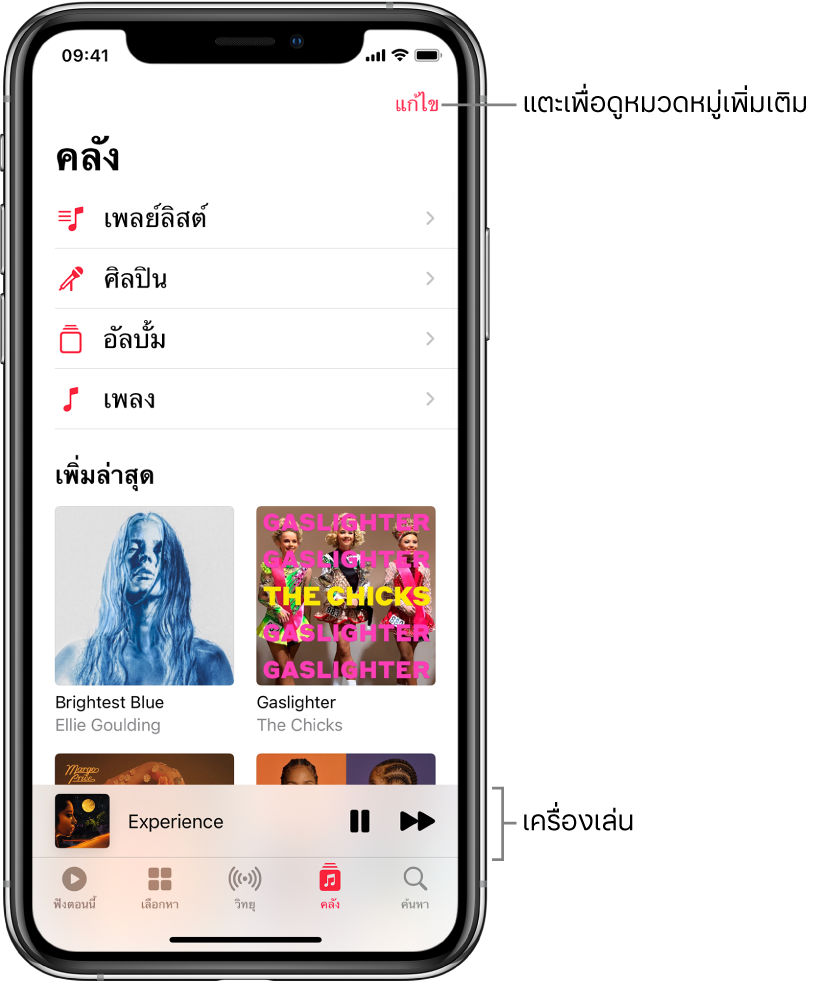
เลือกหาและเล่นเพลงของคุณ
ในแอพเพลง ให้แตะ คลัง แล้วแตะหมวดหมู่ เช่น อัลบั้มหรือเพลง แล้วแตะ ดาวน์โหลดแล้ว เพื่อดูเฉพาะเพลงที่จัดเก็บอยู่ใน iPhone
เลื่อนเพื่อเลือกหาหรือปัดหน้าลงแล้วป้อนในช่องค้นหาเพื่อฟิลเตอร์ผลลัพธ์ของคุณและค้นหาสิ่งที่คุณมองหาอยู่
แตะรายการ จากนั้นแตะ เล่น หรือแตะ สุ่ม เพื่อสุ่มอัลบั้มหรือเพลย์ลิสต์
คุณยังสามารถแตะค้างไว้ที่ภาพปกอัลบั้ม แล้วแตะ เล่น
ในการเปลี่ยรายการหมวดหมู่ ให้แตะ แก้ไข แล้วเลือกหมวดหมู่ที่คุณต้องการเพิ่ม เช่น ประเภทและชุดรวมเพลง แตะหมวดหมู่ที่มีอยู่เพื่อเอาออก
เรียงเพลงของคุณ
แตะ คลัง แล้วแตะ เพลย์ลิสต์ อัลบั้ม เพลง ทีวีและภาพยนตร์ หรือมิวสิควิดีโอ
แตะ เรียง แล้วเลือกวิธีการเรียง เช่น ชื่อเพลง ศิลปิน เพิ่มล่าสุด หรือเล่นล่าสุด
เล่นเพลงที่แชร์อยู่บนคอมพิวเตอร์ใกล้เคียง
ถ้าคอมพิวเตอร์บนเครือข่ายของคุณแชร์เพลงผ่านการแชร์ภายในพื้นที่ คุณสามารถสตรีมเพลงดังกล่าวมายัง iPhone ของคุณได้
บน iPhone ให้ไปที่ การตั้งค่า
 > เพลง แล้วแตะ ลงชื่อเข้า ด้านล่างการแชร์ภายในพื้นที่ จากนั้นลงชื่อเข้าด้วย Apple ID ของคุณ
เปิดแอพเพลง
ไปที่ คลัง > การแชร์ภายในพื้นที่ แล้วเลือกคลังที่แชร์
เอาเพลง Apple Music ออกจาก iPhone
ไปที่ การตั้งค่า > เพลง แล้วปิดใช้ เชื่อมข้อมูลคลัง
เพลงจะถูกเอาออกจาก iPhone แต่ยังมีอยู่บน iCloud เพลงที่คุณซื้อหรือเชื่อมข้อมูลไว้จะยังคงมีอยู่ด้วยเช่นกัน