คู่มือผู้ใช้ iPhone
- ยินดีต้อนรับ
- มีอะไรใหม่ใน iOS 14
-
- ปลุกและปลดล็อค
- ปรับระดับเสียง
- เปลี่ยนเสียงและการสั่น
- เข้าถึงคุณสมบัติจากหน้าจอล็อค
- เปิดแอพ
- ถ่ายภาพหน้าจอหรือบันทึกหน้าจอ
- เปลี่ยนหรือล็อคแนวหน้าจอ
- เปลี่ยนภาพพื้นหลัง
- ตั้งค่า Live Photos เป็นภาพพื้นหลัง
- ทำให้รายการหน้าจอเข้าถึงได้ง่ายขึ้น
- ค้นหาด้วย iPhone
- ใช้ AirDrop เพื่อส่งรายการ
- ดำเนินการการทำงานด่วน
- ใช้และกำหนดศูนย์ควบคุมเอง
- เพิ่มวิดเจ็ต
- ชาร์จและตรวจสอบแบตเตอรี่
- เรียนรู้ความหมายของไอคอนสถานะ
- เดินทางพร้อมกับ iPhone
-
- เครื่องคิดเลข
- เข็มทิศ
-
- เก็บรวบรวมข้อมูลสุขภาพและฟิตเนส
- รักษาโปรไฟล์สุขภาพ
- ดูข้อมูลสุขภาพและฟิตเนส
- ติดตามรอบการมีประจำเดือนของคุณ
- ติดตามหูฟังและระดับการรับฟังเสียงแวดล้อม
- แชร์ข้อมูลสุขภาพและฟิตเนส
- ดาวน์โหลดบันทึกสุขภาพ
- สร้างและแชร์ ID ทางแพทย์ของคุณ
- จัดการสุขภาพด้วยเช็คลิสต์สุขภาพ
- ลงทะเบียนเป็นผู้บริจาคอวัยวะ
- สำรองข้อมูลสุขภาพของคุณ
-
- ดูแผนที่
-
- ใช้ Siri, แผนที่ และวิดเจ็ตเพื่อรับเส้นทาง
- เลือกประเภทการเดินทางที่คุณต้องการ
- รับเส้นทางขับขี่
- แจ้งเหตุการณ์จราจร
- ค้นหารถยนต์ที่จอดอยู่ของคุณ
- รับเส้นทางปั่นจักรยาน
- ค้นหาสถานที่แวะพัก
- รับเส้นทางเดิน
- รับเส้นทางโดยสาร
- ดูภาพรวมของเส้นทางของคุณหรือเส้นทางในรายการ
- เปลี่ยนการตั้งค่าเสียงสำหรับเส้นทางแบบโค้งต่อโค้ง
- เลือกตัวเลือกเส้นทางอื่นๆ
- รับเส้นทางระหว่างสถานที่ต่างๆ นอกเหนือจากตำแหน่งที่ตั้งปัจจุบันของคุณ
- ลบเส้นทางที่ดูล่าสุด
- ใช้แอพแผนที่บน Mac ของคุณเพื่อรับเส้นทาง
- ช่วยแก้ไขและปรับปรุงแอพแผนที่
- เรียกรถรับส่ง
-
- ดูรูปภาพและวิดีโอ
- ลบและซ่อนรูปภาพและวิดีโอ
- แก้ไขรูปภาพและวิดีโอ
- แก้ไข Live Photos
- แก้ไขรูปภาพในโหมดภาพถ่ายบุคคล
- จัดระเบียบรูปภาพในอัลบั้ม
- ค้นหาในแอพรูปภาพ
- แชร์รูปภาพและวิดีโอ
- ดูความทรงจำ
- ค้นหาผู้คนในแอพรูปภาพ
- เลือกหารูปภาพตามตำแหน่งที่ตั้ง
- ใช้ “รูปภาพ iCloud”
- แชร์รูปภาพด้วยการแชร์อัลบั้มบน iCloud
- ใช้การสตรีมรูปภาพของฉัน
- นำเข้ารูปภาพและวิดีโอ
- พิมพ์รูปภาพ
- คำสั่งลัด
- หุ้น
- เคล็ดลับ
- แปล
- สภาพอากาศ
-
- ตั้งค่าการแชร์กันในครอบครัว
- ดาวน์โหลดสินค้าที่ซื้อของสมาชิกครอบครัว
- หยุดแชร์สินค้าที่ซื้อ
- เปิดใช้ ขออนุญาตซื้อ
- ตั้งค่าครอบครัว Apple Cash
- แชร์ Apple Card
- แชร์การสมัครรับและพื้นที่จัดเก็บข้อมูล iCloud
- แชร์รูปภาพ ปฏิทิน และอื่นๆ กับสมาชิกครอบครัว
- ค้นหาอุปกรณ์ที่สูญหายไปของสมาชิกครอบครัว
- ตั้งค่าเวลาหน้าจอผ่านการแชร์กันในครอบครัว
-
- สายชาร์จ
- อะแดปเตอร์แปลงไฟ
- ที่ชาร์จและแบตเตอรี่แพ็ค MagSafe
- เคสและซอง MagSafe
- ที่ชาร์จแบบไร้สายที่ได้รับการรับรองมาตรฐาน Qi
-
- ตั้งค่า AirPods
- ชาร์จ AirPods
- เริ่มและหยุดการเล่นเสียง
- เปลี่ยนระดับเสียงของ AirPods
- โทรออกและรับสายด้วย AirPods
- สลับ AirPods ระหว่างอุปกรณ์ต่างๆ
- ใช้ Siri กับ AirPods
- ฟังและตอบกลับข้อความ
- แชร์เสียงกับหูฟัง AirPods และ Beats
- เปลี่ยนโหมดควบคุมเสียงรบกวน
- ควบคุมเสียงตามตำแหน่ง
- เริ่มการทำงาน AirPods ใหม่
- เปลี่ยนชื่อ AirPods ของคุณและการตั้งค่าอื่น
- ใช้หูฟังบลูทูธอื่นๆ
- ใช้ EarPods
- ตรวจสอบระดับเสียงของหูฟัง
- Apple Watch
- HomePod และลำโพงไร้สายอื่นๆ
- อุปกรณ์จัดเก็บข้อมูลภายนอก
- Magic Keyboard
- เครื่องพิมพ์
-
- แชร์การเชื่อมต่อกับอินเทอร์เน็ตของคุณ
- อนุญาตสายโทรศัพท์บน iPad, iPod touch และ Mac ของคุณ
- ส่งต่องานระหว่าง iPhone กับ Mac ของคุณ
- ตัด คัดลอก และวางระหว่าง iPhone กับอุปกรณ์เครื่องอื่น
- เชื่อมต่อ iPhone และคอมพิวเตอร์ของคุณด้วยสาย
- เชื่อมข้อมูล iPhone กับคอมพิวเตอร์ของคุณ
- ถ่ายโอนไฟล์ระหว่าง iPhone กับคอมพิวเตอร์ของคุณ
-
- บทนำเรื่อง CarPlay
- เชื่อมต่อกับ CarPlay
- ใช้ Siri
- ใช้ตัวควบคุมในรถของคุณ
- รับเส้นทางแบบโค้งต่อโค้ง
- แจ้งเหตุการณ์จราจร
- เปลี่ยนมุมมองแผนที่
- โทรออก
- เล่นเพลง
- ดูปฏิทินของคุณ
- ส่งและรับข้อความตัวอักษร
- เล่นพ็อดคาสท์
- เล่นหนังสือเสียง
- ฟังข่าวสาร
- ควบคุมบ้านของคุณ
- ใช้แอพอื่นๆ ด้วย CarPlay
- จัดเรียงไอคอนต่างๆ ใหม่บนหน้าโฮมของ CarPlay
- เปลี่ยนการตั้งค่าใน CarPlay
-
- เริ่มต้นด้วยคุณสมบัติการช่วยการเข้าถึง
-
-
- เปิดใช้แล้วฝึกหัดใช้ VoiceOver
- เปลี่ยนการตั้งค่า VoiceOver ของคุณ
- เรียนรู้คำสั่งนิ้ว VoiceOver
- สั่งงาน iPhone โดยใช้คำสั่งนิ้ว VoiceOver
- ควบคุม VoiceOver โดยใช้ตัวหมุน
- ใช้แป้นพิมพ์บนหน้าจอ
- เขียนด้วยนิ้วของคุณ
- ใช้ VoiceOver กับแป้นพิมพ์ภายนอกของ Apple
- ใช้เครื่องแสดงผลอักษรเบรลล์
- ป้อนอักษรเบรลล์ให้แสดงบนหน้าจอ
- กำหนดคำสั่งนิ้วและคำสั่งลัดแป้นพิมพ์เอง
- ใช้ VoiceOver กับอุปกรณ์ตัวชี้
- ใช้ VoiceOver ในแอพต่างๆ
- ซูม
- แว่นขยาย
- การตรวจหาผู้คน
- จอภาพและขนาดข้อความ
- การเคลื่อนไหว
- การอ่านเนื้อหา
- คำบรรยายเสียง
-
-
- ข้อมูลด้านความปลอดภัยที่สำคัญ
- ข้อมูลด้านการดูแลที่สำคัญ
- รับข้อมูลเกี่ยวกับ iPhone ของคุณ
- ดูหรือเปลี่ยนแปลงการตั้งค่าข้อมูลเซลลูลาร์
- ค้นหาแหล่งข้อมูลเพิ่มเติมเกี่ยวกับซอฟต์แวร์และบริการ
- แถลงการณ์การปฏิบัติตามกฎเกณฑ์ของ FCC
- แถลงการณ์การปฏิบัติตามกฎเกณฑ์ของ ISED Canada
- ข้อมูล Ultra Wideband
- ข้อมูลเกี่ยวกับเลเซอร์คลาส 1
- Apple กับสิ่งแวดล้อม
- ข้อมูลด้านการกำจัดและการรีไซเคิล
- ลิขสิทธิ์
ใช้การจำใบหน้าในแอพบ้านบน iPhone
ด้วยกล้องหรือกริ่งประตูที่ใช้งานร่วมกันได้ คุณสามารถใช้แอพบ้าน  เพื่อรับการแจ้งเตือนเมื่อคนที่คุณติดแท็กในแอพรูปภาพมาที่ประตูของคุณ
ตั้งค่าการจำใบหน้า
การจำใบหน้าจะระบุผู้คนด้วยใบหน้าที่แสดงอยู่ในคลังรูปภาพหรือรูปภาพของผู้มาเยือนล่าสุดที่กล้องหรือกริ่งประตูของคุณจับภาพได้
ถ้าคุณตั้งค่ากล้องหรือกริ่งประตูเป็นครั้งแรก ให้ปฏิบัติตามวิธีต่อไปนี้:
เพิ่มอุปกรณ์เสริมไปยังแอพบ้าน
ในบัตรจำใบหน้าที่รู้จัก ให้เปิดใช้ การจำใบหน้า แล้วแตะ ดำเนินการต่อ
เลือกผู้ที่สามารถเข้าถึงคลังรูปภาพของคุณได้ อันได้แก่ ไม่เลย ฉันเท่านั้น หรือทุกคนในบ้านนี้
ไม่เลย: จำเฉพาะใบหน้าที่คุณเพิ่มจากคลิปในแอพบ้านเท่านั้น
ฉันเท่านั้น: เฉพาะการแจ้งเตือนที่คุณได้รับเท่านั้นที่มีชื่อของผู้คนในคลังรูปภาพของคุณ
ทุกคนในบ้านนี้: การแจ้งเตือนสำหรับทุกคนในบ้านของคุณจะมีชื่อของผู้คนในคลังรูปภาพของคุณ
แตะ ดำเนินการต่อ แล้วตั้งค่ากล้องหรือกริ่งประตูให้เสร็จ
ถ้าคุณมีกริ่งประตูหรือกล้องอยู่แล้ว และต้องการใช้อุปกรณ์ดังกล่าวเพื่อระบุตัวตนผู้มาเยือน ให้แตะอุปกรณ์ในแถบบ้าน แตะ  แตะ การจำใบหน้า แล้วเปิดใช้ การจำใบหน้า แตะคลังรูปภาพของคุณ แล้วเลือกผู้ที่สามารถเข้าถึงได้
หมายเหตุ: การแจ้งเตือนสามารถแสดงขึ้นได้บนอุปกรณ์ทั้งหมดที่ผูกกับ Apple ID ของคุณ
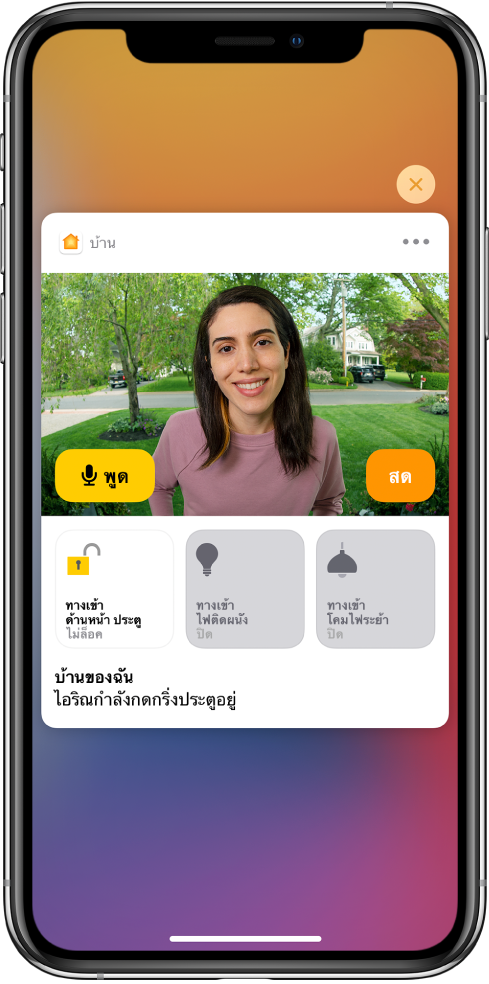
ระบุผู้มาเยือนล่าสุด
คุณสามารถใช้การจำใบหน้าเพื่อช่วยระบุตัวตนของบุคคลที่ไม่ได้อยู่ในคลังรูปภาพของคุณ โดยใช้รูปภาพที่กล้องหรือกริ่งประตูของคุณจับภาพได้
เมื่อการจำใบหน้าเปิดใช้อยู่ ให้เปิดแอพบ้าน
แล้วแตะแถบบ้านแตะกล้องหรือกริ่งประตู แล้วแตะ
แตะ การจำใบหน้า แล้วแตะบุคคลที่ระบุตัวตนไม่ได้ซึ่งแสดงอยู่ใต้ ล่าสุด จากนั้นแตะ เพิ่มชื่อ
เพิ่มชื่อของบุคคลหรือความสัมพันธ์กับคุณ เช่น แม่หรือบุรุษไปรษณีย์ เป็นต้น
เลือกว่าจะรับการแจ้งเตือนหรือไม่เมื่อกล้องหรือกริ่งประตูเห็นเขา
ตั้งค่าการแจ้งเตือน
เปิดแอพบ้าน
แล้วแตะ  จากนั้นแตะ การตั้งค่าบ้าน
แตะ กล้องและกริ่งประตู ด้านล่างการแจ้งเตือน
แตะกล้องที่คุณต้องการกำหนดค่าการแจ้งเตือน
เปิดใช้ การแจ้งเตือนบน iPhone เครื่องนี้
เลือกรับการแจ้งเตือนเมื่อบันทึกคลิป
คุณยังสามารถตั้งค่าการแจ้งเตือนสำหรับกล้องหรือกริ่งประตูที่เฉพาะเจาะจงได้ด้วย แตะอุปกรณ์ในแถบบ้าน แล้วแตะ แตะ การแจ้งเตือน แล้วเปิดใช้ การแจ้งเตือนบน iPhone เครื่องนี้ จากนั้นเลือกรับการแจ้งเตือนเมื่อบันทึกคลิป
แชร์ใบหน้ากับครอบครัวของคุณ
คุณสามารถอนุญาตให้สมาชิกครอบครัวของคุณดูชื่อของผู้มาเยือนที่ได้รับการระบุในคลังรูปภาพของคุณได้
เมื่อการจำใบหน้าเปิดใช้อยู่ ให้เปิดแอพบ้าน
แล้วแตะ จากนั้นแตะ การตั้งค่าบ้านแตะ กล้องและกริ่งประตู ด้านล่างการแจ้งเตือน แล้วแตะ การจำใบหน้า
แตะคลังรูปภาพของคุณ แล้วแตะ ทุกคนในบ้านนี้