คู่มือผู้ใช้ iPhone
- ยินดีต้อนรับ
- มีอะไรใหม่ใน iOS 14
-
- ปลุกและปลดล็อค
- ปรับระดับเสียง
- เปลี่ยนเสียงและการสั่น
- เข้าถึงคุณสมบัติจากหน้าจอล็อค
- เปิดแอพ
- ถ่ายภาพหน้าจอหรือบันทึกหน้าจอ
- เปลี่ยนหรือล็อคแนวหน้าจอ
- เปลี่ยนภาพพื้นหลัง
- ตั้งค่า Live Photos เป็นภาพพื้นหลัง
- ทำให้รายการหน้าจอเข้าถึงได้ง่ายขึ้น
- ค้นหาด้วย iPhone
- ใช้ AirDrop เพื่อส่งรายการ
- ดำเนินการการทำงานด่วน
- ใช้และกำหนดศูนย์ควบคุมเอง
- เพิ่มวิดเจ็ต
- ชาร์จและตรวจสอบแบตเตอรี่
- เรียนรู้ความหมายของไอคอนสถานะ
- เดินทางพร้อมกับ iPhone
-
- เครื่องคิดเลข
- เข็มทิศ
-
- เก็บรวบรวมข้อมูลสุขภาพและฟิตเนส
- รักษาโปรไฟล์สุขภาพ
- ดูข้อมูลสุขภาพและฟิตเนส
- ติดตามรอบการมีประจำเดือนของคุณ
- ติดตามหูฟังและระดับการรับฟังเสียงแวดล้อม
- แชร์ข้อมูลสุขภาพและฟิตเนส
- ดาวน์โหลดบันทึกสุขภาพ
- สร้างและแชร์ ID ทางแพทย์ของคุณ
- จัดการสุขภาพด้วยเช็คลิสต์สุขภาพ
- ลงทะเบียนเป็นผู้บริจาคอวัยวะ
- สำรองข้อมูลสุขภาพของคุณ
-
- ดูแผนที่
-
- ใช้ Siri, แผนที่ และวิดเจ็ตเพื่อรับเส้นทาง
- เลือกประเภทการเดินทางที่คุณต้องการ
- รับเส้นทางขับขี่
- แจ้งเหตุการณ์จราจร
- ค้นหารถยนต์ที่จอดอยู่ของคุณ
- รับเส้นทางปั่นจักรยาน
- ค้นหาสถานที่แวะพัก
- รับเส้นทางเดิน
- รับเส้นทางโดยสาร
- ดูภาพรวมของเส้นทางของคุณหรือเส้นทางในรายการ
- เปลี่ยนการตั้งค่าเสียงสำหรับเส้นทางแบบโค้งต่อโค้ง
- เลือกตัวเลือกเส้นทางอื่นๆ
- รับเส้นทางระหว่างสถานที่ต่างๆ นอกเหนือจากตำแหน่งที่ตั้งปัจจุบันของคุณ
- ลบเส้นทางที่ดูล่าสุด
- ใช้แอพแผนที่บน Mac ของคุณเพื่อรับเส้นทาง
- ช่วยแก้ไขและปรับปรุงแอพแผนที่
- เรียกรถรับส่ง
-
- ดูรูปภาพและวิดีโอ
- ลบและซ่อนรูปภาพและวิดีโอ
- แก้ไขรูปภาพและวิดีโอ
- แก้ไข Live Photos
- แก้ไขรูปภาพในโหมดภาพถ่ายบุคคล
- จัดระเบียบรูปภาพในอัลบั้ม
- ค้นหาในแอพรูปภาพ
- แชร์รูปภาพและวิดีโอ
- ดูความทรงจำ
- ค้นหาผู้คนในแอพรูปภาพ
- เลือกหารูปภาพตามตำแหน่งที่ตั้ง
- ใช้ “รูปภาพ iCloud”
- แชร์รูปภาพด้วยการแชร์อัลบั้มบน iCloud
- ใช้การสตรีมรูปภาพของฉัน
- นำเข้ารูปภาพและวิดีโอ
- พิมพ์รูปภาพ
- คำสั่งลัด
- หุ้น
- เคล็ดลับ
- แปล
- สภาพอากาศ
-
- ตั้งค่าการแชร์กันในครอบครัว
- ดาวน์โหลดสินค้าที่ซื้อของสมาชิกครอบครัว
- หยุดแชร์สินค้าที่ซื้อ
- เปิดใช้ ขออนุญาตซื้อ
- ตั้งค่าครอบครัว Apple Cash
- แชร์ Apple Card
- แชร์การสมัครรับและพื้นที่จัดเก็บข้อมูล iCloud
- แชร์รูปภาพ ปฏิทิน และอื่นๆ กับสมาชิกครอบครัว
- ค้นหาอุปกรณ์ที่สูญหายไปของสมาชิกครอบครัว
- ตั้งค่าเวลาหน้าจอผ่านการแชร์กันในครอบครัว
-
- สายชาร์จ
- อะแดปเตอร์แปลงไฟ
- ที่ชาร์จและแบตเตอรี่แพ็ค MagSafe
- เคสและซอง MagSafe
- ที่ชาร์จแบบไร้สายที่ได้รับการรับรองมาตรฐาน Qi
-
- ตั้งค่า AirPods
- ชาร์จ AirPods
- เริ่มและหยุดการเล่นเสียง
- เปลี่ยนระดับเสียงของ AirPods
- โทรออกและรับสายด้วย AirPods
- สลับ AirPods ระหว่างอุปกรณ์ต่างๆ
- ใช้ Siri กับ AirPods
- ฟังและตอบกลับข้อความ
- แชร์เสียงกับหูฟัง AirPods และ Beats
- เปลี่ยนโหมดควบคุมเสียงรบกวน
- ควบคุมเสียงตามตำแหน่ง
- เริ่มการทำงาน AirPods ใหม่
- เปลี่ยนชื่อ AirPods ของคุณและการตั้งค่าอื่น
- ใช้หูฟังบลูทูธอื่นๆ
- ใช้ EarPods
- ตรวจสอบระดับเสียงของหูฟัง
- Apple Watch
- HomePod และลำโพงไร้สายอื่นๆ
- อุปกรณ์จัดเก็บข้อมูลภายนอก
- Magic Keyboard
- เครื่องพิมพ์
-
- แชร์การเชื่อมต่อกับอินเทอร์เน็ตของคุณ
- อนุญาตสายโทรศัพท์บน iPad, iPod touch และ Mac ของคุณ
- ส่งต่องานระหว่าง iPhone กับ Mac ของคุณ
- ตัด คัดลอก และวางระหว่าง iPhone กับอุปกรณ์เครื่องอื่น
- เชื่อมต่อ iPhone และคอมพิวเตอร์ของคุณด้วยสาย
- เชื่อมข้อมูล iPhone กับคอมพิวเตอร์ของคุณ
- ถ่ายโอนไฟล์ระหว่าง iPhone กับคอมพิวเตอร์ของคุณ
-
- บทนำเรื่อง CarPlay
- เชื่อมต่อกับ CarPlay
- ใช้ Siri
- ใช้ตัวควบคุมในรถของคุณ
- รับเส้นทางแบบโค้งต่อโค้ง
- แจ้งเหตุการณ์จราจร
- เปลี่ยนมุมมองแผนที่
- โทรออก
- เล่นเพลง
- ดูปฏิทินของคุณ
- ส่งและรับข้อความตัวอักษร
- เล่นพ็อดคาสท์
- เล่นหนังสือเสียง
- ฟังข่าวสาร
- ควบคุมบ้านของคุณ
- ใช้แอพอื่นๆ ด้วย CarPlay
- จัดเรียงไอคอนต่างๆ ใหม่บนหน้าโฮมของ CarPlay
- เปลี่ยนการตั้งค่าใน CarPlay
-
- เริ่มต้นด้วยคุณสมบัติการช่วยการเข้าถึง
-
-
- เปิดใช้แล้วฝึกหัดใช้ VoiceOver
- เปลี่ยนการตั้งค่า VoiceOver ของคุณ
- เรียนรู้คำสั่งนิ้ว VoiceOver
- สั่งงาน iPhone โดยใช้คำสั่งนิ้ว VoiceOver
- ควบคุม VoiceOver โดยใช้ตัวหมุน
- ใช้แป้นพิมพ์บนหน้าจอ
- เขียนด้วยนิ้วของคุณ
- ใช้ VoiceOver กับแป้นพิมพ์ภายนอกของ Apple
- ใช้เครื่องแสดงผลอักษรเบรลล์
- ป้อนอักษรเบรลล์ให้แสดงบนหน้าจอ
- กำหนดคำสั่งนิ้วและคำสั่งลัดแป้นพิมพ์เอง
- ใช้ VoiceOver กับอุปกรณ์ตัวชี้
- ใช้ VoiceOver ในแอพต่างๆ
- ซูม
- แว่นขยาย
- การตรวจหาผู้คน
- จอภาพและขนาดข้อความ
- การเคลื่อนไหว
- การอ่านเนื้อหา
- คำบรรยายเสียง
-
-
- ข้อมูลด้านความปลอดภัยที่สำคัญ
- ข้อมูลด้านการดูแลที่สำคัญ
- รับข้อมูลเกี่ยวกับ iPhone ของคุณ
- ดูหรือเปลี่ยนแปลงการตั้งค่าข้อมูลเซลลูลาร์
- ค้นหาแหล่งข้อมูลเพิ่มเติมเกี่ยวกับซอฟต์แวร์และบริการ
- แถลงการณ์การปฏิบัติตามกฎเกณฑ์ของ FCC
- แถลงการณ์การปฏิบัติตามกฎเกณฑ์ของ ISED Canada
- ข้อมูล Ultra Wideband
- ข้อมูลเกี่ยวกับเลเซอร์คลาส 1
- Apple กับสิ่งแวดล้อม
- ข้อมูลด้านการกำจัดและการรีไซเคิล
- ลิขสิทธิ์
ตั้งค่าและใช้ Apple Card บน iPhone (สหรัฐอเมริกาเท่านั้น)
Apple Card คือบัตรเครดิตที่สร้างโดย Apple และได้รับการออกแบบมาเพื่อช่วยให้คุณมีชีวิตทางการเงินที่มั่นคงขึ้น คุณสามารถสมัคร Apple Card ได้ในแอพ Wallet  บน iPhone ในเวลาสองสามนาทีแล้วเริ่มใช้กับ Apple Pay ได้ทันทีในร้าน ในแอพ หรือทางออนไลน์ทั่วโลก Apple Card มอบมุมมองที่เข้าใจง่ายในแบบเรียลไทม์เกี่ยวกับรายการธุรกรรมล่าสุดและยอดเงินของคุณได้ทันทีในแอพ Wallet และมีการรองรับ Apple Card ตลอดเวลาโดยการส่งข้อความจากแอพข้อความของคุณ

รับ Apple Card
ใน Wallet ให้แตะ
 แล้วแตะ สมัคร Apple Card
ป้อนข้อมูลของคุณ จากนั้นยอมรับข้อกำหนดและเงื่อนไขเพื่อส่งคำขอของคุณ
ตรวจสอบรายละเอียดของข้อเสนอ Apple Card ของคุณ รวมถึงวงเงินที่จำกัดและ APR จากนั้นยอมรับ Apple Card หรือแตะ ไม่เป็นไร ขอบคุณ เพื่อปฏิเสธ
ถ้าคุณยอมรับข้อกำหนดนั้น คุณสามารถปฏิบัติตามวิธีใดๆ ต่อไปนี้ได้:
ตั้งค่า Apple Card เป็นบัตรเริ่มต้นของคุณสำหรับธุรกรรม Apple Pay
รับบัตรจริงของ Apple Card เพื่อใช้ในสถานที่ที่ยังไม่ยอมรับ Apple Pay
ใช้ Apple Card
คุณสามารถใช้ Apple Card ได้ทุกที่ที่คุณใช้ Apple Pay:
คุณยังสามารถใช้ Apple Card ในสถานที่ที่ยังไม่ยอมรับ Apple Pay ได้อีกด้วย
ในแอพ บนเว็บ หรือผ่านทางโทรศัพท์: แตะ
 แล้วแตะ ข้อมูลบัตร เพื่อดูหมายเลขบัตร วันหมดอายุ และรหัสความปลอดภัย ใช้ข้อมูลนี้เพื่อซื้อสินค้าของคุณ
ในร้าน ร้านอาหาร และตำแหน่งที่ตั้งอื่นๆ: ใช้บัตรจริง
ดูรายการธุรกรรมและใบแจ้งยอด
ใน Wallet ให้แตะ Apple Card
ปฏิบัติตามวิธีใดๆ ต่อไปนี้:
ตรวจสอบรายการธุรกรรมของคุณ: ดูรายการธุรกรรมล่าสุดของคุณ หรือเลื่อนลงเพื่อดูรายการธุรกรรมทั้งหมดของคุณที่จัดกลุ่มไว้ตามเดือนและปี
ค้นหาธุรกรรมของคุณ: แตะ
 ป้อนสิ่งที่คุณต้องการค้นหา แล้วแตะ ค้นหา บนแป้นพิมพ์ คุณยังสามารถเลือกการค้นหาที่แนะนำ เช่น หมวดหมู่ ผู้ประกอบการค้า หรือตำแหน่งที่ตั้ง แล้วป้อนข้อความเพิ่มเติมเพื่อปรับปรุงการค้นหาของคุณได้ด้วย
ดูรายการรายสัปดาห์ รายเดือน หรือรายปี: แตะ รายการ (ด้านล่างยอดบัตร) เพื่อดูค่าใช้จ่ายของคุณที่จัดกลุ่มเป็นหมวดหมู่ เช่น ช้อปปิ้ง อาหารและเครื่องดื่ม และบริการ แตะ สัปดาห์ เดือน หรือปี เพื่อดูในมุมมองที่แตกต่างกัน ปัดขวาเพื่อดูช่วงเวลาก่อนหน้านี้

รับใบแจ้งยอดรายเดือน: แตะ ยอดบัตร เพื่อดูยอดเงิน ค่าใช้จ่ายรายการใหม่ และการชำระเงินและเครดิตของเดือนที่แล้ว เลื่อนลงเพื่อดูใบแจ้งยอดรายเดือนของคุณ แตะใบแจ้งยอดเพื่อดูสรุปของเดือนนั้น ดาวน์โหลดใบแจ้งยอดแบบ PDF หรือส่งออกรายการธุรกรรมเป็นไฟล์ CSV หรือ OFX
ชำระเงิน
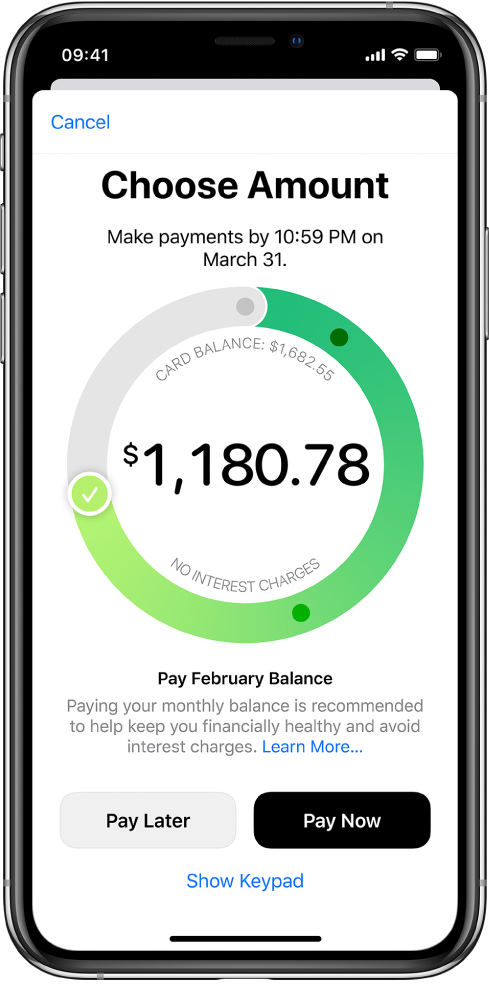
แตะปุ่มการชำระเงิน หรือแตะ แล้วเลือกวิธีใดๆ ต่อไปนี้:
กำหนดการชำระเงิน: เลือก ชำระบิลของฉัน หรือ ชำระเงินจำนวนอื่น ป้อนรายละเอียดการชำระเงิน (เช่น บัญชีและวันที่) จากนั้นตรวจสอบสิทธิ์ด้วย Face ID, Touch ID หรือรหัสของคุณ
ชำระเงิน: ลากเครื่องหมายถูกเพื่อปรับจำนวนการชำระเงิน หรือแตะ แสดงแป้นตัวเลข เพื่อป้อนจำนวน แตะ ชำระเงินตอนนี้ หรือ ชำระเงินภายหลัง ตรวจสอบรายละเอียดการชำระเงิน (เช่น จำนวนการชำระเงิน) แล้วตรวจสอบสิทธิ์ด้วย Face ID, Touch ID หรือรหัสของคุณ
ดูรายละเอียด Apple Card เปลี่ยนการตั้งค่า ติดต่อฝ่ายบริการช่วยเหลือ และอื่นๆ
แตะ แล้วปฏิบัติตามวิธีใดๆ ต่อไปนี้:
ดูข้อมูลบัตร
ดูรายละเอียดเครดิต
เพิ่มหรือเอาบัญชีธนาคารที่ผูกไว้ออก
ล็อคบัตรจริงและขอเปลี่ยนบัตรใบใหม่
แก้ไขการตั้งค่าการโดยสารด่วน
รับบริการช่วยเหลือผ่านแอพข้อความ ทางโทรศัพท์ หรือบนเว็บไซต์บริการช่วยเหลือสำหรับ Apple Card