คู่มือผู้ใช้ iPad
- ยินดีต้อนรับ
-
-
- iPad รุ่นที่สามารถใช้งานร่วมกับ iPadOS 18 ได้
- iPad mini (รุ่นที่ 5)
- iPad mini (รุ่นที่ 6)
- iPad mini (A17 Pro)
- iPad (รุ่นที่ 7)
- iPad (รุ่นที่ 8)
- iPad (รุ่นที่ 9)
- iPad (รุ่นที่ 10)
- iPad (A16)
- iPad Air (รุ่นที่ 3)
- iPad Air (รุ่นที่ 4)
- iPad Air (รุ่นที่ 5)
- iPad Air รุ่น 11 นิ้ว (M2)
- iPad Air รุ่น 13 นิ้ว (M2)
- iPad Air รุ่น 11 นิ้ว (M3)
- iPad Air รุ่น 13 นิ้ว (M3)
- iPad Pro รุ่น 11 นิ้ว (รุ่นที่ 1)
- iPad Pro รุ่น 11 นิ้ว (รุ่นที่ 2)
- iPad Pro รุ่น 11 นิ้ว (รุ่นที่ 3)
- iPad Pro รุ่น 11 นิ้ว (รุ่นที่ 4)
- iPad Pro รุ่น 11 นิ้ว (M4)
- iPad Pro รุ่น 12.9 นิ้ว (รุ่นที่ 3)
- iPad Pro รุ่น 12.9 นิ้ว (รุ่นที่ 4)
- iPad Pro รุ่น 12.9 นิ้ว (รุ่นที่ 5)
- iPad Pro รุ่น 12.9 นิ้ว (รุ่นที่ 6)
- iPad Pro รุ่น 13 นิ้ว (M4)
- ข้อมูลพื้นฐานเกี่ยวกับการตั้งค่า
- นำ iPad มาใช้ในแบบของคุณเอง
- ติดต่อกับเพื่อนและครอบครัว
- กำหนดพื้นที่ทำงานของคุณเอง
- ทำได้มากขึ้นด้วย Apple Pencil
- กำหนด iPad สำหรับเด็กของคุณเอง
-
- มีอะไรใหม่ใน iPadOS 18
-
- ปรับหรือปิดเสียง
- สร้างหน้าจอล็อคแบบกำหนดเอง
- เปลี่ยนภาพพื้นหลัง
- ใช้และกำหนดศูนย์ควบคุมเอง
- ปรับความสว่างหน้าจอและค่าสมดุลแสงสี
- เปิดหน้าจอ iPad ค้างไว้เป็นเวลานานขึ้น
- กำหนดขนาดข้อความและการตั้งค่าการซูมเอง
- เปลี่ยนชื่อ iPad ของคุณ
- เปลี่ยนวันที่และเวลา
- เปลี่ยนภาษาและภูมิภาค
- เปลี่ยนแอปเริ่มต้น
- เปลี่ยนเครื่องมือค้นหาเริ่มต้นของคุณบน iPad
- หมุนหน้าจอ iPad ของคุณ
- กำหนดตัวเลือกการแชร์เอง
-
-
- เริ่มต้นใช้งาน FaceTime
- สร้างลิงก์ FaceTime
- ถ่าย Live Photo
- เปิดใช้คำบรรยายเสียงสด
- ใช้แอปอื่นระหว่างโทรศัพท์
- โทร FaceTime แบบกลุ่ม
- ดูผู้เข้าร่วมในรูปแบบตาราง
- ใช้ SharePlay เพื่อดู ฟัง และเล่นด้วยกัน
- แชร์หน้าจอของคุณในการโทร FaceTime
- ร้องขอหรือให้การควบคุมระยะไกลในการโทร FaceTime
- ใช้งานเอกสารร่วมกันในการโทร FaceTime
- ใช้คุณสมบัติการประชุมสายวิดีโอ
- ส่งต่อการโทร FaceTime ไปยังอุปกรณ์ Apple อีกเครื่อง
- เปลี่ยนการตั้งค่า FaceTime แบบวิดีโอ
- เปลี่ยนการตั้งค่า FaceTime แบบเสียง
- เปลี่ยนรูปลักษณ์ของคุณ
- ออกจากการโทรหรือสลับไปใช้แอปข้อความ
- ปิดกั้นการโทร FaceTime และแจ้งว่าเป็นสแปม
-
- เริ่มต้นใช้งาน Freeform
- สร้างบอร์ด Freeform
- วาดหรือเขียนข้อความ
- แก้โจทย์คณิตศาสตร์ที่เขียนด้วยลายมือ
- เพิ่มข้อความในโน้ตแปะ รูปร่าง และกล่องข้อความ
- เพิ่มรูปร่าง เส้น และลูกศร
- เพิ่มไอดะแกรม
- เพิ่มรูปภาพ วิดีโอ และไฟล์อื่นๆ
- ปรับใช้รูปแบบที่สอดคล้องกัน
- จัดวางรายการบนบอร์ด
- นำทางและแสดงตำแหน่ง
- ส่งสำเนาหรือ PDF
- พิมพ์บอร์ด
- แชร์บอร์ดและใช้งานร่วมกัน
- ค้นหาบอร์ด Freeform
- ลบและกู้คืนบอร์ด
- เปลี่ยนการตั้งค่า Freeform
-
- ข้อมูลเบื้องต้นเกี่ยวกับบ้าน
- อัปเกรดเป็น Apple Home เวอร์ชั่นใหม่
- ตั้งค่าอุปกรณ์เสริม
- ควบคุมอุปกรณ์เสริม
- ควบคุมบ้านของคุณโดยใช้ Siri
- ใช้พยากรณ์โครงข่ายไฟฟ้าเพื่อวางแผนการใช้พลังงานของคุณ
- ดูการใช้ไฟฟ้าและอัตราค่าไฟฟ้า
- ตั้งค่า HomePod
- ควบคุมบ้านของคุณจากระยะไกล
- สร้างและใช้บรรยากาศ
- ใช้การทำงานอัตโนมัติ
- ตั้งค่ากล้องรักษาความปลอดภัย
- ใช้การจำใบหน้า
- กำหนดค่าเราท์เตอร์
- เชิญคนอื่นให้ควบคุมอุปกรณ์เสริม
- เพิ่มบ้านเพิ่มเติม
-
- เริ่มต้นใช้งานแผนที่
- ตั้งค่าตำแหน่งที่ตั้งและมุมมองแผนที่ของคุณ
-
- ค้นหาสถานที่
- ค้นหาสถานที่น่าสนใจ ร้านอาหาร และบริการที่อยู่ใกล้เคียง
- สำรวจสนามบินหรือห้างสรรพสินค้า
- รับข้อมูลเกี่ยวกับสถานที่
- เพิ่มสถานที่และโน้ตไปยังคลังของคุณ
- แชร์สถานที่
- ทำเครื่องหมายสถานที่ด้วยหมุด
- จัดอันดับสถานที่และเพิ่มรูปภาพ
- สำรวจสถานที่ต่างๆ ด้วยสถานที่น่าสนใจ
- จัดระเบียบสถานที่ด้วยสถานที่น่าสนใจแบบกำหนดเอง
- ล้างประวัติตำแหน่งที่ตั้ง
- ลบเส้นทางล่าสุด
- แจ้งปัญหาเกี่ยวกับแผนที่
-
- ตั้งค่าแอปข้อความ
- เกี่ยวกับ iMessage
- ส่งและตอบกลับข้อความ
- กำหนดเวลาเพื่อส่งข้อความตัวอักษรในภายหลัง
- เลิกส่งและแก้ไขข้อความ
- ติดตามข้อความ
- ค้นหา
- ส่งต่อและแชร์ข้อความ
- การสนทนาแบบกลุ่ม
- ดู ฟัง หรือเล่นด้วยกันโดยใช้ SharePlay
- แชร์หน้าจอ
- ใช้งานโปรเจ็กต์ร่วมกัน
- ใช้แอป iMessage
- ถ่ายและแก้ไขรูปภาพหรือวิดีโอ
- แชร์รูปภาพ ลิงก์ และอื่นๆ
- ส่งสติกเกอร์
- สร้างและส่ง Memoji
- โต้ตอบด้วย Tapback
- ทำให้ข้อความมีสไตล์และเคลื่อนไหว
- วาดและเขียนข้อความ
- ส่งและบันทึก GIF
- ขอ ส่ง และรับการชำระเงิน
- ส่งและรับข้อความเสียง
- แชร์ตำแหน่งที่ตั้งของคุณ
- เปิดใช้หรือปิดใช้การแจ้งว่าได้อ่านแล้ว
- เปลี่ยนการแจ้งเตือน
- ปิดกั้น ฟิลเตอร์ และแจ้งข้อความ
- ลบข้อความและไฟล์แนบ
- กู้คืนข้อความที่ลบไปแล้ว
-
- เริ่มต้นใช้งาน News
- รับการแจ้งเตือนและจดหมายข่าวจาก News
- ใช้วิดเจ็ต News
- ดูข่าวสารที่เลือกมาเพื่อคุณเท่านั้น
- อ่านและแชร์ข่าว
- ติดตามทีมโปรดของคุณด้วยกีฬาของฉัน
- ค้นหาช่องข่าว เรื่อง ข่าว หรือสูตรอาหาร
- บันทึกข่าวใน News
- ล้างประวัติการอ่านของคุณใน News
- กำหนดรายการแถบ News เอง
- สมัครรับช่องข่าวแต่ละช่อง
-
- เริ่มต้นใช้งานโน้ต
- สร้างและจัดรูปแบบโน้ต
- ใช้โน้ตด่วน
- เพิ่มการวาดและลายมือเขียน
- ป้อนสูตรและสมการ
- เพิ่มรูปภาพ วิดีโอ และอื่นๆ
- บันทึกเสียงและถอดเสียง
- สแกนข้อความและเอกสาร
- ใช้งานกับ PDF
- เพิ่มลิงก์
- ค้นหาโน้ต
- จัดระเบียบในโฟลเดอร์
- จัดระเบียบด้วยแท็ก
- ใช้โฟลเดอร์อัจฉริยะ
- แชร์และใช้งานร่วมกัน
- ส่งออกหรือพิมพ์โน้ต
- ล็อคโน้ต
- เพิ่มหรือเอาบัญชีออก
- เปลี่ยนมุมมองโน้ต
- เปลี่ยนการตั้งค่าของแอปโน้ต
- ใช้ปุ่มลัดแป้นพิมพ์
-
- ใช้รหัสผ่านบน iPad
- ค้นหารหัสผ่านของคุณสำหรับเว็บไซต์หรือแอป
- เปลี่ยนรหัสผ่านสำหรับเว็บไซต์หรือแอป
- เอารหัสผ่านออก
- กู้คืนรหัสผ่านที่ลบไปแล้ว
- สร้างรหัสผ่านสำหรับเว็บไซต์หรือแอป
- แสดงรหัสผ่านเป็นข้อความขนาดใหญ่
- ใช้พาสคีย์เพื่อลงชื่อเข้าเว็บไซต์และแอป
- ลงชื่อเข้าด้วย Apple
- แชร์รหัสผ่าน
- ป้อนรหัสผ่านที่ปลอดภัยสูงโดยอัตโนมัติ
- ดูเว็บไซต์ที่ไม่ได้รวมไว้ในป้อนอัตโนมัติ
- เปลี่ยนรหัสผ่านที่ปลอดภัยต่ำหรือถูกลดหย่อนความปลอดภัย
- ดูรหัสผ่านและข้อมูลที่เกี่ยวข้องของคุณ
- ค้นหารหัสผ่าน Wi-Fi ของคุณ
- แชร์รหัสผ่านอย่างปลอดภัยด้วย AirDrop
- ทำให้รหัสผ่านของคุณมีบนอุปกรณ์ทุกเครื่องของคุณ
- ป้อนรหัสตรวจสอบยืนยันโดยอัตโนมัติ
- ลงชื่อเข้าด้วยความท้าทาย CAPTCHA ที่น้อยลง
- ใช้การตรวจสอบสิทธิ์สองปัจจัย
- ใช้กุญแจความปลอดภัย
-
- เริ่มต้นใช้งานรูปภาพ
- ดูรูปภาพและวิดีโอ
- ดูข้อมูลรูปภาพและวิดีโอ
- กำหนดแอปรูปภาพเอง
- ฟิลเตอร์และเรียงคลังรูปภาพ
- สำรองข้อมูลของคุณด้วย iCloud
- ลบหรือซ่อนรูปภาพและวิดีโอ
- ค้นหารูปภาพและวิดีโอ
- รับคำแนะนำภาพพื้นหลัง
- สร้างสติกเกอร์จากรูปภาพของคุณ
- ทำสำเนาและคัดลอกรูปภาพและวิดีโอ
- ผสานรูปภาพซ้ำ
- นำเข้าและส่งออกรูปภาพและวิดีโอ
- พิมพ์รูปภาพ
-
- เริ่มต้นใช้งานพ็อดคาสท์
- ค้นหาพ็อดคาสท์
- ฟังพ็อดคาสท์
- ดูข้อความถอดเสียงของพ็อดคาสท์
- ติดตามพ็อดคาสท์โปรดของคุณ
- ใช้วิดเจ็ตพ็อดคาสท์
- เลือกหมวดหมู่และช่องพ็อดคาสท์โปรดของคุณ
- จัดระเบียบคลังพ็อดคาสท์ของคุณ
- ดาวน์โหลด บันทึก แชร์ และเอาพ็อดคาสท์ออก
- สมัครรับพ็อดคาสท์
- ฟังเนื้อหาสำหรับผู้สมัครรับเท่านั้น
- เปลี่ยนแปลงการตั้งค่าการดาวน์โหลด
-
- เริ่มต้นใช้งานเตือนความจำ
- ตั้งค่าเตือนความจำ
- สร้างลิสต์ของที่ต้องซื้อ
- เพิ่มรายละเอียด
- ทำรายการให้เสร็จและเอารายการออก
- แก้ไขและจัดระเบียบลิสต์
- ค้นหาลิสต์ของคุณ
- จัดระเบียบหลายลิสต์
- แท็กรายการ
- ใช้ลิสต์อัจฉริยะ
- แชร์และใช้งานร่วมกัน
- พิมพ์ลิสต์
- ทำงานกับแม่แบบ
- เพิ่มหรือเอาบัญชีออก
- เปลี่ยนการตั้งค่าเตือนความจำ
- ใช้ปุ่มลัดแป้นพิมพ์
-
- ท่องเว็บ
- ค้นหาเว็บไซต์
- ดูไฮไลท์
- กำหนดการตั้งค่า Safari ของคุณเอง
- เปลี่ยนเค้าโครง
- สร้างโปรไฟล์ Safari หลายไฟล์
- ใช้ Siri เพื่อฟังหน้าเว็บ
- คั่นหน้าเว็บไซต์
- คั่นหน้าเว็บไซต์เป็นรายการโปรด
- บันทึกหน้าเป็นรายการอ่าน
- ค้นหาลิงก์ที่แชร์กับคุณ
- ดาวน์โหลด PDF
- ใส่คำอธิบายประกอบและบันทึกหน้าเว็บเป็น PDF
- กรอกแบบฟอร์มโดยอัตโนมัติ
- รับส่วนขยาย
- ล้างแคชและคุกกี้ของคุณ
- เปิดใช้งานคุกกี้
- คำสั่งลัด
- เคล็ดลับ
-
- ข้อมูลเบื้องต้นของ Apple Intelligence
- ค้นหาคำที่เหมาะสมด้วยเครื่องมือการเขียน
- สร้างภาพต้นฉบับด้วย Image Playground
- สร้างอิโมจิของคุณเองด้วย Genmoji
- ใช้ไม้เสกภาพด้วย Apple Intelligence
- ใช้ Apple Intelligence ด้วย Siri
- สรุปการแจ้งเตือนและลดการรบกวน
- ใช้ ChatGPT ด้วย Apple Intelligence
- Apple Intelligence และความเป็นส่วนตัว
- ปิดกั้นการเข้าถึงคุณสมบัติ Apple Intelligence
-
- ข้อมูลเบื้องต้นเกี่ยวกับความต่อเนื่อง
- ใช้ AirDrop เพื่อส่งรายการไปยังอุปกรณ์ที่อยู่ใกล้เคียง
- ส่งต่องานระหว่างอุปกรณ์
- คัดลอกและวางระหว่างอุปกรณ์
- สตรีมวิดีโอหรือสะท้อนหน้าจอของ iPad ของคุณ
- อนุญาตสายโทรศัพท์และข้อความตัวอักษรบน iPad ของคุณ
- แชร์การเชื่อมต่อกับอินเทอร์เน็ตของคุณด้วยฮอตสปอตส่วนบุคคล
- ใช้ iPad ของคุณเป็นเว็บแคมของ Apple TV
- แทรกภาพสเก็ตช์ รูปภาพ และภาพสแกนบน Mac
- ใช้ iPad ของคุณเป็นจอภาพที่สอง
- ใช้แป้นพิมพ์และเมาส์ตัวเดียวเพื่อควบคุม Mac และ iPad
- เชื่อมต่อ iPad และคอมพิวเตอร์ของคุณด้วยสาย
- ถ่ายโอนไฟล์ระหว่างอุปกรณ์
-
- เริ่มต้นด้วยคุณสมบัติการช่วยการเข้าถึง
- ใช้คุณสมบัติการช่วยการเข้าถึงในระหว่างการตั้งค่า
- เปลี่ยนการตั้งค่าการช่วยการเข้าถึงสำหรับ Siri
- เปิดใช้หรือปิดใช้คุณสมบัติการช่วยการเข้าถึงอย่างรวดเร็ว
-
- ภาพรวมของคุณสมบัติการช่วยการเข้าถึงสำหรับการมองเห็น
- ซูมเข้า
- ดูข้อความที่คุณกำลังอ่านหรือป้อนในเวอร์ชั่นที่ใหญ่กว่า
- เปลี่ยนสีที่แสดง
- ทำให้อ่านข้อความง่ายขึ้น
- ลดการเคลื่อนไหวบนหน้าจอ
- ใช้ iPad อย่างสะดวกสบายยิ่งขึ้นในขณะโดยสารรถยนต์
- กำหนดการตั้งค่าภาพเฉพาะแอป
- ฟังสิ่งที่อยู่บนหน้าจอหรือที่ถูกป้อน
- ฟังคำบรรยายเสียง
-
- เปิดใช้แล้วฝึกหัดใช้ VoiceOver
- เปลี่ยนการตั้งค่า VoiceOver ของคุณ
- ใช้คำสั่งนิ้ว VoiceOver
- สั่งงาน iPad เมื่อ VoiceOver เปิดอยู่
- ควบคุม VoiceOver โดยใช้ตัวหมุน
- ใช้แป้นพิมพ์บนหน้าจอ
- เขียนด้วยนิ้วของคุณ
- ปิดหน้าจออยู่เสมอ
- ใช้ VoiceOver กับแป้นพิมพ์ภายนอก
- ใช้เครื่องแสดงผลอักษรเบรลล์
- ป้อนอักษรเบรลล์บนหน้าจอ
- กำหนดคำสั่งนิ้วและคำสั่งลัดแป้นพิมพ์เอง
- ใช้ VoiceOver กับอุปกรณ์ตัวชี้
- รับคำอธิบายของสิ่งรอบข้างคุณแบบสดๆ
- ใช้ VoiceOver ในแอปต่างๆ
-
- ภาพรวมของคุณสมบัติการช่วยการเข้าถึงสำหรับการเคลื่อนไหว
- ใช้ AssistiveTouch
- ใช้แทร็คแพดบนหน้าจอที่ปรับได้บน iPad
- ควบคุม iPad ด้วยการเคลื่อนไหวของดวงตาของคุณ
- ปรับการตอบสนองต่อการสัมผัสของคุณของ iPad
- การรับสายอัตโนมัติ
- เปลี่ยนการตั้งค่า Face ID และการตั้งใจมอง
- ใช้คำสั่งการสั่งการด้วยเสียง
- ปรับปุ่มด้านบนหรือปุ่มโฮม
- ใช้ปุ่มต่างๆ ของ Apple TV Remote
- ปรับการตั้งค่าตัวชี้
- ปรับการตั้งค่าแป้นพิมพ์
- ควบคุม iPad ด้วยแป้นพิมพ์ภายนอก
- ปรับการตั้งค่า AirPods
- ปรับการตั้งค่าการแตะสองครั้งและการบีบสำหรับ Apple Pencil
-
- ควบคุมสิ่งที่คุณแชร์
- เปิดใช้คุณสมบัติหน้าจอล็อค
- ทำให้บัญชี Apple ของคุณปลอดภัย
- สร้างและจัดการที่อยู่สำหรับซ่อนอีเมลของฉัน
- ปกป้องการท่องเว็บของคุณด้วย iCloud Private Relay
- ใช้ที่อยู่เครือข่ายส่วนตัว
- ใช้การปกป้องข้อมูลขั้นสูง
- ใช้โหมดล็อคดาวน์
- รับคำเตือนเกี่ยวกับเนื้อหาที่ละเอียดอ่อน
- ใช้การตรวจสอบยืนยันรหัสผู้ติดต่อ
-
- ข้อมูลด้านความปลอดภัยที่สำคัญ
- ข้อมูลด้านการดูแลที่สำคัญ
- ค้นหาแหล่งข้อมูลเพิ่มเติมเกี่ยวกับซอฟต์แวร์และบริการ
- แถลงการณ์การปฏิบัติตามกฎเกณฑ์ของ FCC
- แถลงการณ์การปฏิบัติตามกฎเกณฑ์ของ ISED Canada
- Apple กับสิ่งแวดล้อม
- ข้อมูลเกี่ยวกับเลเซอร์คลาส 1
- ข้อมูลด้านการกำจัดและการรีไซเคิล
- การแก้ไข iPadOS โดยไม่ได้รับอนุญาต
- แถลงการณ์การปฏิบัติตามกฎเกณฑ์ของ ENERGY STAR
- ลิขสิทธิ์และเครื่องหมายการค้า
สตรีมวิดีโอและเสียงจาก iPad ของคุณด้วย AirPlay
เมื่อใช้ AirPlay คุณสามารถสตรีมวิดีโอและเสียงจาก iPad ของคุณไปยัง Mac หรือทีวีที่อยู่ใกล้เคียงได้ คุณยังสามารถสะท้อนสิ่งที่อยู่บนหน้าจอ iPad ของคุณได้อีกด้วย
คุณสามารถใช้ AirPlay กับ iPad ของคุณและ Mac, Apple TV หรือทีวีอื่นได้
ก่อนที่คุณจะเริ่ม
ตรวจสอบรายการต่อไปนี้ให้แน่ใจ:
อุปกรณ์ทั้งสองเครื่องต้องเปิด Wi-Fi อยู่และเชื่อมต่อกับเครือข่ายเดียวกัน
ถ้าคุณจะสตรีมระหว่างอุปกรณ์ Apple ของคุณเอง การลงชื่อเข้าบัญชี Apple เดียวกันเป็นวิธีที่มีประโยชน์
ในการใช้ AirPlay เพื่อสตรีมเนื้อหาไปยัง Mac อุปกรณ์ทั้งสองเครื่องต้องตรงตามความต้องการขั้นต่ำของระบบ
ในการใช้ AirPlay เพื่อสตรีมเนื้อหาไปยังทีวี ให้ตรวจสอบให้แน่ใจว่าคุณใช้ Apple TV หรือสมาร์ททีวีที่สามารถใช้งาน AirPlay 2 ได้
ถ้าคุณใช้ VPN ให้ตรวจสอบว่าการกำหนดค่าของแอปนั้นไม่ได้ป้องกันการเชื่อมต่อกับเครือข่ายในพื้นที่ เนื่องจากอาจรบกวนบางคุณสมบัติความต่อเนื่องได้
ตั้งค่าให้ Mac อนุญาตการสตรีมจาก iPad ของคุณ
บน Mac ให้เลือกเมนู Apple

หมายเหตุ: ถ้าคุณใช้ Mac ที่ใช้ macOS 12.5 หรือก่อนหน้า ให้เลือกเมนู Apple
เปิดใช้ ตัวรับสัญญาณ AirPlay
คลิกเมนูที่แสดงขึ้นถัดจาก “อนุญาต AirPlay สำหรับ” แล้วเลือกอุปกรณ์ที่สามารถใช้ AirPlay เพื่อสตรีมเนื้อหาไปยัง Mac เครื่องนี้ได้
อนุญาตเฉพาะอุปกรณ์ของคุณ: ถ้าคุณต้องการอนุญาต AirPlay เฉพาะจากอุปกรณ์ที่คุณลงชื่อเข้าบัญชี Apple เดียวกัน ให้เลือก ผู้ใช้ปัจจุบัน
อนุญาตอุปกรณ์ทั้งหมด: เลือก “ทุกคนบนเครือข่ายเดียวกัน” หรือ ทุกคน
ในการกำหนดให้ต้องใช้รหัสผ่านเพื่อใช้ AirPlay กับ Mac ให้เลือกตัวเลือก จากนั้นป้อนรหัสผ่าน
สตรีมรูปภาพหรือวิดีโอจาก iPad ของคุณไปยัง Mac หรือ TV
คุณสามารถสตรีมรูปภาพและวิดีโอจาก iPad ของคุณไปยัง Mac, Apple TV หรือสมาร์ททีวีที่สามารถใช้งาน AirPlay 2 ได้
บน iPad ของคุณ ให้ค้นหารูปภาพหรือวิดีโอที่คุณต้องการสตรีม
แตะ

หมายเหตุ: ในบางแอป คุณอาจต้องแตะปุ่มอื่นก่อน
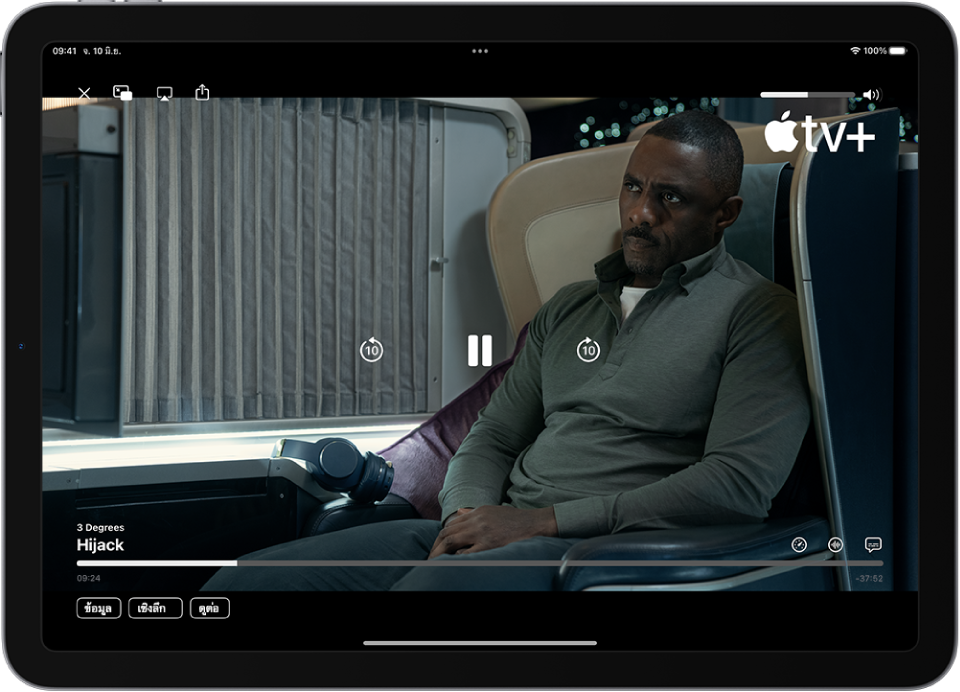
เลือก Mac หรือ TV ของคุณจากรายการ
ในการแสดงตัวควบคุมการเล่นบน Mac ให้เลื่อนตัวชี้ไปไว้เหนือวิดีโอที่เล่นอยู่บนหน้าจอ Mac
ในการหยุดสตรีม บน iPad ของคุณ ให้แตะ AirPlay ในแอปที่คุณกำลังสตรีมอยู่ จากนั้นแตะ iPad ของคุณบนรายการ
เคล็ดลับ: คุณสามารถตั้งค่า iPad ของคุณให้ค้นพบและเชื่อมต่อโดยอัตโนมัติกับ Apple TV หรือสมาร์ททีวีที่คุณใช้บ่อยเมื่อคุณเล่นเนื้อหาจากแอปที่คุณใช้เป็นประจำด้วย AirPlay ได้ ในการเปิดใช้หรือปิดใช้คุณสมบัตินี้บน iPad ของคุณ ให้ไปที่ การตั้งค่า
 > ทั่วไป > AirPlay และความต่อเนื่อง จากนั้นเลือก อัตโนมัติ ไม่เลย หรือ ถาม
สะท้อนหน้าจอ iPad ของคุณบน Mac หรือ TV
เปิดศูนย์ควบคุมบน iPad
แตะ
 จากนั้นเลือก Mac หรือ TV ของคุณเป็นปลายทางการเล่น
ในการสลับกลับ ให้เปิด ศูนย์ควบคุม แล้วแตะ  จากนั้นแตะ หยุดสะท้อนภาพ
เล่นเสียงจาก iPad ของคุณบน Mac หรือทีวี
คุณสามารถใช้ AirPlay เพื่อสตรีมเสียงจาก iPad ของคุณไปยัง Mac หรือทีวีได้ ถ้าคุณกำลังสตรีมไปยัง Mac ของคุณ ก่อนอื่นให้ตรวจสอบให้แน่ใจว่าคุณได้ตั้งค่าให้ Mac ของคุณอนุญาตการสตรีมจากอุปกรณ์อื่น ให้ดูที่อนุญาตการสตรีมจากอุปกรณ์อื่น
ไปที่แอปเสียง เช่น พ็อดคาสท์
 หรือเพลง
  บน iPad ของคุณ จากนั้นเลือกรายการที่จะเล่น
แตะ
 แล้วเลือกปลายทางการเล่น
คุณยังสามารถใช้ AirPlay เพื่อสตรีมเสียงจาก iPad ของคุณไปยัง HomePod ได้อีกด้วย ในการเรียนรู้เพิ่มเติม ให้ดูที่เล่นเสียงบน HomePod โดยใช้อุปกรณ์ iOS หรือ iPadOS
ใช้ AirPlay ในห้องพักในโรงแรมของคุณ
ถ้าคุณพักในห้องพักในโรงแรมที่มีทีวีที่รองรับ AirPlay คุณสามารถใช้ทีวีนั้นในการเล่นภาพยนตร์ รายการทีวี เพลง และอื่นๆ จาก iPad ของคุณได้
เปิดแอปกล้อง
 บน iPad ของคุณ
ถ้ายังไม่ได้เปิดอยู่ ให้เปิดทีวีในห้องแล้วหาคิวอาร์โค้ดของ AirPlay
สแกนคิวอาร์โค้ดด้วยกล้อง iPad ของคุณ จากนั้นทำตามขั้นตอนบนหน้าจอเพื่อเชื่อมต่อกับ Wi-Fi ของโรงแรม (หากคุณยังไม่ได้เชื่อมต่อ) และทีวีในห้อง
ใช้ iPad ของคุณเพื่อแสดงเนื้อหาบนหน้าจอทีวีโดยการสตรีมรูปภาพหรือวิดีโอ, การสะท้อนภาพหน้าจอของคุณ หรือการเล่นเสียง เลือกทีวีของโรงแรมของคุณเป็นปลายทางการเล่น
ในการหยุดการสตรีมหรือการสะท้อนภาพ ให้แตะปุ่ม AirPlay หรือปุ่มการสะท้อนภาพหน้าจอ (
หรือ ) บน iPad ของคุณ จากนั้นแตะ iPad ของคุณในรายการหรือแตะ หยุดสะท้อนภาพ
หมายเหตุ: AirPlay ในโรงแรมมีในบางประเทศและภูมิภาค
ถ้า AirPlay ไม่ทำงาน
ตรวจสอบให้แน่ใจว่าอุปกรณ์ทั้งสองเครื่องของคุณอยู่บนเครือข่ายเดียวกัน
ตรวจสอบว่า Mac ของคุณถูกตั้งค่าให้อนุญาตการสตรีมจากอุปกรณ์อื่น
ดูบทความบริการช่วยเหลือของ Apple หากการสะท้อนหน้าจอหรือการสตรีมไม่ทำงานบนอุปกรณ์ที่รองรับ AirPlay ของคุณ