Manual de utilizare iPad
- Bun venit
-
- Modele compatibile
- iPad mini (generația a 5-a)
- iPad mini (generația a 6-a)
- iPad (generația a 5-a)
- iPad (generația a 6-a)
- iPad (generația a 7-a)
- iPad (generația a 8-a)
- iPad (generația a 9-a)
- iPad (generația a 10‑a)
- iPad Air (generația a 3-a)
- iPad Air (generația a 4-a)
- iPad Air (generația a 5-a)
- iPad Pro de 9,7 inchi
- iPad Pro de 10,5 inchi
- iPad Pro de 11 inchi (prima generație)
- iPad Pro de 11 inchi (generația a 2-a)
- iPad Pro de 11 inchi (generația a 3‑a)
- iPad Pro de 11 inchi (generația a 4-a)
- iPad Pro de 12,9 inchi (prima generație)
- iPad Pro de 12,9 inchi (generația a 2-a)
- iPad Pro de 12,9 inchi (generația a 3‑a)
- iPad Pro de 12,9 inchi (generația a 4‑a)
- iPad Pro de 12,9 inchi (generația a 5‑a)
- iPad Pro de 12,9 inchi (generația a 6‑a)
- Descoperiți noutățile din iPadOS 16
-
- Pornirea și configurarea iPad-ului
- Trezirea și deblocare
- Configurarea serviciului celular
- Conectarea la internet
- Găsirea configurărilor
- Configurarea conturilor de e-mail, contacte și calendar
- Aflarea semnificației pictogramelor de stare
- Descărcarea sau adăugarea unei favorite pentru manualul de utilizare
-
- Ajustarea volumului
- Tragere și eliberare
- Accesarea funcționalităților din ecranul de blocare
- Realizarea acțiunilor rapide
- Căutarea folosind iPad-ul
- Utilizarea AirDrop pentru trimiterea articolelor
- Realizarea unei capturi sau unei înregistrări de ecran
- Obținerea de informații despre iPad-ul dvs.
- Vizualizarea sau modificarea configurărilor de date celulare
- iPad-ul și călătoriile
-
- Modificarea sau dezactivarea sunetelor
- Schimbarea fundalului
- Ajustarea luminozității ecranului și a balansului de culoare
- Mărirea ecranului
- Schimbarea numelui iPad-ului dvs.
- Modificarea datei și orei
- Modificarea limbii și regiunii
- Utilizarea și personalizarea centrului de control
- Schimbarea sau blocarea orientării ecranului
-
-
- Crearea și editarea evenimentelor în Calendar
- Trimiterea invitațiilor
- Răspunsul la invitații
- Schimbarea modului de vizualizare a evenimentelor
- Căutarea evenimentelor
- Personalizarea calendarului
- Țineți evidența evenimentelor
- Utilizarea mai multor calendare
- Utilizarea calendarului Sărbători
- Partajarea calendarelor iCloud
-
- Configurarea FaceTime
- Crearea unui link FaceTime
- Efectuarea și primirea apelurilor
- Realizarea unei poze Live Photo
- Activarea subtitrărilor live în timpul unui apel FaceTime
- Utilizarea altor aplicații în timpul unui apel
- Efectuarea unui apel FaceTime de grup
- Vizualizarea participanților într-o grilă
- Utilizarea SharePlay pentru a viziona, asculta și juca jocuri împreună
- Partajarea ecranului
- Transferul unui apel FaceTime pe alt dispozitiv
- Modificarea configurărilor video
- Modificarea configurărilor audio
- Adăugarea efectelor camerei
- Părăsirea unui apel sau comutarea la Mesaje
- Blocarea apelanților nedoriți
-
- Noțiuni elementare privind aplicația Locuință
- Actualizarea la noua arhitectură a aplicației Locuință
- Configurarea accesoriilor
- Controlarea accesoriilor
- Controlați locuința cu ajutorul lui Siri
- Configurarea unui HomePod
- Controlarea locuinței de la distanță
- Crearea și utilizarea scenariilor
- Crearea unei automatizări
- Configurarea camerelor
- Recunoaștere facială
- Configurarea unui ruter
- Partajarea comenzilor cu alte persoane
- Adăugarea altor locuințe
-
- Vizualizați hărți
-
- Căutarea unui loc
- Găsirea punctelor de atracție, a restaurantelor și a serviciilor din apropiere
- Obținerea informațiilor despre locuri
- Marcarea locurilor
- Partajarea locurilor
- Evaluarea locurilor
- Salvarea locurilor favorite
- Explorarea locurilor noi cu Ghiduri
- Organizarea locurilor în Ghidurile dvs.
- Obținerea informațiilor despre trafic și vreme
- Ștergerea locurilor semnificative
- Găsirea configurărilor Hărți
-
- Utilizarea Siri, a aplicației Hărți și a widgetului Hărți pentru a obține itinerare
- Selectarea altor opțiuni pentru rute
- Obținerea itinerarului auto
- Raportarea incidentelor de trafic
- Obținerea itinerarelor pentru bicicletă
- Obținerea itinerarelor pietonale
- Obținerea itinerarelor de transport
- Ștergerea itinerarelor recente
-
- Configurarea Mesaje
- Trimiterea și răspunsul la mesaje
- Anularea trimiterii și editarea mesajelor
- Țineți evidența mesajelor și a conversațiilor
- Redirecționarea și partajarea mesajelor
- Configurarea unei conversații de grup
- Adăugarea pozelor și a clipurilor video
- Trimiterea și primirea conținutului
- Vizionarea, ascultarea sau redarea împreună folosind SharePlay
- Colaborarea la proiecte
- Animarea mesajelor
- Utilizarea aplicațiilor iMessage
- Utilizarea Memoji
- Trimiterea unui efect Digital Touch
- Trimiterea mesajelor audio înregistrate
- Trimiterea, primirea și solicitarea banilor cu Apple Cash
- Modificarea notificărilor
- Blocarea, filtrarea și raportarea mesajelor
- Ștergerea mesajelor
- Recuperarea mesajelor șterse
-
- Obțineți muzică
- Vizualizarea albumelor, a listelor de redare și a altor articole
- Redarea muzicii
- Adăugarea melodiilor în rând
- Ascultați transmisiuni radio
-
- Abonarea la Apple Music
- Ascultarea muzicii Lossless
- Ascultarea muzicii Dolby Atmos
- Apple Music Sing
- Găsirea muzicii noi
- Adăugarea muzicii și ascultarea offline
- Obțineți recomandări personalizate
- Ascultarea posturilor de radio
- Căutarea muzicii
- Crearea listelor de redare
- Vedeți ce ascultă prietenii dvs.
- Utilizarea Siri pentru a reda muzică
- Ascultarea muzicii cu Apple Music Voice
- Modificarea modului în care se aude muzica
-
- Începeți utilizarea aplicației News
- Utilizarea widgeturilor News
- Vizualizarea articolelor de știri alese special pentru dvs.
- Citirea articolelor
- Urmărirea echipelor favorite cu My Sports
- Descărcarea edițiilor Apple News+
- Căutarea articolelor de știri
- Salvarea articolelor de știri pentru mai târziu
- Abonarea la canalele de știri
-
- Adăugarea sau eliminarea conturilor
- Crearea și formatarea notițelor
- Desenarea sau scrierea
- Scanarea textului și documentelor
- Adăugarea pozelor, clipurilor video și altor articole
- Crearea notițelor rapide
- Căutarea notițelor
- Organizarea în dosare
- Organizarea cu taguri
- Utilizarea dosarelor inteligente
- Partajarea și colaborarea
- Blocarea notițelor
- Modificarea configurărilor pentru Notițe
- Utilizarea scurtăturilor din tastatură
-
- Vizualizați poze și clipuri video
- Redarea clipurilor video și a diaporamelor
- Ștergerea sau ascunderea pozelor și clipurilor video
- Editarea pozelor și a clipurilor video
- Scurtarea lungimii clipurilor video și ajustarea ralantiului
- Editarea pozelor Live Photo
- Editarea clipurilor video în modul Cinematic
- Editarea pozelor în modul Portret
- Utilizarea albumelor foto
- Editarea și organizarea albumelor
- Filtrarea și sortarea pozelor și clipurilor video dintr-un album
- Duplicarea și copierea pozelor și clipurilor video
- Comasarea pozelor duplicate
- Căutarea în Poze
- Găsirea și identificarea persoanelor în aplicația Poze
- Explorarea pozelor după localizare
- Partajarea pozelor și clipurilor video
- Partajarea clipurilor video lungi
- Vizualizarea pozelor și clipurilor video partajate cu dvs.
- Utilizarea textului live pentru a interacționa cu conținutul dintr-o poză sau un clip video
- Utilizarea căutării vizuale pentru identificarea obiectelor din poze
- Ridicarea unui subiect de pe fundalul pozei
- Vizionarea amintirilor
- Personalizarea amintirilor
- Gestionarea amintirilor și a pozelor recomandate
- Importarea pozelor și clipurilor video
- Tipărirea pozelor
-
- Configurarea conturilor
- Adăugarea articolelor în listă
- Editarea și gestionarea unei liste
- Căutarea și organizarea listelor
- Lucrul cu șabloanele
- Utilizarea tagurilor
- Utilizarea listelor inteligente
- Modificarea configurărilor pentru Mementouri
- Partajarea și colaborarea
- Tipărirea mementourilor
- Utilizarea scurtăturilor din tastatură
-
- Navigați pe web
- Personalizarea configurărilor Safari
- Schimbarea aranjamentului
- Căutarea site-urilor web
- Marcarea paginilor web ca favorite
- Salvarea paginilor într-o listă de lecturi
- Găsirea linkurilor partajate cu dvs.
- Adnotarea și salvarea unei pagini web drept PDF
- Completarea automată a formularelor
- Obținerea de extensii
- Ascunderea reclamelor și a elementelor care vă distrag atenția
- Degajarea memoriei tampon (cache)
- Scurtături
- Sfaturi
-
- Configurarea partajării familiale
- Adăugarea membrilor Partajare familială
- Eliminarea membrilor Partajare familială
- Partajarea abonamentelor
- Partajarea achizițiilor
- Partajarea localizării cu familia și localizarea dispozitivelor pierdute
- Configurarea Apple Cash pentru familie și Apple Card pentru familie
- Configurarea controalelor parentale
- Configurarea dispozitivului unui copil
-
- Adaptor de alimentare și cablu de încărcare
- Utilizarea funcționalităților pentru nivelul sunetului din căștile audio
-
- Asocierea și încărcarea Apple Pencil (generația a 2-a)
- Asocierea și încărcarea Apple Pencil (prima generație)
- Introducerea textului prin scrierea de mână
- Desenarea cu Apple Pencil
- Realizarea și marcarea unei capturi de ecran cu Apple Pencil
- Scrierea rapidă a notițelor
- Previzualizarea instrumentelor și comenzilor cu survolarea Apple Pencil
- HomePod și alte difuzoare wireless
- Dispozitive de stocare externe
- Accesorii Bluetooth
- Apple Watch cu Fitness+
- Imprimante
-
- Partajarea conexiunii dvs. la internet
- Efectuarea și primirea apelurilor telefonice
- Utilizarea iPad-ului drept afișaj secundar pentru Mac
- Utilizarea aceleiași tastaturi și aceluiași maus sau trackpad pe Mac și pe iPad
- Transferul activităților între dispozitive
- Difuzarea wireless a clipurilor video, pozelor și conținutului audio pe un Mac
- Tăierea, copierea și lipirea între iPad și alte dispozitive
- Conectarea iPad-ului și a computerului prin cablu
-
- Transferul fișierelor între dispozitivele dvs.
- Transferul fișierelor prin e-mail, mesaje sau AirDrop
- Păstrarea automată a fișierelor actualizate folosind iCloud
- Transferul fișierelor folosind un dispozitiv de stocare extern
- Utilizarea unui server de fișiere pentru partajarea fișierelor între iPad și computer
- Partajarea fișierelor folosind un serviciu de stocare în cloud
- Sincronizarea conținutului sau transferul fișierelor folosind Finder sau iTunes
-
- Începeți utilizarea funcționalităților de accesibilitate
-
-
- Activarea și exersarea VoiceOver
- Modificarea configurărilor pentru VoiceOver
- Învățarea gesturilor VoiceOver
- Utilizarea iPad‑ului cu VoiceOver activat
- Controlarea VoiceOver prin utilizarea rotorului
- Utilizarea tastaturii de pe ecran
- Scrierea cu degetul dvs.
- Utilizarea VoiceOver cu o tastatură externă Apple
- Utilizarea unui afișaj Braille
- Tastarea Braille pe ecran
- Personalizarea gesturilor și a scurtăturilor din tastatură
- Utilizarea VoiceOver cu un dispozitiv de indicare
- Utilizarea VoiceOver pentru imagini și clipuri video
- Utilizarea VoiceOver în aplicații
- Zoom
- Text survolat
- Afișaj și mărime text
- Mișcare
- Conținut enunțat
- Descrieri audio
-
-
- Utilizarea măsurilor integrate de protecție a intimității și securității
- Menținerea în siguranță a ID-ului Apple
-
- Autentificarea cu chei de logare
- Autentificați-vă cu Apple
- Completarea automată a unei parole puternice
- Schimbarea parolelor slabe sau compromise
- Vizualizarea parolelor și informațiilor asociate
- Partajarea securizată a cheilor de logare și a parolelor cu AirDrop
- Faceți cheile de logare și parolele disponibile pe toate dispozitivele dvs.
- Completarea automată a codurilor de verificare
- Autentificarea cu mai puține provocări CAPTCHA pe iPad
- Gestionarea autentificării cu doi factori pentru ID‑ul dvs. Apple
- Utilizarea cheilor de securitate
- Crearea și gestionarea adreselor Mascare e‑mail
- Protejarea la navigarea pe web cu Transmisie privată iCloud
- Utilizarea unei adrese private de rețea
- Utilizarea protecției avansate a datelor
- Modul Izolare
-
- Pornirea sau oprirea iPad‑ului
- Repornirea forțată a iPad-ului
- Actualizarea iPadOS
- Efectuarea backupului pentru iPad
- Readucerea configurărilor iPad-ului la valorile implicite
- Restaurarea întregului conținut dintr-un backup
- Restaurarea articolelor cumpărate și șterse
- Vânzarea, cedarea sau schimbul iPad‑ului
- Ștergerea iPad-ului
- Instalarea sau eliminarea profilurilor de configurare
-
- Informații importante privind siguranța
- Informații importante privind manipularea
- Obținerea mai multor resurse pentru software și service
- Declarație de conformitate FCC
- Declarație de conformitate ISED Canada
- Apple și mediul
- Informații privind laserul de Clasa 1
- Informații despre eliminare și reciclare
- Modificarea neautorizată a sistemului de operare iPadOS
- Declarație de conformitate ENERGY STAR
- Copyright
Animarea mesajelor pe iPad
În aplicația Mesaje  , puteți să animați un singur mesaj cu un efect de balon sau să umpleți întregul ecran al mesajului cu un efect pe tot ecranul (de exemplu, baloane sau confetti). Puteți chiar să trimiteți un mesaj personal cu cerneală invizibilă care rămâne neclar până când destinatarul glisează pentru a-l afișa.
Pentru a trimite și primi efecte pentru mesaje, aveți nevoie de iMessage.
Trimiterea unui mesaj scris de mână sau a unei mâzgălituri
Folosiți un deget pentru a scrie un mesaj sau a desena o mâzgălitură. Destinatarii văd ceea ce ați scris sau desenat, recreat în fața lor.
Într‑o conversație, rotiți iPad-ul la orientarea peisaj.
Apăsați
 pe tastatură.
Scrieți un mesaj cu degetul sau alegeți un mesaj salvat din partea de jos, apoi apăsați pe OK.
Apăsați pe
 pentru a trimite mesajul sau pe
  pentru a anula.
După ce creați și trimiteți un mesaj scris de mână, mesajul este salvat în partea de jos a ecranului pentru scriere de mână. Pentru a utiliza din nou mesajul salvat, apăsați-l. Pentru a șterge mesajul salvat, țineți‑l apăsat până când mesajele încep să tremure, apoi apăsați pe  .
.
Animarea balonului de mesaj
Utilizați efecte pentru a anima balonul de mesaj: puteți trimite un mesaj care pare că se desprinde folosind efectul Impact sau Zgomot sau care pare că ajunge încet folosind efectul Delicat. În plus, puteți să ascundeți un mesaj înainte de a fi citit folosind Cerneală invizibilă.
Într‑o conversație nouă sau existentă, scrieți un mesaj sau inserați o poză sau un Memoji.
Țineți apăsat pe
, apoi apăsați pe punctele gri pentru a previzualiza diferite efecte de balon.Apăsați pe
pentru a trimite mesajul sau pe  pentru a anula efectul și a reveni la mesaj.
Animarea efectelor pe tot ecranul
Puteți trimite mesaje cu efecte pe tot ecranul, cum ar fi lasere jucăușe, un proiector care se mișcă sau baloane cu ecou, care sunt redate când destinatarul primește mesajul dvs.
Într‑o conversație nouă sau existentă, scrieți un mesaj sau inserați o poză sau un Memoji.
Țineți apăsat pe
, apoi apăsați pe Ecran.Glisați spre stânga pentru a previzualiza diferite efecte de ecran.
Apăsați pe
pentru a trimite mesajul sau pe pentru a anula efectul și a reveni la mesaj.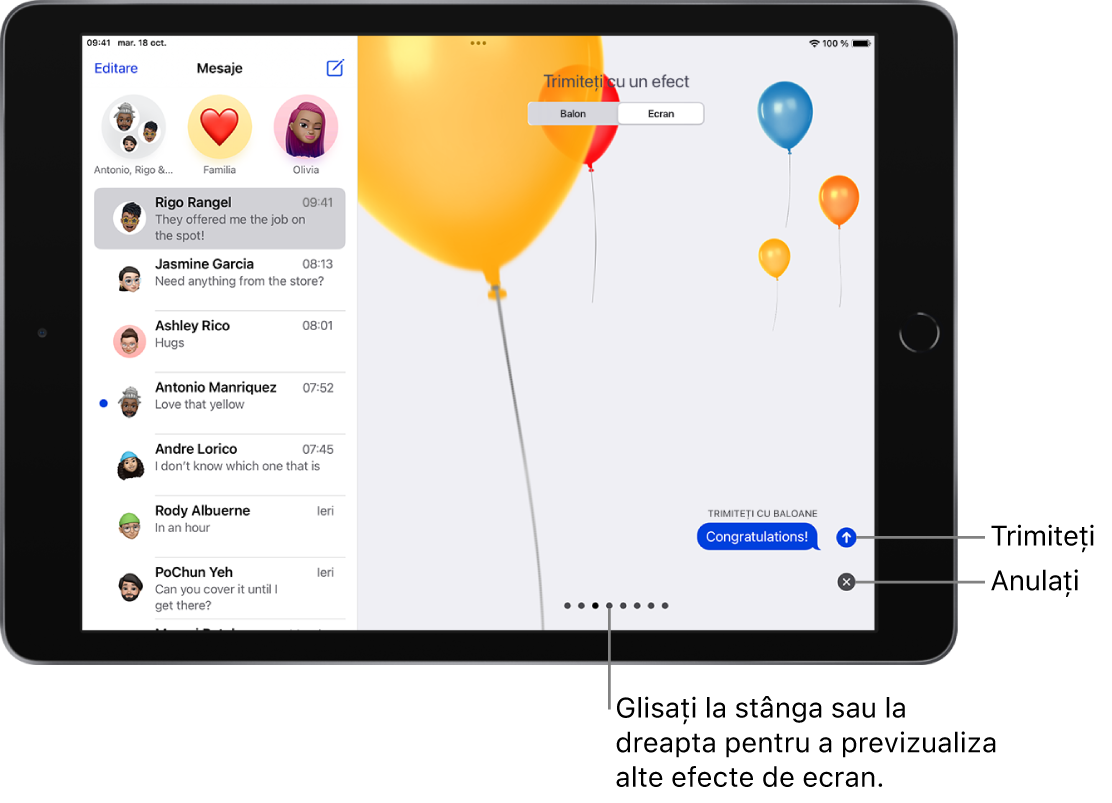
Aplicația Mesaje utilizează automat următoarele efecte de ecran pentru șiruri de text specifice:
Baloane pentru “La mulți ani”
Confetti pentru “Felicitări”
Artificii pentru “La mulți ani”