Manual de utilizare iPhone
- Bun venit
- Noutăți în iOS 14
-
- Trezirea și deblocare
- Ajustarea volumului
- Modificarea sunetelor și a vibrațiilor
- Accesarea funcționalităților din ecranul de blocare
- Deschiderea aplicațiilor
- Realizarea unei capturi sau unei înregistrări de ecran
- Schimbarea sau blocarea orientării ecranului
- Schimbarea fundalului
- Configurarea unei poze Live Photo drept fundal
- Sporirea accesibilității articolelor de pe ecran
- Căutarea cu iPhone-ul
- Utilizarea AirDrop pentru trimiterea articolelor
- Realizarea acțiunilor rapide
- Utilizarea și personalizarea centrului de control
- Adăugarea widgeturilor
- Încărcarea și monitorizarea bateriei
- Aflarea semnificației pictogramelor de stare
- iPhone-ul și călătoriile
-
- Calculator
- Busolă
-
- Configurarea FaceTime
- Efectuarea și primirea apelurilor
- Efectuarea unui apel FaceTime de grup
- Realizarea unei poze Live Photo
- Utilizarea altor aplicații în timpul unui apel
- Adăugarea efectelor camerei
- Modificarea configurărilor audio și video
- Părăsirea unui apel sau comutarea la Mesaje
- Blocarea apelanților nedoriți
-
- Colectarea informațiilor despre sănătate și fitness
- Menținerea unui profil de sănătate
- Vizualizarea informațiilor despre sănătate și fitness
- Urmărirea ciclului menstrual
- Monitorizarea nivelului de expunere la sunetul ambiant și prin căștile audio
-
- Noțiuni elementare privind programele de somn
- Configurarea primului program de somn
- Dezactivarea alarmelor și ștergerea programelor de somn
- Adăugarea sau modificarea programelor de somn
- Utilizarea iPhone-ului în modul Somn
- Activarea sau dezactivarea rapidă a modului Somn pe iPhone
- Modificarea obiectivului de somn și a altor opțiuni pentru somn
- Vizualizarea istoricului somnului
- Partajarea datelor de sănătate și fitness
- Descărcarea înregistrărilor medicale
- Crearea și partajarea ID-ului medical
- Supravegherea sănătății cu Listă de control Sănătate
- Înregistrarea ca donator de organe
- Backupul datelor Sănătate
-
- Noțiuni elementare privind aplicația Locuință
- Configurarea accesoriilor
- Controlarea accesoriilor
- Adăugarea altor locuințe
- Configurarea unui HomePod
- Configurarea camerelor
- Recunoaștere facială
- Configurarea unui ruter
- Crearea și utilizarea scenariilor
- Controlați locuința cu ajutorul lui Siri
- Controlarea locuinței de la distanță
- Crearea unei automatizări
- Partajarea comenzilor cu alte persoane
-
- Scrieți un e-mail
- Adăugarea fișierelor atașate
- Adresarea și trimiterea e‑mailurilor
- Vizualizarea unui e-mail
- Salvarea unei ciorne de e-mail
- Semnalizarea cu fanion și filtrarea e-mailurilor
- Organizarea e‑mailurilor
- Căutarea e-mailurilor
- Ștergerea și recuperarea e‑mailurilor
- Lucrul cu fișiere atașate
- Tipărirea e-mailurilor
-
- Vizualizați hărți
-
- Căutarea unui loc
- Găsirea punctelor de atracție și a serviciilor din apropiere
- Obținerea informațiilor despre locuri
- Marcarea locurilor
- Partajarea locurilor
- Salvarea locurilor favorite
- Explorarea locurilor noi cu Ghiduri
- Organizarea locurilor în Ghidurile dvs.
- Obținerea informațiilor despre trafic și vreme
- Ștergerea locurilor semnificative
-
- Utilizarea Siri, a aplicației Hărți și a widgeturilor pentru a obține itinerare
- Selectarea modului preferat de călătorie
- Obținerea itinerarului auto
- Raportarea incidentelor de trafic
- Găsirea mașinii dvs. parcate
- Obținerea itinerarului pentru bicicletă
- Găsirea locurilor pentru opriri
- Obținerea itinerarelor pietonale
- Obținerea itinerarelor de transport
- Vizualizarea unui rezumat al rutei dvs. sau a indicațiilor sub formă de listă
- Modificarea configurărilor audio pentru itinerarul pas cu pas
- Selectarea altor opțiuni pentru rute
- Obținerea itinerarelor între locuri care nu implică localizarea dvs. curentă
- Ștergerea itinerarelor vizualizate recent
- Utilizarea aplicației Hărți pe Mac pentru a obține itinerare
- Contribuția la corectarea și îmbunătățirea aplicației Hărți
- Obținerea curselor
-
- Configurarea Mesaje
- Trimiterea și primirea mesajelor
- Trimiterea unui mesaj către un grup sau o companie
- Trimiterea pozelor, clipurilor video și fișierelor audio
- Animarea mesajelor
- Utilizarea aplicațiilor iMessage
- Utilizarea Memoji
- Trimiterea unui efect Digital Touch
- Trimiteți și primiți bani cu Apple Pay
- Modificarea notificărilor
- Blocarea, filtrarea și raportarea mesajelor
- Ștergerea mesajelor
-
- Obțineți muzică
- Vizualizarea albumelor, a listelor de redare și a altor articole
- Redarea muzicii
- Adăugarea melodiilor în rând
- Ascultați transmisiuni radio
-
- Abonarea la Apple Music
- Ascultarea muzicii Lossless
- Ascultarea muzicii Dolby Atmos
- Găsirea muzicii noi
- Adăugarea muzicii și ascultarea offline
- Obțineți recomandări personalizate
- Ascultarea posturilor de radio
- Căutarea muzicii
- Crearea listelor de redare
- Vedeți ce ascultă prietenii dvs.
- Utilizarea Siri pentru a reda muzică
- Modificarea modului în care se aude muzica
-
- Începeți utilizarea aplicației News
- Vizualizarea widgeturilor News
- Vizualizarea articolelor de știri alese special pentru dvs.
- Citirea articolelor
- Ascultarea Apple News Today (Apple News astăzi)
- Căutarea articolelor de știri
- Salvarea articolelor de știri pentru mai târziu
- Abonarea la canalele de știri
-
- Efectuați un apel
- Efectuarea apelurilor de urgență
- Preluarea sau respingerea apelurilor recepționate
- Acțiuni în timpul unui apel
- Verificarea mesageriei vocale
- Selectarea soneriilor și a vibrațiilor
- Efectuarea apelurilor folosind Wi-Fi
- Configurarea redirecționării apelurilor și a apelurilor în așteptare
- Evitarea apelurile nedorite
-
- Vizualizați poze și clipuri video
- Ștergerea și ascunderea pozelor și clipurilor video
- Editarea pozelor și a clipurilor video
- Editarea pozelor Live Photo
- Editarea pozelor în modul Portret
- Organizarea pozelor în albume
- Căutarea în Poze
- Partajarea pozelor și clipurilor video
- Vizualizarea amintirilor
- Găsirea persoanelor în Poze
- Explorarea pozelor după localizare
- Utilizarea Poze iCloud
- Partajarea pozelor cu Albume partajate iCloud
- Utilizarea fluxului dvs. foto
- Importarea pozelor și clipurilor video
- Tipărirea pozelor
- Scurtături
- Bursa
- Sfaturi
- Traducere
-
- Păstrarea cardurilor și a tichetelor în Wallet
- Configurarea Apple Pay
- Efectuarea plăților contactless
- Utilizarea Apple Pay în aplicații, App Clips și Safari
- Utilizarea Apple Cash
- Utilizarea Apple Card
- Gestionarea cardurilor și activității
- Plata pentru transport
- Utilizarea cheilor auto
- Utilizarea cardurilor de identitate studențești
- Adăugarea și gestionarea tichetelor
- Utilizarea tichetelor
- Vremea
-
- Configurarea partajării familiale
- Descărcarea achizițiilor membrilor familiei
- Oprirea partajării cumpărăturilor
- Activarea funcționalității Solicitare de cumpărare
- Configurarea Apple Cash pentru familie
- Partajarea unui Apple Card
- Partajarea abonamentelor și stocării iCloud
- Partajarea pozelor, a unui calendar ș.a.m.d. cu membrii familiei
- Localizarea dispozitivului pierdut al unui membru al familiei
- Configurarea funcționalității Timp de utilizare prin Partajare familială
-
- Cablu de încărcare
- Adaptoare de alimentare
- Încărcătoare și baterii externe MagSafe
- Carcase și huse MagSafe
- Încărcătoare wireless certificate Qi
-
- Configurarea AirPods
- Încărcarea AirPods
- Pornirea și oprirea redării audio
- Modificarea volumului AirPods
- Efectuarea și preluarea apelurilor folosind AirPods
- Comutarea căștilor AirPods între dispozitive
- Utilizarea Siri cu AirPods
- Ascultați și răspundeți la mesaje
- Partajarea audio cu căști AirPods și Beats
- Schimbarea modurilor de control al zgomotului
- Controlul audio spațial
- Repornirea căștilor AirPods
- Schimbarea numelui căștilor AirPods și a altor configurări
- Utilizarea altor căști Bluetooth
- Utilizarea EarPods
- Verificarea nivelurilor sunetului din căștile audio
- Apple Watch
- HomePod și alte difuzoare wireless
- Dispozitive de stocare externe
- Magic Keyboard
- Imprimante
-
- Partajarea conexiunii dvs. la internet
- Autorizarea apelurilor telefonice pe iPad, iPod touch și Mac
- Transferul activităților între iPhone și Mac
- Tăierea, copierea și lipirea între iPhone și alte dispozitive
- Conectarea iPhone-ului și a computerului prin cablu
- Asocierea iPhone-ului cu computerul dvs.
- Transferul fișierelor între iPhone și computerul dvs.
-
- Noțiuni elementare privind CarPlay
- Conectarea la CarPlay
- Utilizarea Siri
- Utilizarea comenzilor integrate ale vehiculului
- Obținerea unui itinerar pas cu pas
- Raportarea incidentelor de trafic
- Modificarea vizualizării hărții
- Efectuarea apelurilor telefonice
- Redarea muzicii
- Vizualizarea calendarului
- Trimiterea și primirea mesajelor
- Redarea podcasturilor
- Redarea cărților audio
- Ascultarea articolelor de știri
- Controlarea locuinței
- Utilizarea altor aplicații cu CarPlay
- Rearanjarea pictogramelor pe ecranul principal CarPlay
- Modificarea configurărilor în CarPlay
-
- Începeți utilizarea funcționalităților de accesibilitate
-
-
- Activarea și exersarea VoiceOver
- Modificarea configurărilor pentru VoiceOver
- Învățarea gesturilor VoiceOver
- Operarea iPhone‑ului utilizând gesturi VoiceOver
- Controlarea VoiceOver prin utilizarea rotorului
- Utilizarea tastaturii de pe ecran
- Scrierea cu degetul dvs.
- Utilizarea VoiceOver cu o tastatură externă Apple
- Utilizarea unui afișaj Braille
- Tastarea Braille pe ecran
- Personalizarea gesturilor și a scurtăturilor din tastatură
- Utilizarea VoiceOver cu un dispozitiv de indicare
- Utilizarea VoiceOver în aplicații
- Zoom
- Lupă
- Detectarea persoanelor
- Afișaj și mărime text
- Mișcare
- Conținut enunțat
- Descrieri audio
-
-
- Utilizarea măsurilor integrate de protecție a securității și intimității
-
- Menținerea în siguranță a ID-ului Apple
- Autentificați-vă cu Apple
- Completarea automată a unei parole puternice
- Schimbarea unei parole slabe
- Completarea automată a codurilor de acces SMS pe iPhone
- Partajarea securizată a parolelor cu AirDrop
- Faceți parolele disponibile pe toate dispozitivele dvs.
- Gestionarea autentificării cu doi factori
-
- Controlul accesului la informații din aplicații
- Controlul accesului la funcționalități hardware
- Controlarea permisiunilor de urmărire de către aplicații pe iPhone
- Controlul informațiilor despre localizare pe care le partajați
- Utilizarea unei adrese private de rețea
- Controlul modului în care Apple vă furnizează reclamele
-
- Repornirea iPhone-ului
- Repornirea forțată a iPhone-ului
- Actualizarea iOS
- Efectuarea backupului iPhone-ului
- Readucerea configurărilor iPhone-ului la valorile implicite
- Restaurarea întregului conținut dintr-un backup
- Restaurarea articolelor cumpărate și șterse
- Vânzarea sau înstrăinarea iPhone-ului
- Ștergerea iPhone-ului
- Instalarea sau eliminarea profilurilor de configurare
-
- Informații importante privind siguranța
- Informații importante privind manipularea
- Obținerea de informații despre iPhone-ul dvs.
- Vizualizarea sau modificarea configurărilor de date celulare
- Obținerea mai multor resurse pentru software și service
- Declarație de conformitate FCC
- Declarație de conformitate ISED Canada
- Informații despre banda ultralargă
- Informații privind laserul de Clasa 1
- Apple și mediul
- Informații despre eliminare și reciclare
- Copyright
Marcarea unui dispozitiv ca pierdut în Găsire pe iPhone
Utilizați aplicația Găsire  pentru a marca un iPhone, iPad, iPod touch, Apple Watch sau Mac ca pierdut, astfel încât informațiile dvs. personale să nu poată fi accesate de alte persoane. Pentru marcarea unui dispozitiv ca pierdut, trebuie să activați aplicația Găsire [dispozitiv] înainte de a-l pierde.
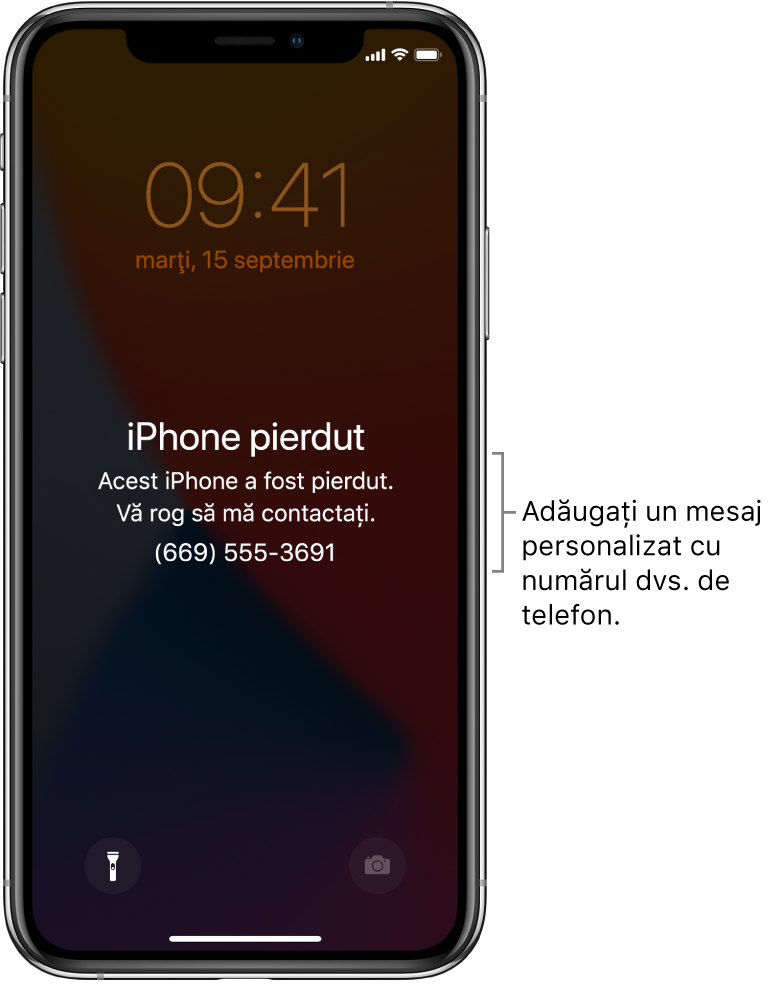
Ce se întâmplă când marcați un dispozitiv ca pierdut?
Un e-mail de confirmare este trimis la adresa de e-mail a ID-ului dvs. Apple.
Puteți afișa un mesaj personalizat pe ecranul de blocare al dispozitivului. De exemplu, puteți scrie că dispozitivul este pierdut și cum puteți fi contactat.
Dispozitivul dvs. nu afișează alerte și nu redă sunete atunci când primiți mesaje sau notificări ori când se declanșează alarme. Cu toate acestea, dispozitivul poate primi apeluri telefonice sau FaceTime.
Apple Pay este dezactivat pe dispozitiv. Cardurile de credit sau de debit configurate pentru Apple Pay, cardurile de identitate studențești, precum și cele de transport expres sunt eliminate de pe dispozitivul dvs. Cardurile de credit, de debit și de identitate studențești sunt eliminate chiar dacă dispozitivul este offline. Cardurile de transport expres sunt eliminate următoarea dată când dispozitivul devine online. Consultați articolul de asistență Apple Gestionarea cardurilor utilizate cu Apple Pay.
Pentru un iPhone, iPad, iPod touch sau Apple Watch, vedeți localizarea actuală a dispozitivului pe hartă, precum și eventualele schimbări ale localizării sale.
Marcarea unui dispozitiv ca pierdut
Dacă dispozitivul dvs. este pierdut sau furat, puteți activa modul Pierdut pe iPhone, iPad, iPod touch sau Apple Watch sau vă puteți bloca Mac-ul.
Apăsați Dispozitive, apoi apăsați numele dispozitivului pierdut.
Sub Marcați drept pierdut, apăsați Activați.
Urmați instrucțiunile de pe ecran, reținând următoarele:
Codul de acces: Dacă dispozitivul dvs. iPhone, iPad, iPod touch sau Apple Watch nu are un cod de acces, vi se cere să creați unul acum. Pentru un Mac, trebuie să creați un cod de acces numeric, chiar dacă aveți deja o parolă configurată pe Mac. Acest cod de acces este diferit de parolă și se folosește doar atunci când vă marcați dispozitivul ca pierdut.
Informații de contact: Dacă vi se cere să introduceți un număr de telefon, introduceți un număr la care puteți fi contactat. Dacă vi se cere să introduceți un mesaj, puteți scrie că dispozitivul este pierdut și cum puteți fi contactat. Numărul și mesajul apar pe ecranul de blocare al dispozitivului.
Apăsați Activați (pentru un iPhone, iPad, iPod touch sau Apple Watch) sau Blocați (pentru un Mac).
Când dispozitivul este marcat drept pierdut, vedeți “Activat” sub secțiunea Marcați drept pierdut. Dacă dispozitivul nu este conectat la o rețea Wi-Fi sau celulară atunci când este marcat drept pierdut, vedeți mesajul În așteptare până când devine din nou online.
Modificarea mesajului Mod Pierdut sau a notificărilor pe e-mail pentru un dispozitiv pierdut
După ce marcați un iPhone, iPad, iPod touch sau Apple Watch drept pierdut, vă puteți actualiza informațiile de contact sau configurările pentru notificările e-mail.
Apăsați Dispozitive, apoi apăsați numele dispozitivului pierdut.
Sub Marcați drept pierdut, apăsați În așteptare sau Activat.
Realizați oricare dintre următoarele acțiuni:
Schimbați mesajul pentru Mod Pierdut: Faceți orice modificări ale numărului de telefon sau mesajului.
Primirea actualizărilor prin e‑mail: Activați Primiți actualizări prin e‑mail, dacă opțiunea nu este deja activată.
Apăsați OK.
Dezactivarea modului Pierdut pentru iPhone, iPad, iPod touch sau Apple Watch
Când găsiți un dispozitiv pierdut, efectuați oricare dintre următoarele pentru a dezactiva modul Pierdut:
Introduceți codul dvs. de acces pe dispozitiv.
În Găsire, apăsați numele dispozitivului, apăsați În așteptare sau Activat sub Marcați drept pierdut, apăsați Dezactivați marcarea drept pierdut, apoi apăsați Dezactivați.
Deblocarea unui Mac
Când găsiți un Mac pierdut, introduceți codul de acces numeric pe dispozitiv pentru a-l debloca (cel configurat atunci când v-ați marcat Mac-ul drept pierdut).
Dacă vă uitați codul de acces, îl puteți recupera folosind Găsire iPhone pe iCloud.com. Pentru informații suplimentare, consultați Utilizarea modului Pierdut în Găsire iPhone pe iCloud.com în Manualul de utilizare iCloud.
Dacă vă pierdeți iPhone-ul, puteți activa modul Pierdut folosind Găsire iPhone pe iCloud.com.