Manual de utilizare iPhone
- Manual de utilizare iPhone
- Noutăți în iOS 13
- Modele de iPhone compatibile
-
- Trezirea și deblocarea
- Ajustarea volumului
- Modificarea sunetelor și a vibrațiilor
- Accesarea funcționalităților din ecranul de blocare
- Deschiderea aplicațiilor de pe ecranul principal
- Realizarea unei capturi sau unei înregistrări de ecran
- Schimbarea sau blocarea orientării ecranului
- Schimbarea fundalului
- Sporirea accesibilității articolelor de pe ecran
- Căutarea cu iPhone-ul
- Utilizarea AirDrop pentru trimiterea articolelor
- Realizarea acțiunilor rapide
- Utilizarea și personalizarea centrului de control
- Vizualizarea și organizarea Informațiilor zilei
- Încărcarea și monitorizarea bateriei
- Aflarea semnificației pictogramelor de stare
- iPhone-ul și călătoriile
-
- Calculator
- Busolă
-
- Configurarea FaceTime
- Efectuarea și primirea apelurilor
- Efectuarea unui apel FaceTime de grup
- Realizarea unei poze Live Photo
- Utilizarea altor aplicații în timpul unui apel
- Adăugarea efectelor camerei
- Modificarea configurărilor audio și video
- Părăsirea unui apel sau comutarea la Mesaje
- Blocarea apelanților nedoriți
-
- Colectarea datelor de sănătate și fitness
- Vizualizați informații despre sănătate și fitness
- Urmărirea ciclului menstrual
- Monitorizarea nivelurilor sunetului
- Partajarea datelor de sănătate și fitness
- Descărcarea înregistrărilor medicale
- Crearea și partajarea ID-ului medical
- Înregistrarea ca donator de organe
- Backupul datelor Sănătate
-
- Prezentare generală a aplicației Locuință
- Adăugarea și controlul accesoriilor
- Configurarea accesoriilor
- Adăugarea altor locuințe
- Configurarea unui HomePod
- Configurarea camerelor
- Configurarea unui ruter
- Crearea și utilizarea scenariilor
- Controlați locuința cu ajutorul lui Siri
- Automatizările și accesul de la distanță
- Crearea unei automatizări
- Partajarea comenzilor cu alte persoane
-
- Scrieți un e-mail
- Adăugarea fișierelor atașate
- Adresarea și trimiterea e‑mailurilor
- Vizualizarea unui e-mail
- Salvarea unei ciorne de e-mail
- Semnalizarea cu fanion și filtrarea e-mailurilor
- Organizarea e‑mailurilor
- Căutarea e-mailurilor
- Ștergerea și recuperarea e‑mailurilor
- Lucrul cu fișiere atașate
- Tipărirea e-mailurilor
-
- Vizualizați hărți
- Găsiți locuri
- Cercetarea împrejurimilor
- Marcarea locurilor
- Obținerea informațiilor despre un loc
- Partajarea locurilor
- Salvarea locurilor favorite
- Crearea colecțiilor
- Obținerea informațiilor despre trafic și vreme
- Obținerea itinerarelor
- Urmărirea unui itinerar pas cu pas
- Găsirea mașinii dvs.
- Găsirea unei curse
- Realizarea tururilor Flyover în Hărți
- Contribuția la îmbunătățirea aplicației Hărți
-
- Configurarea Mesaje
- Trimiterea și primirea mesajelor
- Trimiterea pozelor, clipurilor video și fișierelor audio
- Animarea mesajelor
- Utilizarea aplicațiilor iMessage
- Utilizarea Animoji și Memoji
- Trimiterea unui efect Digital Touch
- Trimiteți și primiți bani cu Apple Pay
- Modificarea notificărilor
- Filtrarea și blocarea mesajelor
- Ștergerea mesajelor
-
- Începeți utilizarea aplicației News
- Vizualizarea articolelor de știri în Informațiile zilei
- Vizualizarea articolelor de știri alese special pentru dvs.
- Citirea articolelor
- Ascultarea Apple News Today (Apple News astăzi)
- Căutarea articolelor de știri
- Salvarea articolelor de știri pentru mai târziu
- Abonarea la canalele de știri
-
- Vizualizați poze și clipuri video
- Editarea pozelor și a clipurilor video
- Editarea pozelor Live Photo
- Editarea pozelor în modul Portret
- Organizarea pozelor în albume
- Căutarea în Poze
- Partajarea pozelor și clipurilor video
- Vizualizarea amintirilor
- Găsirea persoanelor în Poze
- Explorarea pozelor după localizare
- Utilizarea Poze iCloud
- Partajarea pozelor cu Albume partajate iCloud
- Utilizarea fluxului dvs. foto
- Importarea pozelor și clipurilor video
- Tipărirea pozelor
- Scurtături
- Bursa
- Sfaturi
- Vremea
-
- Configurarea partajării familiale
- Partajarea cumpărăturilor cu membrii familiei
- Activarea funcționalității Solicitare de cumpărare
- Ascunderea cumpărăturilor
- Partajarea abonamentelor
- Partajarea pozelor, a unui calendar ș.a.m.d. cu membrii familiei
- Localizarea dispozitivului pierdut al unui membru al familiei
- Configurarea funcționalității Timp de utilizare pentru membrii familiei
-
- Partajarea conexiunii dvs. la internet
- Autorizarea apelurilor telefonice pe iPad, iPod touch și Mac
- Transferul activităților între iPhone și Mac
- Tăierea, copierea și lipirea între iPhone și Mac
- Conectarea iPhone-ului și a computerului prin USB
- Asocierea iPhone-ului cu computerul dvs.
- Transferul fișierelor între iPhone și computerul dvs.
-
- Noțiuni elementare privind CarPlay
- Conectarea la CarPlay
- Utilizarea Siri
- Utilizarea comenzilor integrate ale vehiculului
- Obținerea unui itinerar pas cu pas
- Modificarea vizualizării hărții
- Efectuarea apelurilor telefonice
- Redarea muzicii
- Vizualizarea calendarului
- Trimiterea și primirea mesajelor
- Redarea podcasturilor
- Redarea cărților audio
- Ascultarea articolelor de știri
- Controlarea locuinței
- Utilizarea altor aplicații cu CarPlay
- Rearanjarea pictogramelor pe ecranul principal CarPlay
- Modificarea configurărilor în CarPlay
-
-
- Configurarea unui cod de acces
- Configurarea Face ID
- Configurarea Touch ID
- Modificarea accesului la articole când iPhone-ul este blocat
- Crearea parolelor pentru site-uri web și aplicații
- Partajarea parolelor cu AirDrop
- Completarea automată a codurilor de acces SMS pe iPhone
- Gestionarea autentificării cu doi factori
- Configurarea portcheiului iCloud
- Utilizarea VPN
-
- Repornirea iPhone-ului
- Repornirea forțată a iPhone-ului
- Actualizarea iOS
- Efectuarea backupului iPhone-ului
- Readucerea configurărilor iPhone-ului la valorile implicite
- Restaurarea întregului conținut dintr-un backup
- Restaurarea articolelor cumpărate și șterse
- Vânzarea sau înstrăinarea iPhone-ului
- Ștergerea întregului conținut și a tuturor configurărilor
- Restaurarea iPhone-ului la configurările din fabrică
- Instalarea sau eliminarea profilurilor de configurare
-
- Începeți utilizarea funcționalităților de accesibilitate
-
-
- Activarea și exersarea VoiceOver
- Modificarea configurărilor pentru VoiceOver
- Învățarea gesturilor VoiceOver
- Operarea iPhone‑ului utilizând gesturi VoiceOver
- Controlarea VoiceOver prin utilizarea rotorului
- Utilizarea tastaturii de pe ecran
- Scrierea cu degetul dvs.
- Utilizarea VoiceOver cu tastatura Magic Keyboard
- Tastarea Braille pe ecran folosind VoiceOver
- Utilizarea unui afișaj Braille
- Personalizarea gesturilor și a scurtăturilor din tastatură
- Utilizarea VoiceOver cu un dispozitiv de indicare
- Utilizarea VoiceOver în aplicații
- Zoom
- Lupă
- Afișaj și mărime text
- Mișcare
- Conținut enunțat
- Descrieri audio
-
-
- Informații importante privind siguranța
- Informații importante privind manipularea
- Obținerea de informații despre iPhone-ul dvs.
- Vizualizarea sau modificarea configurărilor celulare
- Obținerea mai multor resurse pentru software și service
- Declarație de conformitate FCC
- Declarație de conformitate ISED Canada
- Informații despre banda ultralargă
- Informații privind laserul de Clasa 1
- Apple și mediul
- Informații despre eliminare și reciclare
- Copyright
Adăugarea fișierelor atașate în notițe pe iPhone
În aplicația Notițe  , puteți să atașați poze, clipuri video și documente scanate. Puteți chiar să adăugați informații din alte aplicații – hărți, linkuri, documente și altele.
Adăugarea unei poze sau a unui clip video
Într-o notiță, apăsați
 .
.Realizați o poză sau un clip video nou sau apăsați Bibliotecă foto pentru a adăuga poze și clipuri video existente.
Pentru a modifica dimensiunea de previzualizare a fișierelor atașate, țineți apăsat un fișier atașat, apoi apăsați Imagini mici sau Imagini mari.
Sfat: Pentru a desena pe o poză, apăsați poza, apoi apăsați  .
.
Pentru salvarea în aplicația Poze a pozelor și clipurilor video pe care le realizați în Notițe, accesați Configurări  > Notițe, apoi activați Salvare în Poze.
Scanarea unui document într-o notiță folosind camera
Într-o notiță, apăsați
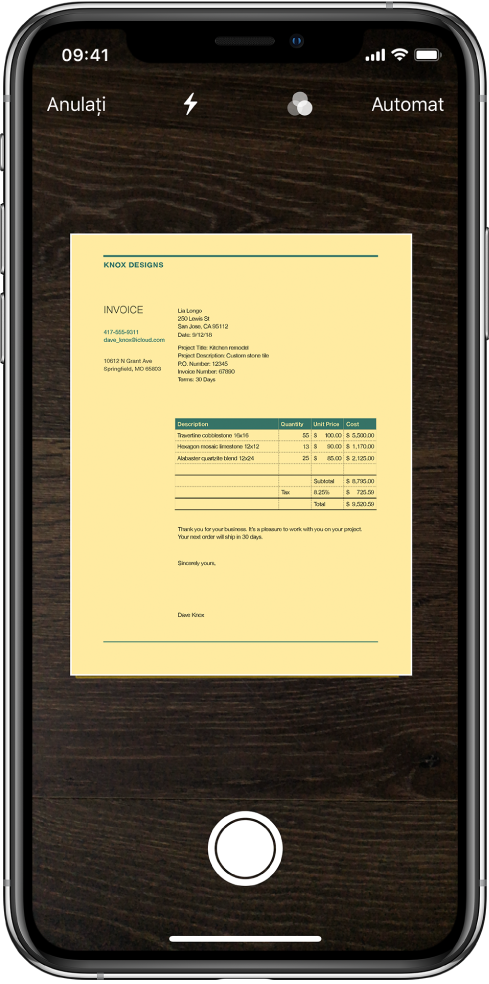
, apoi alegeți Scanați documente.Poziționați iPhone‑ul astfel încât pagina documentului să apară pe ecran; iPhone-ul capturează automat pagina.
Pentru a captura manual pagina, apăsați
 sau apăsați un buton de volum. Pentru a porni sau opri blițul, apăsați
  .
.
Scanați alte pagini, apoi apăsați Salvați când ați terminat.
Pentru a aduce modificări documentului scanat, apăsați-l, apoi efectuați oricare dintre următoarele:
Adăugarea mai multor pagini: Apăsați
 .
.Decuparea imaginii: Apăsați
 .
.Aplicarea unui filtru: Apăsați
 , apoi alegeți să scanați pagina ca document în culori, în tonuri de gri sau alb și negru ori ca poză.
Rotirea imaginii: Apăsați
 .
.Marcarea documentului: Apăsați
 , apăsați , apoi utilizați instrumentele de marcaj pentru a adăuga adnotări la semnătura dvs.
Ștergerea scanării: Apăsați
 .
.
Adăugarea informațiilor din alte aplicații într-o notiță
Puteți adăuga informații din alte aplicații ca fișier atașat la o notiță – de exemplu, un loc din Hărți, o pagină web din Safari, un PDF din Fișiere sau o captură de ecran.
În cealaltă aplicație, deschideți articolul pe care doriți să îl partajați (de exemplu, o hartă sau o pagină web).
Apăsați Partajați sau
, apoi apăsați Notițe.Salvați articolul într-o notiță nouă sau alegeți o notiță existentă.
Vizualizarea tuturor fișierelor atașate în Notițe
Apăsați
 , apoi apăsați Vizualizați fișierele atașate pentru a vedea miniaturi ale desenelor, pozelor, linkurilor, documentelor și ale altor fișiere atașate. (Fișierele atașate la notițe blocate nu sunt afișate.)
Pentru a accesa o notiță cu un anumit fișier atașat, apăsați miniatura fișierului atașat, apoi apăsați Afișați în notiță.