Manual do Utilizador do iPhone
- Damos‑lhe as boas-vindas
- Novidades no iOS 12
-
- Reativar e desbloquear
- Aprender gestos básicos
- Aprender gestos para o iPhone X e posterior
- Usar 3D Touch para pré-visualizações e atalhos
- Explorar o ecrã principal e as aplicações
- Alterar as definições
- Fazer uma captura de ecrã
- Ajustar o volume
- Alterar os sons e vibrações
- Pesquisar conteúdo
- Usar e personalizar a central de controlo
- Ver e organizar a vista Hoje
- Aceder a funcionalidades no ecrã bloqueado
- Levar o iPhone em viagem
- Definir tempo de ecrã, permissões e limites
- Sincronizar o iPhone através do iTunes
- Carregar e monitorizar a bateria
- Saber o significado dos ícones de estado
-
- Calculadora
- Bússola
- Encontrar Amigos
- Encontrar iPhone
-
- Ver informações de saúde e atividade física
- Recolher dados de saúde e atividade física
- Partilhar dados de saúde e atividade física
- Criar uma ficha médica
- Registar-se como dador de órgãos
- Descarregar registos de saúde
- Importar registos de saúde
- Efetuar cópias de segurança dos dados da aplicação Saúde
-
- Ver fotografias e vídeos
- Editar fotografias e vídeos
- Organizar fotografias em álbuns
- Pesquisar em Fotografias
- Partilhar fotografias e vídeos
- Ver Recordações
- Encontrar pessoas em Fotografias
- Procurar fotografias por localização
- Usar Fotografias em iCloud
- Partilhar fotografias com os “Álbuns partilhados” em iCloud
- Usar “A minha partilha”
- Importar fotografias e vídeos
- Imprimir fotografias
- Bolsa
- Dicas
- Meteorologia
-
- Partilhar documentos a partir de aplicações
- Partilhar ficheiros a partir de iCloud Drive
- Partilhar ficheiros com o AirDrop
-
- Configurar a Partilha com a família
- Partilhar compras com membros da família
- Ativar o pedido de autorização para comprar
- Ocultar as compras
- Partilhar assinaturas
- Partilhar fotografias, um calendário e outros elementos com os membros da família
- Localizar o dispositivos perdido de um membro da família
- Configurar Tempo de ecrã para membros da família
-
- Acessórios incluídos com o iPhone
- Ligar dispositivos Bluetooth
- Fazer streaming de áudio e vídeo para outros dispositivos
- Controlar áudio em vários dispositivos
- AirPrint
- Usar os EarPods Apple
- Apple Watch
- Usar o Magic Keyboard
- Carregamento sem fios
- Handoff
- Usar o clipboard universal
- Efetuar e receber chamadas por Wi‑Fi
- Usar o iPhone como um hotspot Wi-Fi
- Partilhar a ligação à Internet do seu iPhone
- Transferir ficheiros com o iTunes
-
-
- Definir um código
- Configurar Face ID
- Configurar Touch ID
- Evitar o acesso a elementos quando o iPhone está bloqueado
- Criar palavras‑passe de aplicações e sites
- Partilhar palavras‑passe de aplicações e sites
- Preencher automaticamente códigos SMS no iPhone
- Tornar o seu ID Apple mais seguro
- Configurar o Porta‑chaves iCloud
- Usar VPN
-
- Começar a usar as funcionalidades de acessibilidade
- Atalhos de acessibilidade
-
-
- Ativar VoiceOver e praticar a sua utilização
- Alterar as definições do VoiceOver
- Aprender os gestos do VoiceOver
- Utilizar o iPhone com gestos do VoiceOver
- Controlar o VoiceOver com o rotor
- Usar o teclado no ecrã
- Escrever com o dedo
- Controlar o VoiceOver com o Magic Keyboard
- Digitar braille no ecrã com o VoiceOver
- Usar uma linha braille
- Usar o VoiceOver em aplicações
- Enunciar seleção, enunciar conteúdo do ecrã e enunciar ao digitar
- Ampliar o ecrã
- Lupa
- Definições do ecrã
- Face ID e atenção
-
- Acesso guiado
-
- Informações importantes de segurança
- Informações importantes de manuseamento
- Obter informação acerca do iPhone
- Ver ou alterar as definições de dados móveis
- Saiba mais acerca do software e assistência do iPhone
- Declaração de conformidade da FCC
- Declaração de conformidade da ISED Canada
- Informação do Laser de Classe 1
- A Apple e o ambiente
- Informações sobre reciclagem e eliminação
- Copyright
Marcar páginas da web como favoritas no Safari no iPhone
Na aplicação Safari no iPhone  , marque sites e adicione-os aos Favoritos para os revisitar facilmente mais tarde.
Adicionar a página atual aos marcadores
Mantenha o dedo em  e toque em “Adicionar marcador”.
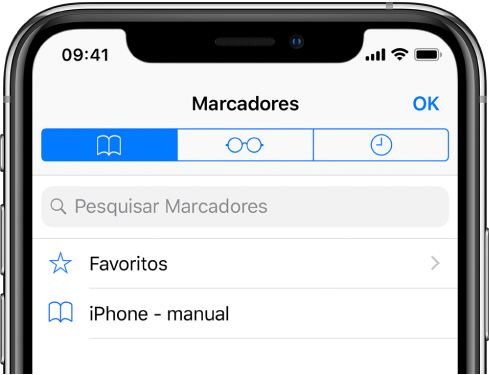
Ver e organizar os marcadores
Toque em e, depois, no separador Marcadores.
Para criar uma nova pasta ou apagar, alterar o nome ou reordenar os marcadores, toque em Editar.
Ver os marcadores do Mac no iPhone
Em Definições  > [o seu nome] > iCloud e, em seguida, ative o Safari.
Nota: é também necessário que tenha o Safari selecionado no painel iCloud das Preferências do Sistema no seu Mac e ter sessão iniciada em iCloud com o mesmo ID Apple.
Adicionar uma página web aos favoritos
Abra a página, toque em  e, depois, toque em “Adicionar aos favoritos”.
Para editar os favoritos, toque em , toque no separador Marcadores e em Favoritos; depois, toque em Editar para apagar, alterar o nome ou reordenar os favoritos.
Ver rapidamente os favoritos e sites mais visitados
Toque no campo de pesquisa para ver os favoritos. Desloque a lista para baixo para ver os sites mais visitados.
Nota: para não ver esta lista de sites, vá a Definições > Safari e, em seguida, desative a opção “Sites visitados frequentemente”.
Adicionar um ícone da página atual ao ecrã principal
Para aceder rapidamente à página no ecrã principal, toque em e, em seguida, toque em “Adicionar ao ecrã principal”. O ícone surge apenas no dispositivo em que foi adicionado.