Podręcznik użytkownika iPhone'a
- Podręcznik użytkownika iPhone'a
- Nowości w systemie iOS 13
- Obsługiwane modele iPhone'a
-
- Budzenie i odblokowywanie
- Regulowanie głośności
- Zmiana dźwięków i wibracji
- Uzyskiwanie dostępu do funkcji z zablokowanego ekranu
- Otwieranie aplikacji na ekranie początkowym
- Robienie zrzutu lub nagrywanie ekranu
- Zmiana lub blokowanie orientacji ekranu
- Zmiana tapety
- Przesuwanie rzeczy wyświetlanych na ekranie w dół
- Wyszukiwanie na iPhonie
- Wysyłanie rzeczy przy użyciu funkcji AirDrop
- Wykonywanie szybkich czynności
- Korzystanie z centrum sterowania oraz dostosowywanie go
- Otwieranie widoku Dzisiaj oraz dostosowywanie go
- Ładowanie baterii i sprawdzanie jej stanu
- Znaczenie ikon na pasku statusu
- Podróżowanie z iPhone'em
-
- Kalkulator
- Kompas
-
- Konfigurowanie FaceTime
- Wykonywanie i odbieranie połączeń
- Wykonywanie grupowego połączenia FaceTime
- Robienie zdjęcia Live Photo
- Używanie innych aplikacji podczas połączenia
- Dodawanie efektów aparatu
- Zmiana ustawień audio i wideo
- Opuszczanie połączenia lub przełączanie na Wiadomości
- Blokowanie wybranych dzwoniących
-
- Gromadzenie danych dotyczących zdrowia i sprawności
- Wyświetlanie informacji dotyczących zdrowia i sprawności
- Śledzenie cyklu miesiączkowego
- Monitorowanie poziomu dźwięku
- Udostępnianie danych zdrowotnych i dotyczących aktywności
- Pobieranie danych medycznych
- Tworzenie i udostępnianie karty medycznej
- Rejestrowanie się jako dawca organów
- Tworzenie backupu danych aplikacji Zdrowie
-
- Dom — omówienie
- Dodawanie akcesoriów i sterowanie nimi
- Konfigurowanie akcesoriów
- Dodawanie kolejnych domów
- Konfigurowanie HomePoda
- Konfigurowanie kamer
- Konfigurowanie routera
- Tworzenie i używanie scen
- Sterowanie akcesoriami w domu za pomocą Siri
- Automatyzacje i dostęp zdalny
- Tworzenie automatyzacji
- Zapraszanie innych do sterowania akcesoriami
-
- Pisanie wiadomości email
- Dodawanie załączników
- Adresowanie i wysyłanie wiadomości email
- Wyświetlanie wiadomości email
- Zachowywanie wersji roboczej wiadomości email
- Oznaczanie flagą i filtrowanie wiadomości email
- Porządkowanie poczty email
- Wyszukiwanie wiadomości email
- Usuwanie i odzyskiwanie usuniętych wiadomości email
- Praca z załącznikami
- Drukowanie wiadomości email
-
- Wyświetlanie map
- Znajdowanie miejsc
- Rozglądanie się
- Oznaczanie miejsc
- Uzyskiwanie informacji o miejscu
- Udostępnianie miejsc
- Zachowywanie ulubionych miejsc
- Tworzenie zbiorów
- Uzyskiwanie informacji o ruchu drogowym i pogodzie
- Uzyskiwanie trasy
- Używanie nawigacji „krok po kroku”
- Znajdowanie swojego samochodu
- Zamawianie wspólnych przejazdów
- Wycieczki Flyover w aplikacji Mapy
- Pomaganie w ulepszaniu aplikacji Mapy
-
- Konfigurowanie Wiadomości
- Wysyłanie i odbieranie wiadomości
- Wysyłanie wiadomości zawierających zdjęcia, wideo i dźwięk
- Animowanie wiadomości
- Używanie aplikacji obsługujących iMessage
- Korzystanie z animoji i memoji
- Wysyłanie efektu Digital Touch
- Wysyłanie i odbieranie pieniędzy przy użyciu Apple Pay
- Zmiana powiadomień
- Filtrowanie i blokowanie wiadomości
- Usuwanie wiadomości
-
- Wyświetlanie zdjęć i wideo
- Edytowanie zdjęć i wideo
- Edycja zdjęć Live Photo
- Edycja zdjęć portretowych
- Porządkowanie zdjęć w albumach
- Wyszukiwanie w aplikacji Zdjęcia
- Udostępnianie zdjęć i wideo
- Wyświetlanie wspomnień
- Znajdowanie osób w aplikacji Zdjęcia
- Przeglądanie zdjęć według miejsc
- Korzystanie z funkcji Zdjęcia iCloud
- Udostępnianie zdjęć w albumach udostępnianych iCloud
- Korzystanie z funkcji Mój strumień zdjęć
- Importowanie zdjęć i wideo
- Drukowanie zdjęć
- Skróty
- Giełda
- Porady
- Pogoda
-
- Konfigurowanie chmury rodzinnej
- Udostępnianie kupionych rzeczy członkom rodziny
- Włączanie próśb o zgodę na kupienie rzeczy
- Ukrywanie zakupów
- Udostępnianie subskrypcji
- Udostępnianie zdjęć, kalendarza i innych informacji członkom rodziny
- Odnajdywanie zgubionego urządzenia członka rodziny
- Konfigurowanie funkcji Czas przed ekranem dla członków rodziny
-
- Akcesoria dołączane do iPhone'a
-
- Konfigurowanie słuchawek AirPods
- Słuchanie przy użyciu słuchawek AirPods
- Wykonywanie i odbieranie połączeń przy użyciu słuchawek AirPods
- Używanie Siri ze słuchawkami AirPods
- Udostępnianie dźwięku przy użyciu słuchawek AirPods i Beats
- Dostosowywanie ustawień słuchawek AirPods
- Używanie innych słuchawek Bluetooth
- Apple Watch
- HomePod i inne głośniki bezprzewodowe
- Magic Keyboard
- Drukarki
-
- Udostępnianie połączenia z Internetem
- Umożliwianie połączeń telefonicznych na iPadzie, iPodzie touch oraz Macu
- Przekazywanie zadań między iPhone'em i Makiem
- Wycinanie, kopiowanie i wklejanie między iPhone'em i Makiem
- Łączenie iPhone'a z komputerem przez USB
- Synchronizowanie iPhone'a z komputerem
- Przesyłanie plików między iPhone'em i komputerem
-
- CarPlay — wprowadzenie
- Łączenie z CarPlay
- Używanie Siri
- Używanie elementów sterujących samochodu
- Uzyskiwanie wskazówek „krok po kroku”
- Zmienianie widoku mapy
- Wykonywanie połączeń telefonicznych
- Odtwarzanie muzyki
- Wyświetlanie kalendarza
- Wysyłanie i odbieranie wiadomości tekstowych
- Odtwarzanie podcastów
- Odtwarzanie książek audio
- Słuchanie wiadomości Apple News
- Sterowanie domem
- Używanie innych aplikacji z CarPlay
- Zmienianie ułożenia ikon na ekranie początkowym CarPlay
- Zmienianie ustawień CarPlay
-
-
- Ustawianie kodu
- Konfigurowanie Face ID
- Konfigurowanie Touch ID
- Zmiana dostępu do rzeczy, gdy iPhone jest zablokowany
- Tworzenie haseł do witryn i aplikacji
- Udostępnianie haseł przy użyciu AirDrop
- Automatyczne wypełnianie kodów odebranych w wiadomościach SMS na iPhonie
- Zarządzanie uwierzytelnianiem dwupoziomowym
- Konfigurowanie pęku kluczy iCloud
- Korzystanie z sieci VPN
-
- ponowne uruchomienie iPhone'a.
- Wymuszanie ponownego uruchomienia iPhone'a
- Uaktualnianie systemu iOS
- Tworzenie backupu iPhone'a
- Przywracanie ustawień domyślnych iPhone'a
- Odtwarzanie całej zawartości z backupu
- Przywracanie kupionych i usuniętych rzeczy
- Sprzedaż lub przekazanie iPhone'a innej osobie
- Wymazywanie całej zawartości i wszystkich ustawień
- Odtwarzanie iPhone'a do ustawień fabrycznych
- Instalowanie lub usuwanie profilów konfiguracji
-
- Pierwsze kroki z funkcjami dostępności
-
-
- Włączanie VoiceOver i ćwiczenie gestów
- Zmiana ustawień VoiceOver
- Nauka gestów VoiceOver
- Obsługa iPhone'a przy użyciu gestów VoiceOver
- Sterowanie funkcją VoiceOver przy użyciu pokrętła
- Korzystanie z klawiatury ekranowej
- Pisanie palcem
- Używanie VoiceOver za pomocą klawiatury Magic Keyboard
- Wpisywanie tekstu brajlowskiego na ekranie podczas korzystania z funkcji VoiceOver
- Korzystanie z monitora brajlowskiego
- Dostosowywanie gestów i skrótów klawiszowych
- Używanie VoiceOver z urządzeniem wskazującym
- Korzystanie z funkcji VoiceOver w aplikacjach
- Zoom (powiększanie zawartości ekranu)
- Lupa
- Ekran i wielkość tekstu
- Ruch
- Zawartość mówiona
- Audiodeskrypcja
-
-
- Ważne informacje dotyczące bezpieczeństwa
- Ważne informacje o obsłudze
- Uzyskiwanie informacji o iPhonie
- Wyświetlanie lub zmiana ustawień sieci komórkowej
- Znajdowanie dodatkowych zasobów związanych z oprogramowaniem i usługami
- Oświadczenie o zgodności z wymogami FCC
- Oświadczenie o zgodności ze standardami ISED Canada
- Informacje dotyczące transmisji ultraszerokopasmowej
- Informacje o urządzeniu laserowym klasy 1
- Apple a środowisko naturalne
- Informacje o recyklingu i pozbywaniu się sprzętu
- Prawa autorskie
Konfigurowanie Face ID na iPhonie
Face ID (obsługiwane modele) pozwala odblokowywać iPhone'a, potwierdzać zakupy i płatności oraz logować się w wielu aplikacjach innych firm, po prostu spoglądając na niego.
Aby móc używać Face ID, musisz także skonfigurować na iPhonie kod.
Konfigurowanie Face ID lub dodawanie dodatkowego wyglądu
Jeśli konfiguracja Face ID została pominięta podczas początkowej konfiguracji iPhone'a, przejdź do Ustawień
 , stuknij w Face ID i kod > Skonfiguruj Face ID, a następnie postępuj zgodnie z instrukcjami wyświetlanymi na ekranie.
Aby skonfigurować dodatkowe wyglądy, które funkcja Face ID ma rozpoznawać, przejdź do Ustawień, stuknij w Face ID i kod > Skonfiguruj inny wygląd, a następnie postępuj zgodnie z instrukcjami wyświetlanymi na ekranie.
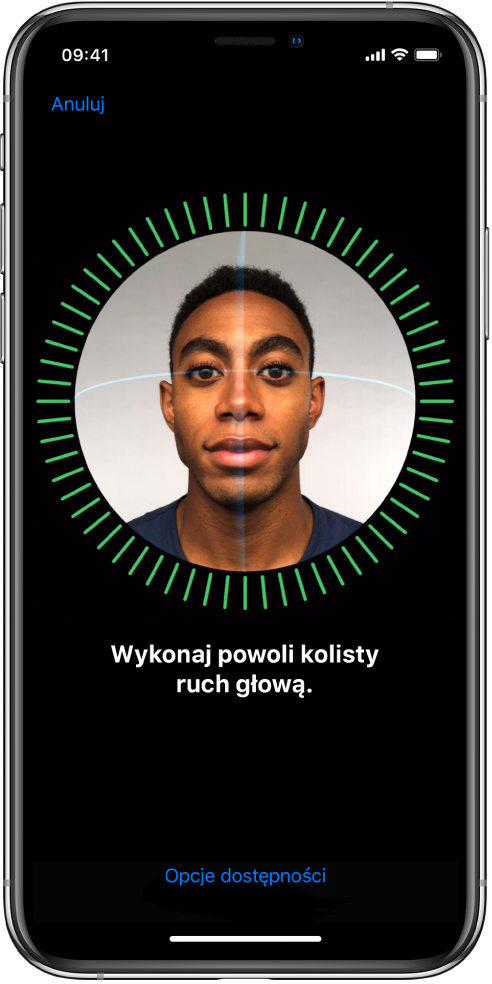
Jeśli nie jesteś w stanie wykonać wymaganych ruchów głową, możesz w trakcie konfigurowania Face ID stuknąć w Opcje dostępności. Dzięki temu podczas konfigurowania rozpoznawania twarzy nie musisz wykonywać pełnych ruchów głową. Nie obniża to poziomu ochrony zapewnianego przez funkcję Face ID, ale wymaga, aby w trakcie korzystania z niej użytkownik patrzył na iPhone'a zawsze w podobny sposób.
Face ID oferuje także funkcję dostępności przeznaczoną dla osób niewidomych i niedowidzących. Jeśli nie chcesz, aby do odblokowania iPhone'a wymagane było spojrzenie na niego z otwartymi oczami, przejdź do Ustawień, stuknij w Dostępność, a następnie wyłącz Face ID wymaga uwagi. Funkcja ta jest domyślnie wyłączona, jeśli podczas pierwszego konfigurowania iPhone'a włączona została funkcja VoiceOver. Zobacz: Zmiana ustawień Face ID i wykrywania uwagi na iPhonie.
Tymczasowe wyłączanie funkcji Face ID
Możesz tymczasowo wyłączyć możliwość odblokowywania iPhone'a przy użyciu Face ID.
Naciśnij i przytrzymaj przez 2 sekundy przycisk boczny oraz dowolny z przycisków zmiany głośności.
Po wyświetleniu suwaków naciśnij przycisk boczny, aby natychmiast zablokować iPhone'a.
iPhone jest blokowany automatycznie, jeśli ekran nie zostanie dotknięty w ciągu około jednej minuty.
Po kolejnym odblokowaniu iPhone'a przy użyciu kodu funkcja Face ID jest ponownie aktywna.
Wyłączanie Face ID
Przejdź do Ustawień
i stuknij w Face ID i kod.Wykonaj jedną z następujących czynności:
Wyłączanie Face ID dla określonych rzeczy: Wyłącz dowolne z opcji: Odblokowywanie iPhone'a, Apple Pay, iTunes Store i App Store lub Autowypełnianie w Safari.
Wyłączanie Face ID: Stuknij w Wyzeruj Face ID.
Jeśli urządzenie zostało zagubione lub skradzione, funkcja Tryb Utracony aplikacji Znajdź mój iPhone pozwala wyłączyć odblokowywanie go przy użyciu Face ID. (Zobacz: Lokalizowanie urządzenia w Lokalizatorze na iPhonie).
Aby uzyskać więcej informacji na temat Face ID, zapoznaj się z artykułem Wsparcia Apple Zaawansowana technologia Face ID.