Meldingen voor een langere periode stilhouden op de Apple Watch
Als je gedurende een langere periode geen waarschuwingen en meldingen wilt ontvangen, kun je de stille modus, de theatermodus of 'Niet storen' inschakelen. Je kunt ook een focus gebruiken waarvoor je bijvoorbeeld een schema of toegestane meldingen opgeeft.
Zie Meldingen snel stilhouden met gebaren op de Apple Watch om bijvoorbeeld een telefoonoproep of een wekker meteen stil te houden.
Een modus kiezen voor langdurig stilhouden
| Stille modus | Theatermodus | Niet storen | Focus |
Geluiden | Uit | Uit | Uit | Uit (afgezien van uitzonderingen die je hebt ingesteld) |
Voelen | Aan (als je 'Voelen' hebt ingeschakeld) | Aan (als je 'Voelen' hebt ingeschakeld) | Uit | Uit (afgezien van uitzonderingen die je hebt ingesteld) |
Visuele meldingen | Aan | Uit | Uit | Uit (afgezien van uitzonderingen die je hebt ingesteld) |
Scherm | Aan | Uit | Aan | Aan (afgezien van aanpasbare modi, zoals de slaapmodus) |
Opties | — | — | In te schakelen voor een periode van 1 uur, totdat je de locatie verlaat, totdat de activiteit is afgelopen of voor onbepaalde tijd | Je kunt schema's instellen en bepalen welke meldingen zijn toegestaan |
Handig voor | Stille omgevingen, waar je meldingen wilt zien en voelen | Donkere omgevingen, zoals theaters en bioscopen | Vergaderingen, afspraken en andere situaties waarin je geen enkele melding wilt ontvangen | Slaap, werk en andere activiteiten waarvoor specifieke instellingen voor meldingen nodig zijn |
Meer info |


De stille modus inschakelen
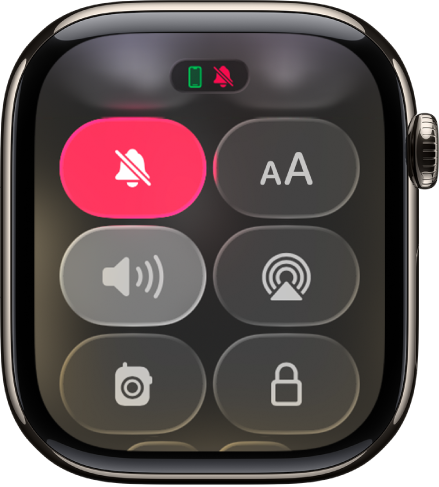
Met de stille modus kun je alle waarschuwingen, meldingen en geluidseffecten stilhouden. Je blijft nog wel meldingen ontvangen via een voelbaar signaal.
Opmerking: Als de Apple Watch wordt opgeladen, hoor je wel geluid van wekkers en timers als de stille modus is ingeschakeld.
Druk op de zijknop om het bedieningspaneel op de Apple Watch te openen.
Tik op
 .
.
Je kunt ook naar de Apple Watch-app  op je iPhone gaan, op 'Mijn Watch' > 'Horen en voelen' tikken en 'Stille modus' inschakelen.
De theatermodus inschakelen
Door de theatermodus in te schakelen, voorkom je dat het scherm van de Apple Watch oplicht wanneer je je pols optilt. Zo blijft het dus donker. Als je de theatermodus inschakelt, wordt ook de stille modus ingeschakeld en ben je niet beschikbaar voor Walkietalkie, maar blijf je nog wel meldingen ontvangen via een voelbaar signaal.
Druk op de zijknop om het bedieningspaneel op de Apple Watch te openen.
Tik op
 .
.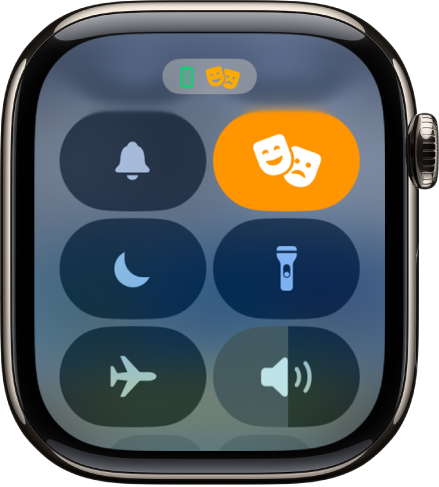
Wanneer de theatermodus is ingeschakeld, zie je  boven in het scherm.
Om de Apple Watch uit de sluimerstand te halen wanneer de theatermodus is ingeschakeld, tik je op het scherm en druk je op de zijknop of draai je de Digital Crown of druk je op de Digital Crown.
'Niet storen' of een focus inschakelen
Om geluiden en tikjes van meldingen te voorkomen, voer je de volgende stappen uit:
Druk op de zijknop om het bedieningspaneel op de Apple Watch te openen.
Tik op
 en kies 'Niet storen' of een focus.
Tik op 'Aan' of kies een tijdsduur, bijvoorbeeld '1 uur aan' of 'Aan totdat ik vertrek'.