iPad-gebruikershandleiding
- Welkom
-
- Ondersteunde modellen
- iPad mini (5e generatie)
- iPad mini (6e generatie)
- iPad (5e generatie)
- iPad (6e generatie)
- iPad (7e generatie)
- iPad (8e generatie)
- iPad (9e generatie)
- iPad (10e generatie)
- iPad Air (3e generatie)
- iPad Air (4e generatie)
- iPad Air (5e generatie)
- iPad Pro 9,7 inch
- iPad Pro 10,5 inch
- iPad Pro 11 inch (1e generatie)
- iPad Pro 11 inch (2e generatie)
- iPad Pro 11 inch (3e generatie)
- iPad Pro 11 inch (4e generatie)
- iPad Pro 12,9 inch (1e generatie)
- iPad Pro 12,9 inch (2e generatie)
- iPad Pro 12,9 inch (3e generatie)
- iPad Pro 12,9 inch (4e generatie)
- iPad Pro 12,9 inch (5e generatie)
- iPad Pro 12,9 inch (6e generatie)
- Nieuw in iPadOS 16
-
- De iPad inschakelen en configureren
- Uit de sluimerstand halen en ontgrendelen
- Mobiele voorzieningen configureren
- Verbinding maken met het internet
- Instellingen zoeken
- Accounts voor e‑mail, contacten en agenda's configureren
- De betekenis van de statussymbolen
- De gebruikershandleiding downloaden of als bladwijzer bewaren
-
- Geluiden wijzigen of uitschakelen
- De achtergrond wijzigen
- De helderheid van het scherm en de kleurbalans aanpassen
- De schermweergave vergroten
- De naam van je iPad wijzigen
- Datum en tijd wijzigen
- Taal en regio wijzigen
- Het bedieningspaneel gebruiken en aanpassen
- De schermstand wijzigen of vergrendelen
-
-
- FaceTime configureren
- Een FaceTime-link aanmaken
- Bellen en gebeld worden
- Een Live Photo maken
- Live bijschriften inschakelen in een FaceTime-gesprek
- Andere apps gebruiken tijdens een gesprek
- Een FaceTime-groepsgesprek starten
- Deelnemers in een raster weergeven
- Met SharePlay samen kijken, luisteren en spelen
- Je scherm delen
- Een FaceTime-gesprek verplaatsen naar een ander apparaat
- De video-instellingen wijzigen
- De audio-instellingen wijzigen
- Camera-effecten toevoegen
- Een gesprek verlaten of overstappen op Berichten
- Ongewenste bellers blokkeren
-
- Introductie tot Woning
- Upgraden naar de nieuwe Woning-architectuur
- Accessoires configureren
- Accessoires bedienen
- Je woning bedienen met Siri
- De HomePod configureren
- Je woning op afstand bedienen
- Scènes aanmaken en gebruiken
- Een automatisering aanmaken
- Camera's configureren
- Gezichtsherkenning
- Een router configureren
- De bediening met anderen delen
- Meer woningen toevoegen
-
- Kaarten weergeven
-
- Plaatsen zoeken
- Interessante plaatsen, restaurants en voorzieningen in de buurt zoeken
- Informatie over plaatsen ophalen
- Plaatsen markeren
- Plaatsen delen
- Plaatsen beoordelen
- Favoriete plaatsen bewaren
- Nieuwe plaatsen verkennen met gidsen
- Plaatsen ordenen in 'Mijn gidsen'
- Verkeers- en weersinformatie tonen
- Belangrijke locaties verwijderen
- Je Kaarten-instellingen vinden
-
- Berichten configureren
- Berichten versturen en beantwoorden
- Verstuurde berichten ongedaan maken en wijzigen
- Berichten en gesprekken bijhouden
- Berichten doorsturen en delen
- Een groepsgesprek instellen
- Foto's en video's toevoegen
- Materiaal versturen en ontvangen
- Samen kijken, luisteren en gamen met SharePlay
- Samenwerken aan projecten
- Berichten animeren
- iMessage-apps gebruiken
- Memoji's gebruiken
- Een Digital Touch-effect versturen
- Opgenomen audioberichten versturen
- Geld versturen, ontvangen en vragen met Apple Cash
- Meldingen wijzigen
- Berichten blokkeren, filteren en melden
- Berichten verwijderen
- Verwijderde berichten terugzetten
-
- Muziek toevoegen
- Albums, afspeellijsten en meer bekijken
- Muziek afspelen
- Je muziek in de wachtrij zetten
- Naar een radio-uitzending luisteren
-
- Een abonnement nemen op Apple Music
- Naar lossless-muziek luisteren
- Naar Dolby Atmos-muziek luisteren
- Apple Music Sing
- Nieuwe muziek ontdekken
- Muziek toevoegen en offline beluisteren
- Persoonlijke aanbevelingen ontvangen
- Radio luisteren
- Naar muziek zoeken
- Afspeellijsten aanmaken
- Zien waar je vrienden naar luisteren
- Met Siri muziek afspelen
- Naar muziek luisteren met Apple Music Voice
- Geluid anders laten klinken
-
- Accounts toevoegen of verwijderen
- Notities aanmaken en opmaken
- Tekenen of schrijven
- Tekst en documenten scannen
- Foto's, video's en ander materiaal toevoegen
- Snelle notities aanmaken
- Notities doorzoeken
- Notities in mappen ordenen
- Ordenen met tags
- Slimme mappen gebruiken
- Delen en samenwerken
- Notities vergrendelen
- De instellingen voor Notities wijzigen
- Toetscombinaties gebruiken
-
- Foto's en video's bekijken
- Video's en diavoorstellingen afspelen
- Foto's en video's verwijderen of verbergen
- Foto's en video's bewerken
- Een video inkorten en een vertraagde opname aanpassen
- Live Photos bewerken
- Films bewerken
- Portretfoto's bewerken
- Fotoalbums gebruiken
- Albums bewerken en ordenen
- Foto's en video's in albums filteren en sorteren
- Foto's en video's dupliceren en kopiëren
- Dubbele foto's samenvoegen
- Zoeken in Foto's
- Personen zoeken en identificeren in Foto's
- Foto's bekijken per locatie
- Foto's en video's delen
- Lange video's delen
- Foto's en video's bekijken die met je zijn gedeeld
- Via Livetekst werken met informatie in een foto of video
- Met 'Visueel opzoeken' objecten in je foto's identificeren
- Een onderwerp losmaken van de fotoachtergrond
- Terugblikken bekijken
- Je terugblikken personaliseren
- Terugblikken en uitgelichte foto's beheren
- Foto's en video's importeren
- Foto's afdrukken
-
- Surfen op het web
- Je Safari-instellingen aanpassen
- De lay-out veranderen
- Websites zoeken
- Een bladwijzer voor favoriete webpagina's toevoegen
- Pagina's bewaren in een leeslijst
- Links die met je zijn gedeeld terugvinden
- Een webpagina annoteren en als pdf bewaren
- Formulieren automatisch laten invullen
- Extensies downloaden
- Advertenties en afleidende elementen verbergen
- De cache wissen
- Opdrachten
- Tips
-
- 'Delen met gezin' configureren
- 'Delen met gezin'-leden toevoegen
- 'Delen met gezin'-leden verwijderen
- Abonnementen delen
- Aankopen delen
- Locaties delen met gezinsleden en zoekgeraakte apparaten terugvinden
- Apple Cash-gezin en Apple Card-gezin configureren
- Ouderlijk toezicht instellen
- Een apparaat van je kind configureren
-
- Lichtnetadapter en oplaadkabel
- Functies voor het geluidsniveau van je koptelefoon gebruiken
-
- Apple Pencil (2e generatie) koppelen en opladen
- Apple Pencil (1e generatie) koppelen en opladen
- Tekst invoeren met Schrijven
- Tekenen met de Apple Pencil
- Een schermafbeelding maken en markeren met de Apple Pencil
- Snel notities schrijven
- Hulpmiddelen en regelaars bekijken door de Apple Pencil stil te houden
- HomePod en andere draadloze luidsprekers
- Externe opslagapparaten
- Bluetooth-accessoires
- De Apple Watch met Fitness+
- Printers
-
- Je internetverbinding delen
- Bellen en gebeld worden
- De iPad als tweede scherm gebruiken voor de Mac
- Een toetsenbord en muis of trackpad voor zowel je Mac als je iPad gebruiken
- Taken verplaatsen tussen apparaten
- Video's, foto's en audio draadloos naar een Mac streamen
- Knippen, kopiëren en plakken tussen je iPad en andere apparaten
- De iPad via een kabel aansluiten op je computer
-
- Bestanden van het ene naar het andere apparaat overzetten
- Bestanden overzetten via e‑mail, berichten of AirDrop
- Bestanden automatisch up-to-date houden via iCloud
- Bestanden overzetten via een extern opslagapparaat
- Bestanden delen tussen je iPad en je computer via een bestandsserver
- Bestanden delen via een voorziening voor cloudopslag
- Materiaal synchroniseren of bestanden overzetten via de Finder of iTunes
-
- Aan de slag met toegankelijkheidsvoorzieningen
-
-
- VoiceOver inschakelen en ermee oefenen
- Instellingen voor VoiceOver wijzigen
- VoiceOver-gebaren
- De iPad gebruiken wanneer VoiceOver is ingeschakeld
- VoiceOver met de rotor bedienen
- Het schermtoetsenbord gebruiken
- Met je vinger schrijven
- VoiceOver gebruiken met een extern toetsenbord van Apple
- Een brailleleesregel gebruiken
- Braille via het scherm invoeren
- Gebaren en toetscombinaties aanpassen
- VoiceOver gebruiken met een aanwijsapparaat
- VoiceOver gebruiken voor foto's en video's
- VoiceOver in apps gebruiken
- Zoomen
- Tekst onder de aanwijzer groter weergeven
- Weergave en tekstgrootte
- Beweging
- Gesproken materiaal
- Audiodescripties
-
-
- Ingebouwde privacy- en beveiligingsvoorzieningen gebruiken
- Je Apple ID veilig houden
-
- Inloggen met passkeys
- Log in met Apple
- Sterke wachtwoorden automatisch laten invullen
- Zwakke of gehackte wachtwoorden wijzigen
- Je wachtwoorden en gerelateerde gegevens bekijken
- Passkeys en wachtwoorden veilig delen met AirDrop
- Je passkeys en wachtwoorden op al je apparaten beschikbaar maken
- Verificatiecodes automatisch invullen
- Inloggen met minder CAPTCHA-tests op de iPad
- Twee-factor-authenticatie beheren voor je Apple ID
- Beveiligingssleutels gebruiken
- Adressen voor 'Verberg mijn e‑mailadres' aanmaken en beheren
- Je surfactiviteiten op het web beschermen met 'Privédoorgifte in iCloud'
- Een privénetwerkadres gebruiken
- Geavanceerde gegevensbescherming gebruiken
- Isolatiemodus
-
- De iPad in- of uitschakelen
- De iPad geforceerd opnieuw opstarten
- iPadOS bijwerken
- Een reservekopie van de iPad maken
- iPad-instellingen op de standaardwaarden terugzetten
- Alle inhoud uit een reservekopie terugzetten
- Aangeschafte en verwijderde onderdelen terugzetten
- Je iPad verkopen, weggeven of inruilen
- De iPad wissen
- Configuratieprofielen installeren of verwijderen
-
- Belangrijke veiligheidsinformatie
- Belangrijke gebruiksinformatie
- Meer informatie over software en service
- Verklaring van conformiteit (FCC)
- Verklaring van conformiteit (ISED Canada)
- Apple en het milieu
- Informatie over klasse 1 lasers
- Informatie over gescheiden inzameling en recycling
- Ongeautoriseerde aanpassing van iPadOS
- Verklaring ENERGY STAR-conformiteit
- Copyright
Slimme lijsten gebruiken in Herinneringen op de iPad
In de Herinneringen-app  kun je met behulp van slimme lijsten gemakkelijk onderdelen in al je lijsten filteren. Je kunt aangepaste slimme lijsten maken waarin automatisch onderdelen worden opgenomen, gefilterd op tag, datum, tijd, locatie, markering en prioriteit. Je kunt meerdere tags kiezen (zoals #tuinieren en #boodschappen) en ze met andere filters combineren.
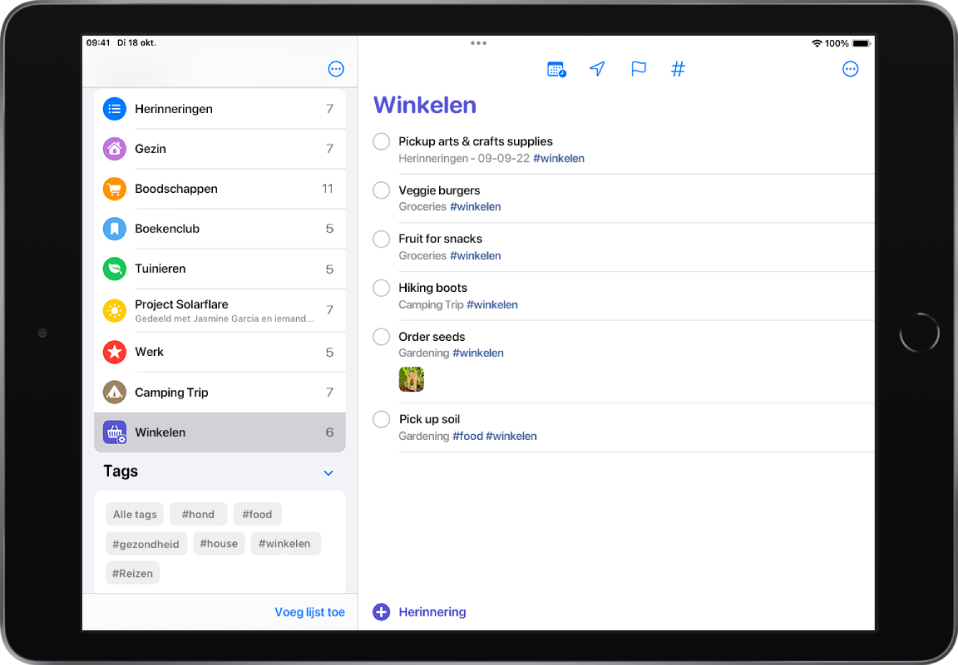
Opmerking: Alle functies voor Herinneringen die in deze handleiding worden beschreven, zijn beschikbaar wanneer je Herinneringen hebt bijgewerkt. Sommige functies zijn niet beschikbaar wanneer je andere accounts gebruikt.
Onderdelen automatisch ordenen met behulp van de slimme standaardlijsten
Je kunt de volgende slimme standaardlijsten weergeven:
Vandaag: Onderdelen die voor vandaag zijn ingepland en verlopen onderdelen.
Gepland: Onderdelen die zijn ingepland op basis van datum of tijd.
Gemarkeerd: Onderdelen die zijn gemarkeerd.
Voltooid: Onderdelen met een vinkje.
Toegewezen aan mij: Onderdelen die aan jou zijn toegewezen in gedeelde lijsten.
Siri-suggesties: Voorgestelde onderdelen uit Mail en Berichten.
Alle: Alle onderdelen uit al je lijsten.
Om de slimme standaardlijsten weer te geven, te verbergen of anders te rangschikken, tik je op  en tik je vervolgens op 'Wijzig lijsten'.
Een aangepaste slimme lijst aanmaken
Tik op 'Voeg lijst toe', typ een naam, kies een kleur en symbool en tik vervolgens op 'Zet om in slimme lijst'.
Kies een of meer filters en geef aan of je onderdelen wilt opnemen die met een of meer of met alle geselecteerde filters overeenkomen. Je kunt onder andere filteren op tags, datums en locaties.
Een lijst omzetten in een slimme lijst
Wanneer je een lijst omzet, worden de onderdelen in de lijst verplaatst naar het bovenste niveau van de standaardlijst en getagd met de naam van de slimme lijst.
Opmerking: Gedeelde lijsten kunnen niet worden omgezet.
Open de lijst die je wilt omzetten.
Tik op
, tik op 'Toon lijstinfo', scrol omlaag en tik op 'Zet om in slimme lijst'.