Buka app pada Apple Watch
Skrin Utama membolehkan anda membuka sebarang app pada Apple Watch anda. Dock memberikan anda akses cepat kepada app yang anda paling kerap gunakan. Anda boleh menambah sehingga 10 app ke Dock untuk akses mudah kepada app kegemaran anda.
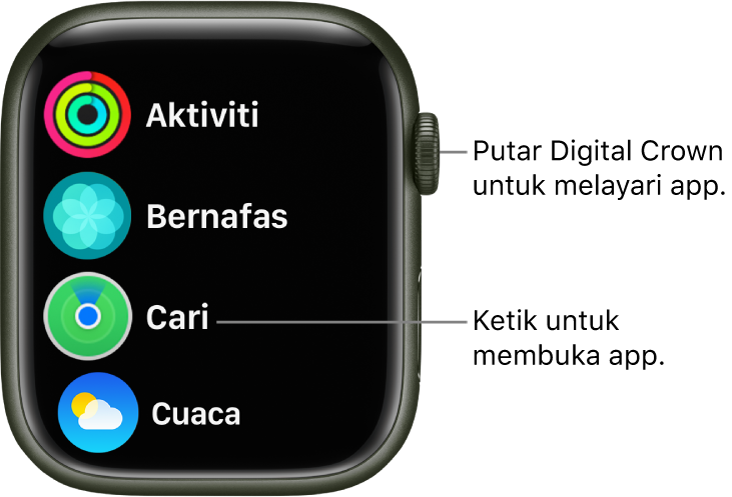
Paparkan app anda pada grid atau dalam senarai
Skrin Utama boleh memaparkan app dalam paparan grid atau senarai. Untuk memilih satu, ikuti langkah ini:
Sentuh dan tahan Skrin Utama.
Pilih Paparan Grid atau Paparan Senarai.

Buka app daripada Skrin Utama
Cara anda membuka app bergantung pada paparan yang anda pilih.
Paparan grid: Ketik ikon app. Jika anda sedang melihat Skrin Utama, anda boleh memutar Digital Crown untuk membuka app yang berada di tengah paparan.

Paparan senarai: Putar Digital Crown, kemudian ketik app.
Untuk kembali ke Skrin Utama daripada app, tekan Digital Crown sekali, kemudian tekan sekali lagi untuk bertukar kepada muka jam (atau, dalam paparan grid, ketik  pada Skrin Utama).
Untuk membuka app terakhir yang anda gunakan dengan cepat semasa melihat app lain atau muka jam, dwiklik Digital Crown.
Buka app daripada Dock
Tekan butang sisi, kemudian putarkan Digital Crown untuk skrol menerusi app dalam Dock.
Ketik app untuk membukanya.
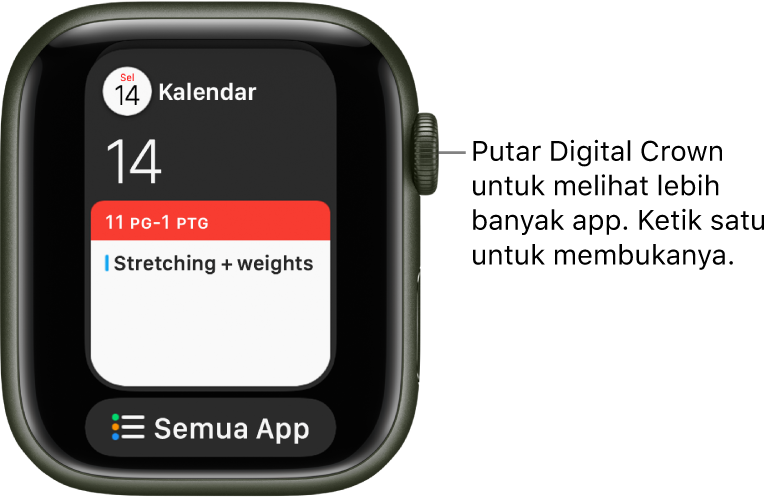
Pilih app yang kelihatan dalam Dock
Anda boleh pilih untuk menunjukkan app terbaharu digunakan dalam Dock atau sehingga 10 app kegemaran anda.
Lihat app terbaharu digunakan: Buka app Seting
 pada Apple Watch anda, ketik Dock, kemudian ketik Terbaharu. App digunakan baru-baru ini kelihatan di bahagian atas Dock dengan app lain di bawah, dalam tertib terakhir app dibuka.
Anda juga boleh membuka app Apple Watch pada iPhone anda, ketik Jam Saya, ketik Dock, kemudian ketik Terbaharu.
Lihat app kegemaran anda: Buka app Apple Watch pada iPhone anda, ketik Jam Saya, kemudian ketik Dock. Pilih Kegemaran, ketik Edit, kemudian ketik
 bersebelahan app yang anda mahu tambah. Seret
  untuk menukar tertibnya.
Keluarkan app daripada Dock: Tekan butang sisi, kemudian putar Digital Crown ke app yang anda mahu keluarkan. Leret ke kiri pada app, kemudian ketik X.

Bertukar daripada Dock kepada Skrin Utama: Skrol ke bahagian bawah Dock, kemudian ketik Semua App.
Petua: Anda juga boleh menambah app yang selalu anda gunakan sebagai komplikasi ke muka jam. Lihat Sesuaikan muka jam.
Muat turun panduan ini: Apple Books