iPhone 사용 설명서
- 시작하기
-
- 지원되는 모델
- iPhone 13 mini
- iPhone 13
- iPhone 13 Pro
- iPhone 13 Pro Max
- iPhone 12 mini
- iPhone 12
- iPhone 12 Pro
- iPhone 12 Pro Max
- iPhone 11
- iPhone 11 Pro
- iPhone 11 Pro Max
- iPhone XR
- iPhone XS
- iPhone XS Max
- iPhone X
- iPhone SE(3세대)
- iPhone SE(2세대)
- iPhone SE(1세대)
- iPhone 8
- iPhone 8 Plus
- iPhone 7
- iPhone 7 Plus
- iPhone 6s
- iPhone 6s Plus
- iOS 15의 새로운 기능
-
- 계산기
- 나침반
-
- 사진 보기
- 비디오 및 슬라이드쇼 재생
- 사진이나 비디오를 삭제하거나 가리기
- 사진 및 비디오 편집하기
- 비디오 길이 다듬고 슬로 모션 조절하기
- 시네마틱 모드 비디오 편집하기
- Live Photo 편집하기
- 인물 사진 모드 편집하기
- 사진 앨범 만들기
- 앨범 편집 및 구성하기
- 앨범에서 사진 필터링 및 정렬하기
- 사진 앱에서 검색하기
- 사진 및 비디오 공유하기
- 사용자와 공유된 사진 및 비디오 보기
- 사진과 함께 라이브 텍스트 및 ‘시각 자료 찾아보기’ 사용하기
- 추억 시청하기
- 추억 개인화하기
- 사진 앱에서 사람 찾기
- 사람 또는 장소 적게 표시하기
- 위치별로 사진 탐색하기
- iCloud 사진 사용하기
- iCloud 공유 앨범으로 사진 공유하기
- 사진 및 비디오 가져오기
- 사진 프린트하기
- 단축어
- 주식
- 팁
- Copyright
iPhone의 도서 앱에서 책 읽기
도서 앱 에서는 화면의 하단에 있는 ‘읽고 있는 책’ 및 보관함 탭을 사용하여 읽고 있는 책과 읽고 싶은 책, 책 모음을 보는 등의 일을 할 수 있습니다.
읽고 있는 책: 현재 읽고 있는 책과 오디오북을 보려면 탭하십시오. 아래로 스크롤하여 ‘읽고 싶은 책’ 모음에 추가한 책과 오디오북, 모아 놓은 샘플 책을 볼 수 있습니다. 또한 일일 독서 목표를 설정하여 한 해 동안 읽은 책을 정리할 수 있습니다.
보관함: 북스토어에서 받거나 보관함에 수동으로 추가한 모든 책, 오디오북, 시리즈 및 PDF를 보려면 탭하십시오. 모음을 탭하면 모음(예: 읽고 싶은 책, 나의 샘플, 오디오북, 다 읽은 책)으로 분류된 책을 볼 수 있습니다.

책 읽기
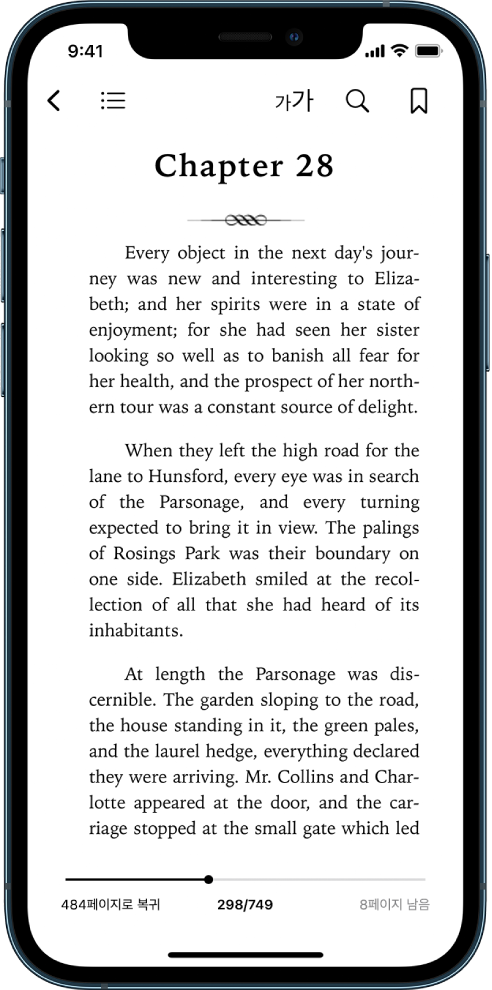
‘읽고 있는 책’ 또는 ‘보관함’을 탭한 다음, 표지를 탭하여 책을 여십시오. 제스처 및 제어기를 사용하여 다음과 같이 탐색하십시오.
페이지 넘기기: 페이지의 오른쪽을 탭하거나 오른쪽에서 왼쪽으로 쓸어넘기십시오.
이전 페이지로 돌아가기: 페이지의 왼쪽을 탭하거나 왼쪽에서 오른쪽으로 쓸어넘기십시오.
특정 페이지로 이동하기: 페이지를 탭하고 화면 하단의 왼쪽 또는 오른쪽의 슬라이더를 이동하십시오. 또는
 을 탭하고 페이지 번호를 입력한 다음 검색 결과에서 페이지 번호를 탭하십시오.
책 닫기: 페이지 중앙을 탭하여 제어기를 표시한 다음
 을 탭하십시오.
책을 다 읽으면, 다음에 읽을 책을 찾아볼 수 있도록 개인화된 추천 항목이 나타납니다.
텍스트 및 디스플레이 모양 변경하기
페이지를 탭하고  을 탭한 후 다음을 수행하십시오.
화면 밝기 조절하기: 슬라이더를 왼쪽 또는 오른쪽으로 드래그하십시오.
서체 크기 변경하기: 큰 ‘가’를 탭하여 서체 크기를 키우거나 작은 ‘가’를 탭하여 서체 크기를 줄이십시오.
서체 변경하기: 서체를 탭하여 다른 서체를 선택하십시오.
페이지 배경 색상 변경하기: 원을 탭하십시오.
어두워지면 화면을 어둡게 하기: 조도가 낮은 환경에서 도서 앱을 사용할 때, 자동 야간 테마를 켜서 페이지 색상 및 밝기를 자동으로 변경하십시오. (모든 책이 자동 야간 테마를 지원하지는 않습니다.)
페이지 구성 끄기: 수직 스크롤을 켜서 책이나 PDF를 연속으로 스크롤하십시오.

페이지를 책갈피에 추가하기
책을 닫을 때 위치가 자동으로 저장되어 책갈피를 추가할 필요가 없습니다. 다시 돌아가고 싶은 페이지를 책갈피에 추가하십시오.
 을 탭하여 책갈피에 추가하거나 다시 탭하여 책갈피를 제거할 수 있습니다.
사용자의 모든 책갈피를 보려면  을 탭한 다음 책갈피를 탭하십시오.
텍스트에 하이라이트 또는 밑줄 표시하기
단어를 길게 터치한 다음 이동점을 이동하여 선택 부분을 조절하십시오.
하이라이트를 탭한 다음
 을 탭하여 하이라이트 색상을 선택하거나 밑줄을 그으십시오.
하이라이트 또는 밑줄을 제거하려면 텍스트를 탭한 다음
 을 탭하십시오.
사용자의 모든 하이라이트를 보려면 을 탭한 다음 메모를 탭하십시오.
메모 추가하기
단어를 길게 터치한 다음 이동점을 이동하여 선택 부분을 조절하십시오.
메모를 탭하고 키보드를 사용하여 텍스트를 입력한 다음 완료를 탭하십시오.
사용자의 모든 메모를 보려면 을 탭한 다음 메모를 탭하십시오. 메모를 삭제하려면 왼쪽으로 쓸어넘기십시오.
선택 부분 공유하기
선택한 텍스트를 AirDrop, Mail 또는 메시지 앱을 사용하여 보내거나 메모에 추가할 수 있습니다. 북스토어에서 다운로드한 책인 경우 책의 링크가 선택 부분에 포함되어 있습니다. (공유는 일부 국가 또는 지역에서는 지원되지 않을 수 있습니다.)
단어를 길게 터치한 다음 이동점을 이동하여 선택 부분을 조절하십시오.
공유를 탭한 다음 방법을 선택하십시오.
링크를 보내서 북스토어의 책을 볼 수도 있습니다. 페이지를 탭하고 을 탭한 다음  을 탭하십시오.
모든 기기에서 책 접근하기
사용자의 iPhone, iPad 및 iPod touch에서 도서 앱 정보를 업데이트된 상태로 유지하려면, 모든 기기에서 동일한 Apple ID로 로그인하고 다음을 수행하십시오.
읽고 있는 위치, 책갈피, 메모 및 하이라이트 동기화하기: 설정
 > [사용자 이름] > iCloud로 이동한 다음 iCloud Drive 및 도서 앱을 둘 다 켜십시오.
읽고 있는 책, 보관함 및 모음 동기화하기: 설정 > [사용자 이름] > iCloud로 이동한 다음 iCloud Drive와 도서 앱을 모두 켜십시오. 그런 다음, 설정 > 도서로 이동한 후 읽고 있는 책을 켜십시오.
Mac에서 책 접근하기
사용자의 Mac에서 책, 오디오북 및 PDF를 보려면, Apple 메뉴 > 시스템 환경설정을 선택하고 다음 중 하나를 수행하십시오.
macOS 10.15 이상 버전: 시스템 환경설정에서 Apple ID를 클릭하고 사이드바에서 iCloud를 선택한 다음, iCloud Drive를 선택하십시오. 옵션을 클릭한 다음 도서 앱을 선택하십시오.
macOS 10.14 또는 이전 버전: 시스템 환경설정에서 iCloud를 클릭한 다음, iCloud Drive를 선택하십시오. 옵션을 클릭한 다음 도서 앱을 선택하십시오.
사용자의 모음, 책갈피, 메모 및 하이라이트를 Mac에서 보려면 도서 앱 > 환경설정을 선택하고 ‘일반’을 클릭한 다음, ‘각 기기에 있는 모음, 책갈피 및 하이라이트 동기화’를 선택하십시오.