iPhone 사용 설명서
- 시작하기
-
- 지원되는 모델
- iPhone 13 mini
- iPhone 13
- iPhone 13 Pro
- iPhone 13 Pro Max
- iPhone 12 mini
- iPhone 12
- iPhone 12 Pro
- iPhone 12 Pro Max
- iPhone 11
- iPhone 11 Pro
- iPhone 11 Pro Max
- iPhone XR
- iPhone XS
- iPhone XS Max
- iPhone X
- iPhone SE(3세대)
- iPhone SE(2세대)
- iPhone SE(1세대)
- iPhone 8
- iPhone 8 Plus
- iPhone 7
- iPhone 7 Plus
- iPhone 6s
- iPhone 6s Plus
- iOS 15의 새로운 기능
-
- 계산기
- 나침반
-
- 사진 보기
- 비디오 및 슬라이드쇼 재생
- 사진이나 비디오를 삭제하거나 가리기
- 사진 및 비디오 편집하기
- 비디오 길이 다듬고 슬로 모션 조절하기
- 시네마틱 모드 비디오 편집하기
- Live Photo 편집하기
- 인물 사진 모드 편집하기
- 사진 앨범 만들기
- 앨범 편집 및 구성하기
- 앨범에서 사진 필터링 및 정렬하기
- 사진 앱에서 검색하기
- 사진 및 비디오 공유하기
- 사용자와 공유된 사진 및 비디오 보기
- 사진과 함께 라이브 텍스트 및 ‘시각 자료 찾아보기’ 사용하기
- 추억 시청하기
- 추억 개인화하기
- 사진 앱에서 사람 찾기
- 사람 또는 장소 적게 표시하기
- 위치별로 사진 탐색하기
- iCloud 사진 사용하기
- iCloud 공유 앨범으로 사진 공유하기
- 사진 및 비디오 가져오기
- 사진 프린트하기
- 단축어
- 주식
- 팁
- Copyright
iPhone에서 Siri에게 요청하기
Siri에게 말하면 빠르게 작업을 완료할 수 있습니다. Siri에게 문구 번역, 알람 설정, 날씨 정보 등을 요청할 수 있습니다. iPhone에서 Siri가 할 수 있는 작업 알아보기를 참조하십시오.
지원되는 기기에서 음성 입력은 iPhone에서 처리되지만, 사용자의 요청 내용 기록은 Siri의 기능을 향상하기 위해 Apple로 전송됩니다. 이 데이터는 사용자의 Apple ID와 연계되지 않으며 일시적으로만 보관됩니다. 또한 기능 향상을 위해 Apple과 음성 녹음을 공유할 수 있습니다. 더 알아보려면 Siri 및 받아쓰기 기능 향상 및 개인 정보 보호 웹 사이트를 참조하십시오.
일부 요청을 사용하려면 iPhone이 인터넷에 연결되어 있어야 합니다. 셀룰러 요금이 적용될 수 있습니다.
Siri 설정하기
iPhone을 처음으로 설정할 때 Siri를 설정하지 않은 경우 설정 > Siri 및 검색으로 이동하고 다음 중 하나를 수행하십시오.
음성으로 Siri를 활성화하고 싶은 경우: ‘Siri야’ 듣기를 켜십시오.
버튼으로 Siri를 활성화하고 싶은 경우: ‘측면 버튼 눌러서 Siri 사용’(Face ID 지원 iPhone의 경우) 또는 ‘홈 버튼 눌러서 Siri 사용’(홈 버튼이 있는 iPhone의 경우)을 켜십시오.
추가로 Siri 설정을 변경하려면 iPhone에서 Siri 설정 변경하기를 참조하십시오.
음성으로 Siri 활성화하기
음성으로 Siri를 활성화하면 Siri가 큰 소리로 응답합니다.
“Siri야”라고 말한 다음 Siri에게 질문하거나 작업을 요청하십시오.
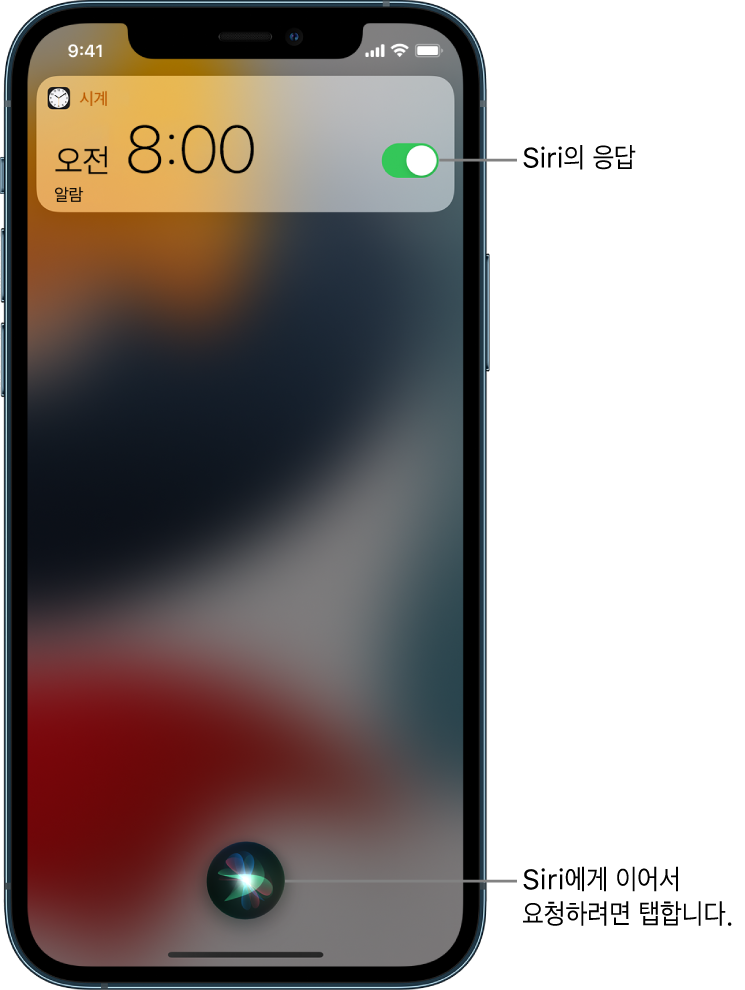
예를 들어, “Siri야, 오늘 날씨가 어때?” 또는 “Siri야, 오전 8시 알람 설정해”라고 말하십시오.
Siri에게 다른 질문을 하거나 다른 작업을 요청하려면 “Siri야”라고 다시 한 번 부르거나
 을 탭하십시오.
참고: iPhone이 “Siri야”에 응답하지 않도록 설정하려면, iPhone 화면을 아래로 향하여 두거나 설정 > Siri 및 검색으로 이동한 다음 ‘Siri야’ 듣기를 끄십시오.
지원되는 AirPods을 착용한 상태에서 “Siri야”라고 말하고 Siri를 활성화할 수도 있습니다. AirPods 사용 설명서의 Siri 설정하기를 참조하십시오.
버튼으로 Siri 활성화하기
버튼으로 Siri를 활성화하면 iPhone이 무음 모드일 때에는 소리 없이 반응합니다. 무음 모드가 꺼지면 Siri는 소리 내어 응답합니다. 이 옵션을 변경하려면 Siri가 응답하는 방법 변경하기를 참조하십시오.
다음 중 하나를 수행하십시오.
Face ID 지원 iPhone의 경우: 측면 버튼을 길게 누르십시오.
홈 버튼이 있는 iPhone의 경우: 홈 버튼을 길게 누르십시오.
EarPods: 가운데 버튼 또는 통화 버튼을 길게 누르십시오.
CarPlay: 운전대의 음성 명령 버튼을 길게 누르거나 CarPlay 홈 화면에서 홈 버튼을 길게 터치하십시오. Siri를 사용하여 CarPlay 제어하기를 참조하십시오.
Siri Eyes Free: 운전대의 음성 명령 버튼을 길게 누르십시오.
Siri가 나타나면, Siri에게 질문하거나 작업을 요청하십시오.
예를 들어, “225의 18%가 얼마야?” 또는 “3분 타이머 설정해”라고 말하십시오.
Siri에게 다른 질문을 하거나 다른 작업을 요청하려면
을 탭하십시오.
지원되는 AirPods을 터치하여 Siri를 활성화할 수도 있습니다. AirPods 사용 설명서의 Siri 설정하기를 참조하십시오.
Siri가 요청을 잘못 이해한 경우 요청 수정하기
다른 표현으로 요청하기:
을 탭한 다음 요청한 내용을 다른 방식으로 말해 보십시오.요청의 일부 철자 말하기:
을 탭한 다음 Siri가 이해하지 못한 단어의 철자를 말하여 요청을 반복하십시오. 예를 들어 “전화 걸어”라고 말한 다음 사람의 이름의 철자를 말하십시오.메시지 보내기 전에 수정하기: “내용 수정해줘”라고 말하십시오.
텍스트로 요청 수정하기: 화면상에 요청이 보이는 경우 요청을 편집할 수 있습니다. 요청을 탭한 다음 화면 키보드를 사용하십시오.
Siri에게 말하는 대신에 입력하기
설정
> 손쉬운 사용 > Siri로 이동한 다음 타이핑으로 Siri 사용을 켜십시오.요청하려면 Siri를 활성화한 다음 키보드 및 텍스트 필드를 사용하여 Siri에게 질문하거나 작업을 요청하십시오.
iPhone에서 Siri가 제대로 작동하지 않는 경우 Apple 지원 문서 iPhone 또는 iPad에서 ‘Siri야’가 작동하지 않는 경우를 참조하십시오.
Siri는 사용자의 정보를 보호하고 사용자가 공유할 항목을 선택할 수 있도록 개발되었습니다. 더 알아보려면 Siri에게 요청하기, 받아쓰기 및 개인 정보 보호 웹 사이트를 참조하십시오.