iPhone 사용 설명서
- 환영합니다
-
-
- iOS 26와 호환 가능한 iPhone 모델
- iPhone 11
- iPhone 11 Pro
- iPhone 11 Pro Max
- iPhone SE(2세대)
- iPhone 12 mini
- iPhone 12
- iPhone 12 Pro
- iPhone 12 Pro Max
- iPhone 13 mini
- iPhone 13
- iPhone 13 Pro
- iPhone 13 Pro Max
- iPhone SE(3세대)
- iPhone 14
- iPhone 14 Plus
- iPhone 14 Pro
- iPhone 14 Pro Max
- iPhone 15
- iPhone 15 Plus
- iPhone 15 Pro
- iPhone 15 Pro Max
- iPhone 16
- iPhone 16 Plus
- iPhone 16 Pro
- iPhone 16 Pro Max
- iPhone 16e
- iPhone 17
- iPhone 17 Pro
- iPhone 17 Pro Max
- iPhone Air
- iPhone 17e
- 설정 기본 사항
- 나만의 iPhone으로 만들기
- 멋진 사진 및 비디오 촬영하기
- 친구 및 가족과 연락하기
- 가족과 기능 공유하기
- 일상 생활에 iPhone 사용하기
- Apple 지원의 전문가 조언
-
- iOS 26의 새로운 기능
-
- 나침반
-
- FaceTime 시작하기
- FaceTime 링크 생성하기
- FaceTime 음성 통화 도구 사용하기
- Live Photo 찍기
- 실시간 자막 사용하기
- 통화 도중 다른 앱 사용하기
- 그룹 FaceTime으로 통화하기
- SharePlay를 사용하여 다른 사람과 함께 보고 듣고 플레이하기
- FaceTime 통화 중에 화면 공유하기
- FaceTime 통화 중에 원격 제어를 요청하거나 허용하기
- FaceTime에서 문서 공동 작업하기
- 비디오 화상대화 기능 사용하기
- FaceTime 통화를 다른 Apple 기기로 Handoff하기
- FaceTime 영상 통화 설정 변경하기
- FaceTime 음성 통화 설정 변경하기
- 통화 나가기 또는 메시지 앱으로 전환하기
- FaceTime 통화를 차단하고 스팸으로 신고하기
- 통화 스크리닝 및 필터링하기
-
- 메시지 앱 시작하기
- 메시지 앱 설정하기
- iMessage에 관하여
- 메시지 보내기 및 답장하기
- 위성을 통해 문자 메시지 보내기
- 문자 메시지를 나중에 보내도록 예약하기
- 메시지 전송 취소 및 편집하기
- 메시지 추적하기
- 검색하기
- 메시지 전달 및 공유하기
- 그룹 대화
- 화면 공유하기
- 프로젝트 공동 작업하기
- 배경 추가하기
- iMessage 앱 사용하기
- 대화에서 투표하기
- 사진 또는 비디오 찍고 편집하기
- 사진, 링크 등 공유하기
- 스티커 보내기
- 미모지 생성 및 보내기
- Tapback으로 반응하기
- 텍스트 포맷 지정 및 메시지 애니메이션화하기
- 메시지 그리기 및 손글씨 쓰기
- GIF 보내기 및 저장하기
- 오디오 메시지 보내고 받기
- 사용자의 위치 공유하기
- 읽음 확인 켜기 또는 끄기
- 알림 중단, 끄기 및 변경하기
- 문자 스크리닝 및 필터링하기
- 스팸 신고 및 발신자 차단하기
- 메시지 및 첨부 파일 삭제하기
- 삭제된 메시지 복구하기
-
- 암호 사용하기
- 웹사이트 또는 앱용 암호 찾기
- 웹사이트 또는 앱용 암호 변경하기
- 암호 제거하기
- 삭제된 암호 복구하기
- 웹사이트 또는 앱용 암호 생성하기
- 암호를 큰 텍스트로 보기
- 패스키를 사용하여 웹사이트 및 앱에 로그인하기
- Apple로 로그인하기
- 암호 공유하기
- 강력한 암호 자동으로 채우기
- 자동 완성에서 제외된 웹사이트 보기
- 취약하거나 유출된 암호 변경하기
- 암호 및 관련 정보 끄기
- 암호 기록 보기
- Wi-Fi 네트워크 암호 찾기 및 공유하기
- AirDrop으로 안전하게 암호 공유하기
- 모든 기기에서 암호를 사용할 수 있도록 설정하기
- 확인 코드 자동으로 채우기
- SMS 암호 자동으로 채우기
- 로그인 시 요구하는 CAPTCHA 확인 요청 줄이기
- 이중 인증 사용하기
- 보안 키 사용하기
- Mac FileVault 복구 키 보기
- 단축어
- 팁
-
- Apple Intelligence 개요
- 메시지, 통화 및 대화 번역하기
- 비주얼 인텔리전스 사용하기
- Image Playground로 독창적인 이미지 생성하기
- 젠모지를 사용하여 나만의 이모지 생성하기
- Apple Intelligence로 이미지 마술봉 사용하기
- Siri로 Apple Intelligence 사용하기
- 글쓰기 도구로 적절한 단어 찾기
- Apple Intelligence로 ChatGPT 사용하기
- 알림 요약 및 방해 요소 줄이기
- Apple Intelligence 및 개인정보 보호
- Apple Intelligence 기능에 대한 접근 권한 차단하기
-
- 손쉬운 사용 기능 시작하기
- 설정 중 손쉬운 사용 기능 사용하기
- Siri 손쉬운 사용 설정 변경하기
- 손쉬운 사용 기능 빠르게 켜거나 끄기
- 손쉬운 사용 설정을 다른 기기와 공유하기
-
- 운동성과 관련된 손쉬운 사용 기능의 개요
- AssistiveTouch 사용하기
- iPhone이 터치에 반응하는 방식 조절하기
- 뒷면 탭
- 화면 상단 간편 접근 사용하기
- 전화 자동 응답하기
- 진동 끄기
- Face ID 및 주시 설정 변경하기
- 음성 명령 사용하기
- CarPlay에서 음성 명령 사용하기
- 측면 또는 홈 버튼 조절하기
- 카메라 컨트롤 설정 조절하기
- Apple TV 4K 리모컨 버튼 사용하기
- 포인터 설정 조절하기
- 키보드 설정 조절하기
- 외장 키보드로 iPhone 제어하기
- AirPods 설정 조절하기
- Apple Watch 미러링 켜기
- 근처 Apple 기기 제어하기
- 눈의 움직임으로 iPhone 제어하기
- 머리의 움직임으로 iPhone 제어하기
- 저작권 및 상표
iPhone에서 메시지 앱 시작하기
메시지 앱 에서 개인, 업체 및 그룹과 문자, 사진, 비디오 등을 교환할 수 있습니다. 배경 및 애니메이션으로 자신을 표현하고, TV 프로그램 및 음악을 공유하고, 메시지 앱을 사용하여 다른 사람과 공동 작업할 수 있습니다.

모든 기기에서 iMessage 설정 및 동기화하기
사용자와 친구가 모두 iMessage에 로그인한 경우, 세계 어느 위치에 있든 서로에게 무제한 메시지를 보낼 수 있습니다. 설정 > 앱 > 메시지로 이동한 다음, iMessage를 켜십시오. iPhone에서 받은 메시지를 사용자의 다른 Apple 기기에서 동일하게 보려면 ‘문자 메시지 전달’을 탭한 다음, 목록에서 다른 기기를 켜십시오. 다른 기기에서도 동일한 Apple 계정에 로그인해야 합니다.
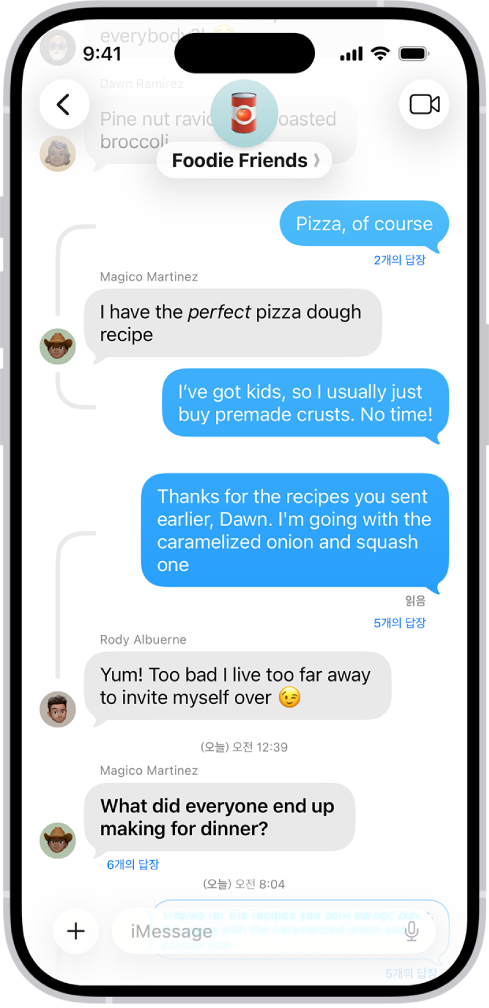
그룹으로 대화하기
가족 또는 직장 그룹과 같은 여러 명의 사람과 동시에 대화할 수 있습니다.  을 탭하고 그룹에 포함된 사람의 이름을 입력한 다음, 메시지를 입력하거나
  을 탭하여 받아쓰기하십시오. 그룹 이름을 지정하려면 대화 상단의 그룹 아이콘을 탭하고 편집을 탭한 다음, ‘이름 및 사진 편집’을 탭하십시오.
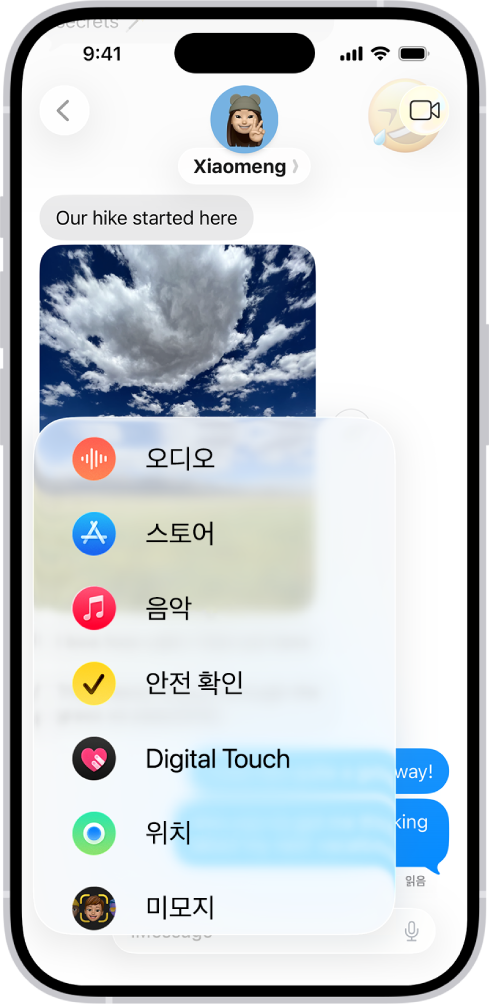
문자 메시지 외 추가 기능
문자 메시지로 커뮤니케이션을 제한할 필요가 없습니다. 이모지를 추가하려면 키보드에서 
 를 탭하십시오. 미디어, 투표, 위치 공유 등을 추가하려면 텍스트 필드 옆의
  을 탭하십시오.

메시지를 나중에 전송하도록 예약하기
밤에 시간이 너무 늦었거나 잊어버리면 안 되는 중요한 내용인 경우, 메시지를 작성한 후 바로 보내는 대신 나중에 보내도록 예약하십시오. 을 탭하고 나중에 보내기를 탭한 다음, 시간을 선택하고  을 탭하십시오.
더 자세히 알아볼 수 있습니다.
피드백을 보내 주셔서 감사합니다.