Logic Proユーザガイド
- ようこそ
-
- アレンジの概要
-
- リージョンの概要
- リージョンを選択する
- リージョンの一部を選択する
- リージョンをカット、コピー、およびペーストする
- リージョンを移動する
- ギャップを追加する/取り除く
- リージョンの再生をディレイする
- リージョンをループさせる
- リージョンを繰り返す
- リージョンのサイズを変更する
- リージョンをミュートする/ソロにする
- リージョンをタイムストレッチする
- オーディオリージョンを逆方向にする
- リージョンを分割する
- MIDIリージョンをデミックスする
- リージョンを結合する
- トラック領域でリージョンを作成する
- トラック領域でオーディオリージョンをノーマライズする
- MIDIリージョンのエイリアスを作成する
- 繰り返しのMIDIリージョンをループに変換する
- リージョンの色を変更する
- オーディオリージョンをサンプラー音源のサンプルに変換する
- リージョン名を変更する
- リージョンを削除する
- グルーブテンプレートを作成する
-
- Smart Controlの概要
- マスターエフェクトのSmart Controlを表示する
- Smart Controlのレイアウトを選択する
- MIDIコントローラの自動割り当て
- スクリーンコントロールを自動的にマップする
- スクリーンコントロールをマップする
- マッピングパラメータを編集する
- パラメータ・マッピング・グラフを使用する
- スクリーンコントロールのプラグインウインドウを開く
- スクリーンコントロールの名前を変更する
- アーティキュレーションIDを使ってアーティキュレーションを変更する
- ハードウェアコントロールをスクリーンコントロールにアサインする
- Smart Controlの編集内容と保存されている設定を比較する
- アルペジエータを使う
- スクリーンコントロールの動きを自動化する
-
- 概要
- ノートを追加する
- スコアエディタでオートメーションを使う
-
- 譜表スタイルの概要
- トラックに譜表スタイルを割り当てる
- 譜表スタイルウインドウ
- 譜表スタイルを作成する/複製する
- 譜表スタイルを編集する
- 譜表と声部を編集する/パラメータを割り当てる
- Logic Proの譜表スタイルウインドウで譜表または声部を追加する/削除する
- Logic Proの譜表スタイルウインドウで譜表または声部をコピーする
- プロジェクト間で譜表スタイルをコピーする
- 譜表スタイルを削除する
- 声部と譜表に音符を割り当てる
- 多声部のパートを別々の譜表に表示する
- スコア記号の割り当てを変更する
- 譜表をまたいで音符を連桁にする
- ドラム記譜用にマッピングされた譜表スタイルを使う
- 定義済みの譜表スタイル
- スコアを共有する
-
-
- キーコマンドの概要
- キーコマンドをブラウズする/読み込む/保存する
- キーコマンドを割り当てる
- キーコマンドをコピーする/プリントする
-
- さまざまなウインドウの修飾キーとアクション
- 「コントローラアサインメント」ウインドウの修飾キーとアクション
- トラック領域の修飾キーとアクション
- グローバルトラックの修飾キーとアクション
- オートメーションの修飾キーとアクション
- Live Loopsグリッドの修飾キーとアクション
- ミキサーの修飾キーとアクション
- 「MIDIエンバイロメント」ウインドウの修飾キーとアクション
- ピアノ・ロール・エディタの修飾キーとアクション
- スコアエディタの修飾キーとアクション
- イベントリストの修飾キーとアクション
- ステップエディタの修飾キーとアクション
- ステップシーケンサーの修飾キーとアクション
- Flex Timeの修飾キーとアクション
- Touch Barのショートカット
-
- エフェクトの概要
-
- 音源: はじめに
- 用語集
- 著作権

Logic Proのサラウンドパンナーのパラメータ
Logic Proのサラウンドパンナーでは、チャンネルストリップのすべての入力フォーマットに共通のパラメータがあります。
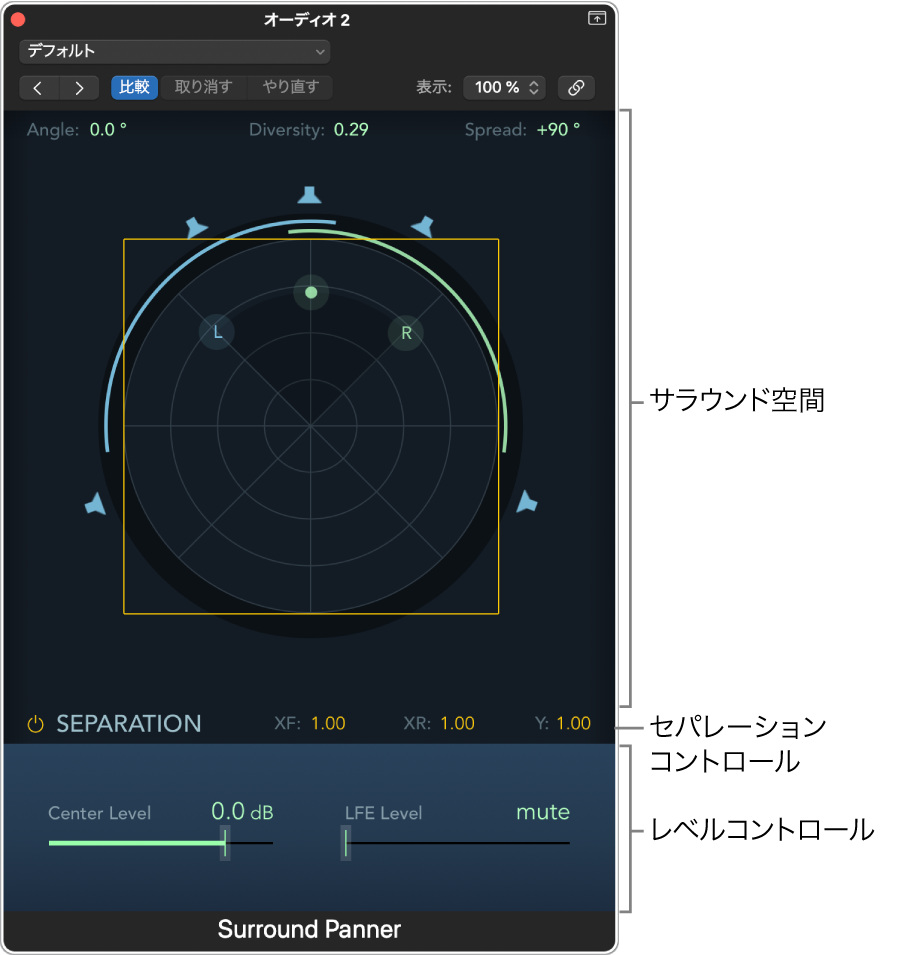
サラウンドパンナーの共通パラメータ
サラウンド空間のパラメータ: サラウンド空間は以下の要素で構成されます:
「Angle」、「Diversity」、「Elevation」、「Spread」(ステレオのみ)の4つのリアルタイム表示フィールド。この2つのフィールドの値は、パックをドラッグして直接変更できます。
4つの同心円で構成され、45度の8つのセグメントに分割された円形グリッド。一番外側の円はダイバシティの最小値を表します。一番内側の円はダイバシティの最大値を表します。
円形グリッドの外側を囲むもう1つの円。これはダイバシティとアングルを示すディスプレイです。ダイバシティまたはアングルを変更すると、ディスプレイの一部が強調表示されます。
セパレーションコントロールがオンになっている場合は、四角形がグリッドに重なって表示されます。これはLチャンネルとRチャンネル、さらにサラウンドの場合はフロントチャンネルとリアチャンネルのセパレーションポイントを表します。このセパレーションの四角形の四隅または四辺をドラッグするか、「サラウンドパンナー」ウインドウの下部にあるスライダを使って、値を変更します。
円形グリッドの外側に配置されたスピーカーのアイコン。青色のスピーカーはサラウンドチャンネル、緑色のスピーカーはオーバーヘッドチャンネルを表します。スピーカーをクリックして、対応するチャンネルのオン/オフを切り替えることで、サラウンドのチャンネル出力フォーマットを変更できます。
スピーカー出力への信号ルーティングを制御するパンパック。このドットをドラッグして、スピーカー出力に対するサラウンド位置を設定します。以下の機能を使って、青いドットの動きを変更できます:
Commandキーを押しながらドラッグするとダイバシティがロックされます。
Option+Commandキーを押しながらドラッグすると、アングルがロックされます。
Optionキーを押しながら緑色のパックをクリックすると、アングルとダイバシティがリセットされます。
セパレーションコントロールのパラメータ: セパレーションコントロールがオンになっている場合は、セパレーションを示す四角形がグリッドに重なって表示されます。パラメータの値を変更して、各種チャンネル間のセパレーションの量を設定します。これらのパラメータの値を「1.00」から離していくと、サラウンド空間のセパレーションを示す四角形が台形または長方形に変化し、これらの値の変化がチャンネルに与える影響を視覚的に確認できます。オーバーヘッドチャンネルでサラウンドフォーマットを使用する場合、セパレーションコントロールは使用できません。
Separation XF: フロントのLとRチャンネルのセパレーションを設定します。セパレーションの値を「1.00」から「0.00」に下げていくとLチャンネルとRチャンネルの信号が相互にミックスされ、最後には両方のチャンネルの出力がモノラルになります。
Separation XR: リアのLsとRsチャンネルのセパレーションを設定します。セパレーションの値を「1.00」から「0.00」に下げていくとLチャンネルとRチャンネルの信号が相互にミックスされ、最後には両方のチャンネルの出力がモノラルになります。
Separation Y: フロントとリアのチャンネル(すなわちリスニング位置の前後)のミックスを調整します。LとLs、RとRsのチャンネルがそれぞれミックスされます。「Separation Y」を「0.00」に設定すると、フロントとリアの両方のチャンネルの出力がモノラルになります。
セパレーションを示す四角形の辺と角をドラッグすることで、セパレーションコントロールをグラフィカルに編集できます。各パラメータの値フィールドをOptionキーを押しながらクリックすると、デフォルトの値にリセットされます。
注記: 7.1 ITUサラウンドフォーマットの場合、LmとRmチャンネルのセパレーションは、フロントチャンネルとリアチャンネルのセパレーションの値の平均値になります。
プレーナーモードとスフェリカルモード: オーバーヘッドチャンネルのサラウンドフォーマットを使用している場合、このモードでは、高さという追加の次元を生かして、パンニング面の仮想形状を選択することができます。
プレーナー: パンニング結果がフラットな円盤で表されます。
スフェリカル:パンニング結果が球体の縁で表されます。
「Center Level」スライダ: 「Center Level」スライダまたはフィールドをドラッグして、フロントのセンターチャンネル(主に映画やテレビの台詞に使用)の相対ボリュームを設定します。
「LFE Level」スライダ: 「LFE Level」スライダまたはフィールドをドラッグして、LFE出力のボリュームを調節します。「LFE」とは「Low Frequency Enhancement」または「Low Frequency Effects」の頭文字をとったもので、LFE出力はサブウーファーチャンネルに送られるのが一般的です。サブウーファースピーカーは必須の機器というわけではないので、なくてもかまいません。
ヒント: 低周波の信号のみを出力に送りたい場合は、マルチモノのサラウンドEQをサラウンドのマスター・チャンネル・ストリップに挿入します。これを使用してLFE(またはサブウーファー)出力を設定します。多くのサラウンドAppでは、カットオフ周波数を120 Hzにするのが標準的です。詳しくは、Logic Proのサラウンド・マスター・チャンネル・ストリップを参照してください。
「Level Compensation」ポップアップメニュー: ステレオ->サラウンドチャンネルとモノ->サラウンドチャンネルのサラウンドPan Lawを選択します。
注記: これらのオプションは、サラウンド内でミックスされてLogic Pro 8.x-9.1.6で保存されたプロジェクトでのみ表示されます。
Unity gain at speaker: モノ->サラウンドチャンネルとステレオ->サラウンドチャンネルのデフォルト設定です。新規作成したプロジェクトおよびLogic Pro 9.1.7以降から読み込んだプロジェクトはすべてこのPan Lawに従います。
モノ->サラウンドのパンポットでパンを左に振り切った場合、X dBのゲインでパンをステレオ出力の左に振り切ったモノラル信号と同じになります。ステレオ->サラウンドのパンポットでパンを左右に振り切った場合、X dBのゲインでパンを左右に振り切ったステレオ信号と同じになります。
Unity gain at mid-point: これは、Logic Pro 9.1.4-9.1.6でのデフォルト設定です。これらのバージョンのLogic Proから読み込んだプロジェクトには「Legacy」Pan Lawが使用されます。ダイアログまたはこのポップアップメニューから別のPan Lawを選択できます。
Legacy (Pre Logic 9.1.4): これは、Logic Pro 8.x-9.1.3でのデフォルト設定です。これらのバージョンのLogic Proから読み込んだプロジェクトには「Legacy」Pan Lawが使用されます。ダイアログまたはこのポップアップメニューから別のPan Lawを選択できます。