
iPhoneのKeynoteで描画を追加する/編集する
指を使ってスライド内で描画の作成や編集をしてから、それらを移動したりサイズを変更したりできます。
描画を追加する
iPhoneでKeynoteアプリ
 を開きます。
プレゼンテーションを開きます。
ツールバーの
 をタップし、メニューの先頭にある
  をタップしてから(この項目を表示するには左にスワイプする必要が生じることがあります)、「描画を追加」をタップします。
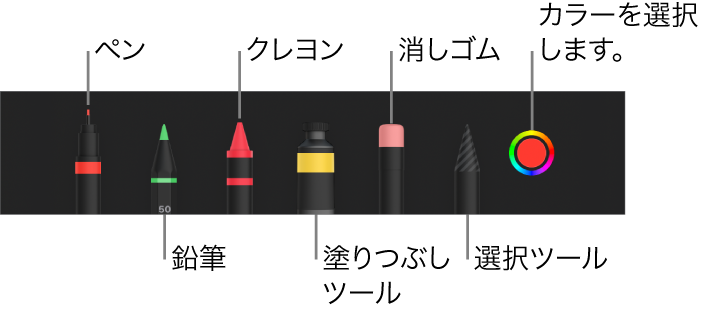
画面下部のツールバーにあるいずれかの描画ツール(ペン、鉛筆、クレヨン、または塗りつぶしツール)をタップします。
描画の際には、以下を行うことができます:
描画ツールを切り替える: 画面下部のツールバーにあるペン、鉛筆、クレヨン、または塗りつぶしツールをタップします。タップして左右にドラッグすると、ほかのツールが表示されます。
線のサイズ(太さ)を調整する: ペン、鉛筆、クレヨン、または消しゴムをタップし、もう一度タップしてから、線のサイズをタップします。

色の不透明度を調整する: ペン、鉛筆、クレヨン、または塗りつぶしツールをタップし、もう一度タップしてから、スライダをドラッグします。
選択したツールのカラーを変更する: iOS 14以降では、カラーホイールをタップしてから、プリセットの色をタップするか、コントロールを使用してカスタムな色を選択します。コントロールを使用して独自の色をミックスしてから、
 をタップしてお気に入りの色として保存します。お気に入りを削除するには、その色のドットをタッチして押さえたままにしてから、「削除」をタップします。iOS 13では、カラーウェルをタップしてからグリッド内の色をタップするか、左にスワイプしてカスタムな色を作成します。
領域を色で塗りつぶす: 塗りつぶしツールをタップしてから、領域をタップします。色で塗りつぶしされている図形を描画するには、塗りつぶしツールをタップしてから、図形を描画します。
線を消す: 消しゴムツールをタップし、もう一度タップしてから、「オブジェクト消しゴム」をタップします。消したい線またはオブジェクトの塗りつぶしをタップします。
ピクセルを消す: 消しゴムツールをタップし、消しゴムツールをもう一度タップして、「ピクセル消しゴム」をタップしてから、消したいドットをタップします。細かく調整する、または小さなドットを消すには、画面を拡大します。描画を横切ってドラッグすると、線や塗りつぶしを部分的に消して別の線や塗りつぶしを作成できます。
スライドをスクロールする: 2本の指でスワイプします。
ツールバーを表示する/非表示にする: 画面の上部にある
 をタップします。
描画を終えたら、「終了」をタップします。
描画を移動する
iPhoneでKeynoteアプリ
を開きます。描画が含まれているプレゼンテーションを開いてから、以下のいずれかの操作を行います:
画面にツールバーが表示されていない場合: 描画をタップしてから、指でドラッグします。
画面にツールバーが表示されている場合: 選択ツールをタップしてから、描画の移動したい部分をドラッグして囲み、選択範囲を指でドラッグします。
描画のサイズを変更する
iPhoneでKeynoteアプリ
を開きます。描画が含まれているプレゼンテーションを開いて、以下のいずれかの操作を行います:
画面にツールバーが表示されていない場合: 描画をタップしてから、青いドットを指でドラッグします。
画面にツールバーが表示されている場合: 選択ツールをタップして、サイズ変更したい描画の部品をドラッグして囲み、「サイズ変更」をタップしてから、青いドットをドラッグします。
描画を編集する
iPhoneでKeynoteアプリ
を開きます。描画が含まれているプレゼンテーションを開いてから、以下のいずれかの操作を行います:
描画をダブルタップしてから、描画に変更を加えます。
描画を結合する
描画を結合して1つのオブジェクトとしてまとめることができます。こうすると、描画全体の移動やサイズ変更がしやすくなります。
iPhoneでKeynoteアプリ
を開きます。同じスライドに複数の描画が含まれているプレゼンテーションを開きます。
1つの描画をタッチして押さえたまま、別の指でほかの描画をタップします。
「結合」をタップします。
描画を部品に分離する
描画を個別のオブジェクトに分離して、別々に移動したり、サイズを変更したり、削除したりできます。
iPhoneでKeynoteアプリ
を開きます。描画が含まれているプレゼンテーションを開いてから、描画をダブルタップします。
選択ツールをタップしてから、分離したい描画の部品をドラッグして囲みます。
「分離」をタップします(「分離」を表示するために
 をタップする必要がある場合があります)。
このプロセスを繰り返し実行して、描画を複数のオブジェクトに分離することができます。
描画をアニメートする
「線描画」ビルドイン/ビルドアウトのエフェクトを使って描画をアニメートすると、プレゼンテーション内で描画されているように出現させたり、消去されているように消失させたりできます。
iPhoneでKeynoteアプリ
を開きます。アニメートしたい描画が含まれているプレゼンテーションを開きます。
描画をタップし、
をタップしてから、「アニメーション」をタップします。画面下部で、「ビルドインを追加」または「ビルドアウトを追加」をタップし、「エフェクト」リストの「線描画」を選択してから、「終了」をタップします。
アニメーションを編集するには、画面下部の「線描画」をタップしてから、以下のいずれかの操作を行います:
アニメーションの再生時間を調整する: 「継続時間」スライダをドラッグします。
アニメーションの開始と停止の速さを変更する: 「速度の変化」をタップしてから、オプションを選択します。
アニメーション開始のタイミングを変更する: 「開始」をタップしてから、オプションを選択します。
アニメーションをプレビューする: 「プレビュー」をタップします。
アニメーションを削除する: 「削除」をタップします。
 をタップします。
詳しくは、オブジェクトをアニメートしてスライドに出現させる、またはスライドから消すを参照してください。
注記: アニメートされた描画をPagesまたはNumbersからKeynoteにコピーすると、そのアニメーションが削除されます。アニメーションは上記の手順で追加し直すことができます。
描画の説明を追加する
プレゼンテーション内の描画に説明を追加できます。描画の説明は、ほかのユーザが操作補助技術(VoiceOverなど)を使用してプレゼンテーションにアクセスした際に、その操作補助技術が読み上げることができます。描画の説明は、プレゼンテーションではどこにも表示されません。
iPhoneでKeynoteアプリ
を開きます。描画が含まれているプレゼンテーションを開きます。
描画をタップし、ツールバーの
 をタップしてから、「描画」をタップします。
「説明」をタップし、テキストボックス内をタップして、テキストを入力します。
プレゼンテーションをPDFとして書き出す場合でも、描画の説明は操作補助技術によって読み上げることができます。PowerPointまたは別のファイルフォーマットに書き出すを参照してください。
画像またはビデオに説明を追加する場合は、画像の説明を追加するまたはビデオの説明を追加するを参照してください。
描画を共有する/保存する
画像として描画を共有したり保存したりできます。
iPhoneでKeynoteアプリ
を開きます。描画が含まれているプレゼンテーションを開きます。
描画をタップしてから、「共有」をタップします(「共有」を表示するために
をタップする必要がある場合があります)。以下のいずれかを実行します:
共有: 描画を送信する方法をタップします。
保存: 「ファイルに保存」をタップします。「写真」に保存する場合は、「画像を保存」をタップします。