
iPhoneのKeynoteで凡例、グリッドライン、およびその他のマーキングを追加する
グラフに追加できる、何種類かのグラフマーキングおよび軸ラベルが用意されています。これらの外観を変更してデータを強調したり、グラフタイトルや数値ラベルのテキストスタイルを変更して、これらのテキストを目立たせたりすることができます。
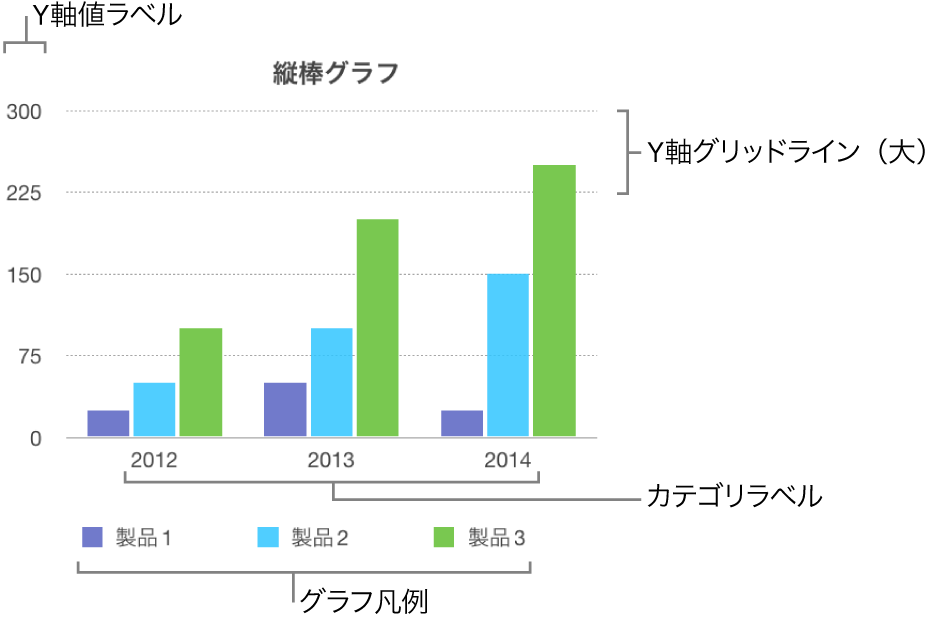
凡例を追加する
iPhoneでKeynoteアプリ
 を開きます。
プレゼンテーションを開き、グラフをタップしてから、
 をタップします。
「グラフ」をタップしてから、「凡例」をオンにします。
「凡例」が表示されない場合は、コントロールの下部から上にスワイプします。
凡例をタップして選択してから、以下のいずれかの操作を行います:
凡例テキストのスタイルを変更する: 「凡例」ボタンの下の「スタイル」をタップしてから、テキストと塗りつぶしの属性を調整します。
凡例のサイズを変更する: 凡例の周りの緑のドットをドラッグします。
凡例の位置を変更する: 目的の位置まで凡例をドラッグします。
軸線とグリッドラインを変更する
軸線ではグラフの端を定義します。内側の枠線のように、0の値をマーキングする場合もあります。均等間隔のグリッドラインがグラフを横断するので、値を視覚的に大きい単位で参照できます。グラフの軸線とグリッドラインを表示するかどうかを指定したり、その外観を変更したりできます。
iPhoneでKeynoteアプリ
を開きます。プレゼンテーションを開き、グラフをタップしてから、
をタップします。「スタイル」をタップし、「グリッドライン」をタップしてから、以下のいずれかの操作を行います:
軸線のタイプを設定する: 「線のタイプ」をタップし、実線、ダッシュ、または点線のタイプを選択します。
レーダーグラフを操作している場合は、(「カテゴリ」の下にある)「放射状の線」をタップして線のタイプを選択することもできます。
軸線のカラーを設定する: カラーウェルをタップしてから、カラーを選択します。
軸線の幅を設定する: 値を入力するか、「-」または「+」ボタンをタップします。
グリッドライン(大)の数と外観を設定する: 「値」または「カテゴリ」軸の「グリッドライン(大)」をタップします。「グリッドライン」をオンにします。「目盛り(大)」の横で、値を入力するか、「-」または「+」ボタンをタップして調整します。線のタイプ、カラー、幅を定義したり、シャドウを追加したりすることもできます。
グリッドライン(小)の数と外観を設定する: 「値」または「カテゴリ」軸の「グリッドライン(小)」をタップします。「グリッドライン」をオンにします。「目盛り(小)」の横で、値を入力するか、「-」または「+」ボタンをタップして調整します。線のタイプ、カラー、幅を定義したり、シャドウを追加したりすることもできます。
目盛りを表示する: 「目盛り」をタップしてから、目盛りを内側、外側、または中央に表示するかどうかを選択します。
放射状の線を延長する(レーダーグラフの場合): 「放射状の線を延長」をオンにします。
注記: これらのオプションは、グラフやデータのタイプによって異なります。
グリッドラインを削除するには、
をタップしてから、「値」または「カテゴリ」軸の「グリッドライン(大)」または「グリッドライン(小)」をオフにします。
基準線を表示する/削除する
グラフに基準線を追加して、平均値、中央値、最小値、または最大値を示すことができます。基準線があると、グラフを一目で簡単に理解でき、グラフ内の値をベンチマークの値と比較するのに役立ちます。
積み重ねグラフ、2軸グラフ、3Dグラフ、円グラフ、ドーナツグラフ、およびレーダーグラフを除き、すべてのグラフのタイプに基準線を設定できます。グラフには最大5本の基準線を設定できます。
iPhoneでKeynoteアプリ
を開きます。プレゼンテーションを開いてから、グラフをタップします。
- をタップしてから、「グラフ」をタップします。
「基準線を追加」をタップしてから、以下のいずれかをタップします:
平均値: データの平均値を示す線
中央値: データの中央値を示す線
最小値: データの最小値を示す線
最大値: データの最大値を示す線
カスタム: 「カスタム」セクションで入力した値を示す線
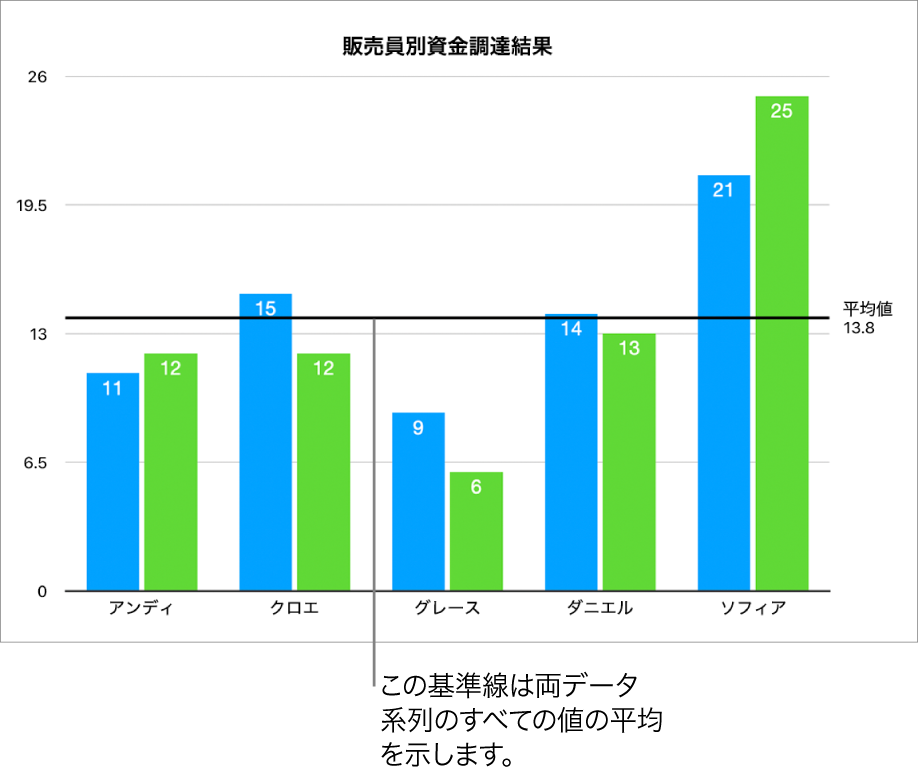
基準線が何を表しているかを明確にするために、「名前を表示」および「値を表示」をタップしてオンにします。
基準線の設定を変更するには、線の名前をタップしてから、パネルのコントロールを使用します。
線の名前または値の表示/非表示を切り替えたり、変更したり、線のスタイルやカラーを変更したり、シャドウを追加したりできます。
基準線を削除するには、グラフをタップして選択してから、 をタップし、「グラフ」をタップします。次に、基準線の名前をタップしてから、「線を削除」をタップします。
注記: インタラクティブグラフでスライダをドラッグして別のデータセットを表示すると、基準線が移動します。
エラーバーを表示する/削除する
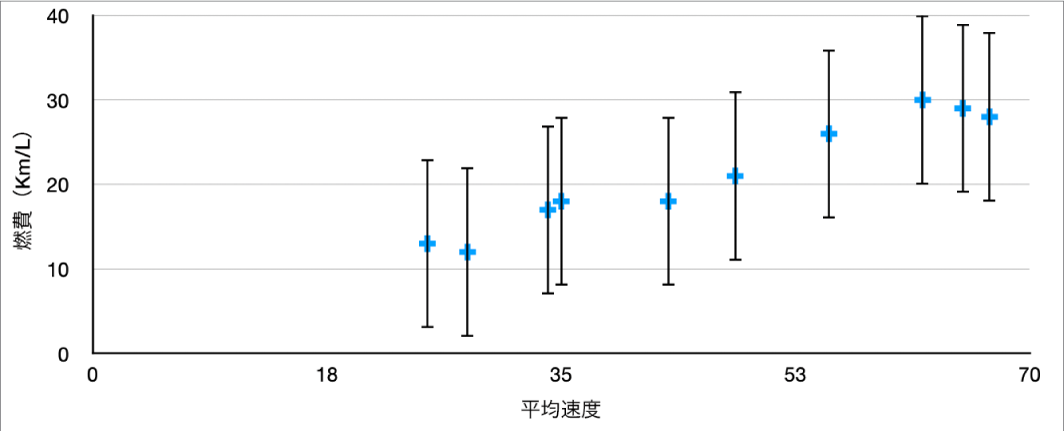
エラーバーによって、データの正確性の全般的な印象が得られます。これらは小さなマークとして表され、その長さは、特定のデータ系列と関連付けられている不確実性の程度(データの変わりやすさ)を示します。2D折れ線グラフ、面グラフ、横棒グラフ、縦棒グラフ、積み重ね横棒グラフ、積み重ね縦棒グラフ、バブルチャート、および散布図に追加できます。
iPhoneでKeynoteアプリ
を開きます。プレゼンテーションを開き、グラフをタップして、
をタップしてから、「グラフ」をタップします。「X軸」または「Y軸」をタップしてから、オプションを選択します。
コントロールを使って、エラーバーの外観を変更します。
エラーバーを削除するには、「X軸」または「Y軸」をタップしてから、「なし」を選択します。
トレンドラインを表示する/削除する
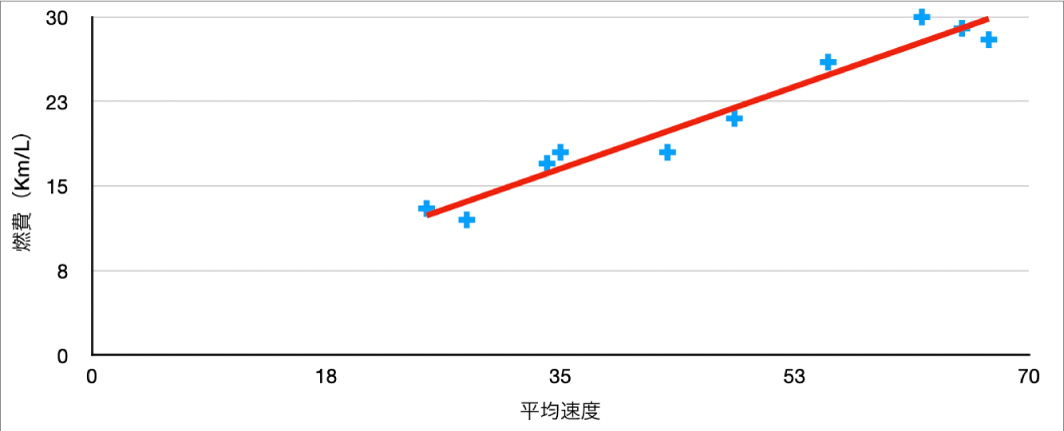
トレンドラインは、データの全体的な方向(または傾向)を示します。トレンドラインは、横棒グラフ、線グラフ、散布図、バブルチャート、縦棒グラフ、および面グラフに表示されます。
iPhoneでKeynoteアプリ
を開きます。プレゼンテーションを開き、グラフをタップして、
をタップしてから、「グラフ」をタップします。「トレンドライン」をタップしてから、追加したい線のタイプを選択します。
 をタップしてから、コントロールを使って、トレンドラインの外観を変更します。
トレンドラインを削除するには、グラフをタップし、、「グラフ」、「トレンドライン」、「タイプ」の順にタップしてから、「なし」をタップします。