iPhone用Keynoteユーザガイド
- ようこそ
- 新機能
- 著作権

iPhoneでKeynoteプレゼンテーションを検索する
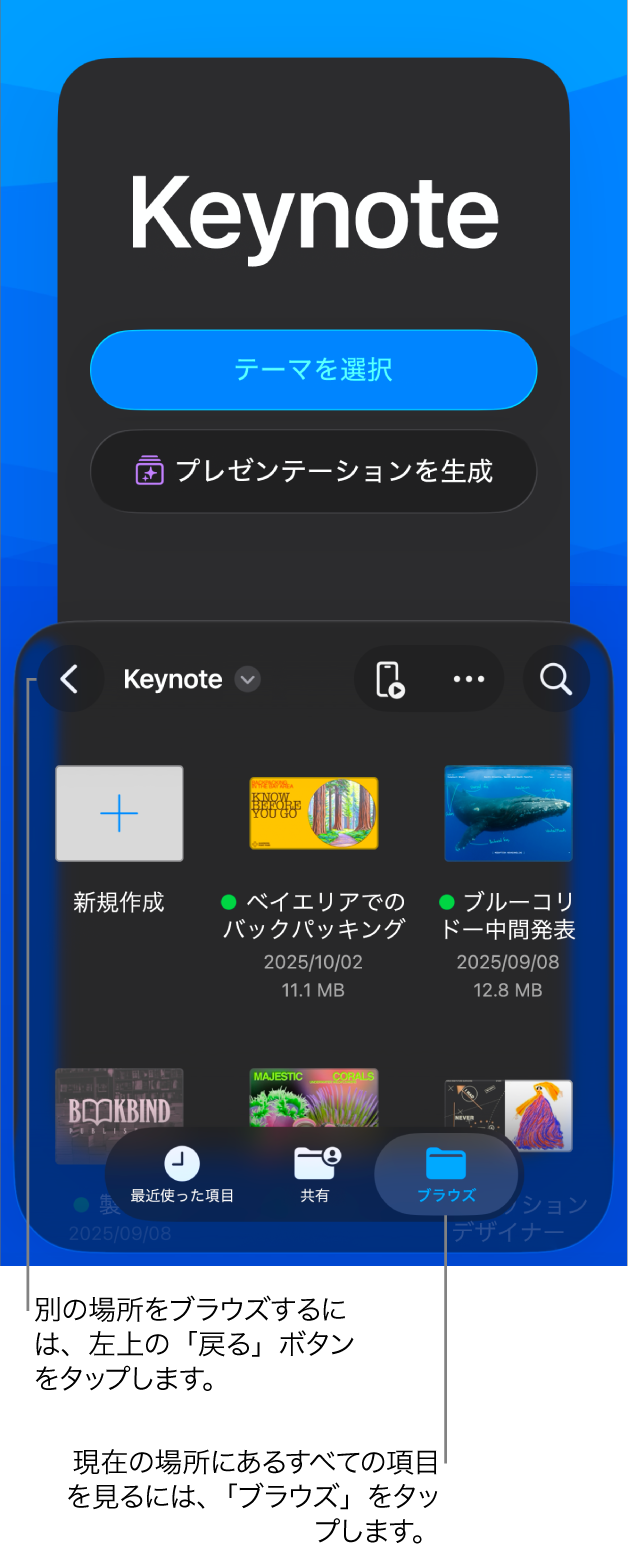
書類マネージャ(以下を参照)は、Keynoteを開いてプレゼンテーションが開いていないとき、またはファイルアプリを開いたときに表示されます。プレゼンテーションをタイトルや内容(テキスト、作成者名、メディアファイル名、ビデオや画像の説明、コメントなど)で検索したり、プレゼンテーションが保存されている場所(iCloud Drive、使用しているデバイス、外部ストレージデバイス、他社製ストレージプロバイダなど)をブラウズしたりできます。また、プレゼンテーションを並べ替えると、目的のプレゼンテーションを検索しやすくなります。
プレゼンテーションを検索する
iPhoneでKeynoteアプリ
 を開きます。
プレゼンテーションを開きます。プレゼンテーションがすでに開いている場合は、左上隅にある
 をタップすると、すべてのプレゼンテーションが表示されます。
必要に応じて以下の操作を実行します:
検索する: 検索フィールドをタップして、プレゼンテーションの名前のすべてまたは一部を入力します。検索フィールドを表示するために
 をタップする必要がある場合があります。
共有プレゼンテーションまたは最近編集したプレゼンテーションのみを表示する: 画面の下部にある「共有」または「最近使った項目」をタップします。
プレゼンテーションをブラウズする: 画面の下部にある「ブラウズ」をタップして「場所」リストを表示してから(複数回タップする必要がある場合もあります)、場所をタップします。現在ブラウズしている場所が画面上部に表示されます。
ヒント: すでにブラウズビューが表示されている場合は、画面下部の「ブラウズ」をタップすると「場所」リストが表示されます。
名前、種類、日付、サイズ、またはタグで並べ替える:
 をタップしてから、オプションをタップします。