iPadユーザガイド
- ようこそ
-
-
- iPadOS 18に対応しているiPadのモデル
- iPad mini(第5世代)
- iPad mini(第6世代)
- iPad mini(A17 Pro)
- iPad(第7世代)
- iPad(第8世代)
- iPad(第9世代)
- iPad(第10世代)
- iPad(A16)
- iPad Air(第3世代)
- iPad Air(第4世代)
- iPad Air(第5世代)
- 11インチiPad Air(M2)
- 13インチiPad Air(M2)
- 11インチiPad Air(M3)
- 13インチiPad Air(M3)
- 11インチiPad Pro(第1世代)
- 11インチiPad Pro(第2世代)
- 11インチiPad Pro(第3世代)
- 11インチiPad Pro(第4世代)
- 11インチiPad Pro(M4)
- 12.9インチiPad Pro(第3世代)
- 12.9インチiPad Pro(第4世代)
- 12.9インチiPad Pro(第5世代)
- 12.9インチiPad Pro(第6世代)
- 13インチiPad Pro(M4)
- 設定の基本
- 自分だけのiPadにカスタマイズする
- 友人や家族と連絡を取り合う
- ワークスペースをカスタマイズする
- Apple Pencilでできるその他の操作
- お子様向けにiPadをカスタマイズする
-
- iPadOS 18の新機能
-
-
- FaceTimeを使ってみる
- FaceTimeリンクを作成する
- Live Photosを撮る
- ライブキャプションをオンにする
- 通話中にほかのアプリを使用する
- グループFaceTime通話をかける
- 参加者をグリッドで表示する
- SharePlayを使用して一緒に視聴したりプレイしたりする
- FaceTime通話中に画面を共有する
- FaceTime通話中のリモート操作をリクエストする/許可する
- FaceTime通話で書類の共同作業を行う
- ビデオ会議機能を使用する
- FaceTime通話をほかのAppleデバイスに引き継ぐ
- FaceTimeビデオの設定を変更する
- FaceTimeオーディオの設定を変更する
- 外見を変更する
- 通話を終了する/「メッセージ」に切り替える
- FaceTime通話を拒否する/スパムとして報告する
-
- メッセージを設定する
- iMessageについて
- メッセージを送信する/メッセージに返信する
- あとで送信するようにテキストメッセージをスケジュールする
- メッセージの送信を取り消す/編集する
- メッセージを管理する
- 検索する
- メッセージを転送する/共有する
- グループチャット
- SharePlayを使用して一緒に視聴または再生する
- 画面を共有する
- プロジェクトを共同作業する
- iMessage対応アプリを使用する
- 写真やビデオを撮影して編集する
- 写真やリンクなどを共有する
- ステッカーを送信する
- ミー文字を作成する/送信する
- Tapbackで反応する
- メッセージをスタイル設定する/アニメートする
- スケッチを描く/メッセージを手書きする
- GIFを送信する/保存する
- 支払いを請求する/送金する/受領する
- オーディオメッセージを送受信する
- 位置情報を共有する
- 開封証明のオン/オフを切り替える
- 通知を変更する
- メッセージを拒否する/フィルタする/報告する
- メッセージと添付ファイルを削除する
- 削除したメッセージを復元する
-
- iPadでパスワードを使用する
- Webサイトまたはアプリのパスワードを確認する
- Webサイトまたはアプリのパスワードを変更する
- パスワードを削除する
- 削除したパスワードを復元する
- Webサイトまたはアプリのパスワードを作成する
- パスワードを大きい文字で表示する
- パスキーを使ってWebサイトやアプリにサインインする
- Appleでサインイン
- パスワードを共有する
- 強力なパスワードを自動入力する
- 自動入力から除外されたWebサイトを表示する
- 安全性の低いパスワードまたは侵害されたパスワードを変更する
- パスワードと関連情報を表示する
- Wi-Fiのパスワードを確認する
- AirDropでパスワードを安全に共有する
- すべてのデバイスでパスワードを利用できるようにする
- 確認コードを自動入力する
- サインイン時のCAPTCHAチャレンジを減らす
- 2ファクタ認証を使用する
- セキュリティキーを使用する
- ショートカット
- ヒント
-
- アクセシビリティ機能を使ってみる
- 設定中にアクセシビリティ機能を使用する
- Siriのアクセシビリティ設定を変更する
- アクセシビリティ機能のオン/オフを素早く切り替える
- 著作権および商標
iPadでポッドキャストを聴く
ポッドキャストアプリでは、エピソードの再生、次に再生する内容の確認、オフラインでのエピソードの視聴、スリープタイマーの設定、再生コントロールの使用が可能です。
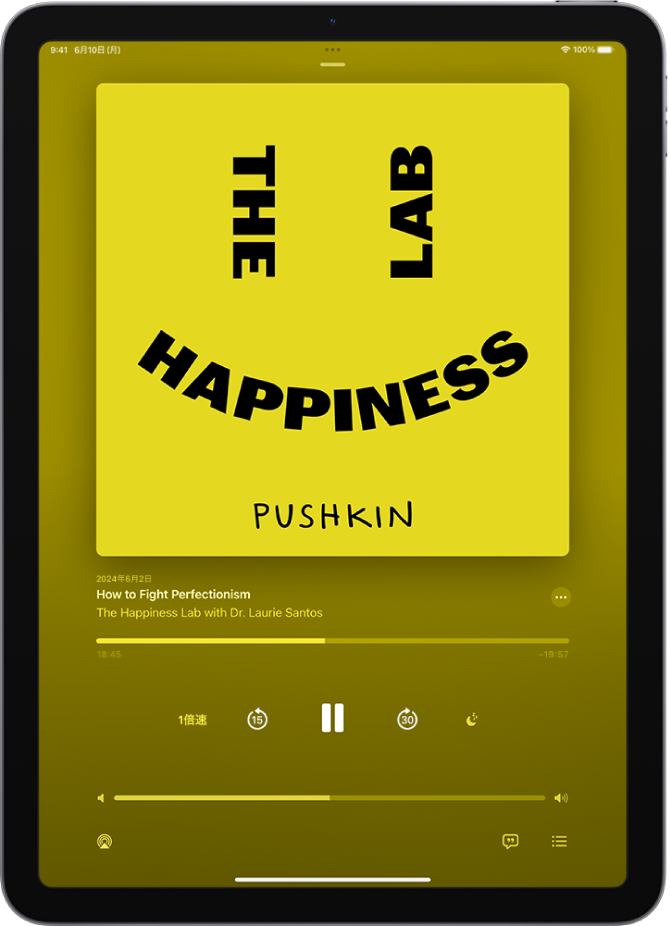
ポッドキャストを再生する
iPadでポッドキャストアプリ
 を開きます。
検索またはブラウズしてエピソードを見つけてから、エピソードのタイトルの下にある
 をタップします。
または、画面下部付近にあるプレーヤーをタップして「再生中」を開いてから、以下のいずれかのコントロールを使います。
再生速度を変更する:
 をタップします。
次に再生するものを表示する: 画面の下部にある
 をタップします。
特定の時間にジャンプする: 再生コントロールの上にあるスライダをドラッグします。
前のポッドキャストの再生を再開する
iPadでポッドキャストアプリ
を開きます。「ホーム」をタップし、「最近再生した項目」セクションまでスクロールしてから、エピソードのタイトルの下にある
をタップします。
次に再生するものを選択する
「次に再生」にエピソードを追加して、あとで視聴することができます。
iPadでポッドキャストアプリ
を開きます。検索またはブラウズしてエピソードを見つけます。
エピソードの近くにある
 をタップしてから、「次に再生」をタップします。
画面下部にあるプレーヤーをタップして「再生中」画面を開いてから、
 をタップします。
「キュー」セクションで、次のいずれかを実行します:
エピソードを再生する: エピソードをタップします。現在のエピソードの再生が終わるとすぐに、キュー内の次のエピソードが再生されます。
エピソードを並べ替える:
 をドラッグして、リスト内のエピソードを上下に移動します。
キューからエピソードを削除する: エピソードを左にスワイプしてから、「削除」をタップします。
キューからすべてのエピソードを削除する: 「消去」をタップします。
番組の複数のエピソードを連続して聴くと、「再生中」の「再生を続ける」セクションに追加のエピソードが表示されます。これらのエピソードは、「キュー」セクションに追加したエピソードのあと再生されるので、番組の続きから簡単に聴くことができます。また、「再生を続ける」内のエピソードをタップすると、すぐに聴き始めることができます。
スリープタイマーを設定する
指定した時間に自動的に再生が停止するように、スリープタイマーを設定できます。
iPadでポッドキャストアプリ
を開きます。画面下部にあるプレーヤーをタップして「再生中」画面を開きます。
 をタップしてから、オプションを選択します。
再生コントロールを使う
画面下部にあるプレーヤーをタップして「再生中」画面を開いてから、以下のいずれかのコントロールを使います。
コントロール | 説明 |
|---|---|
 | 現在のエピソードを再生します。 |
 | 再生を一時停止します。 |
| より速い、またはより遅い再生速度を選択します。 |
 | 15秒前にジャンプします。 スキップで戻る秒数を変更するには、「設定」>「アプリ」>「ポッドキャスト」と選択してから、「戻る」をタップします。 |
 | 30秒後にジャンプします。 スキップで進む秒数を変更するには、「設定」>「アプリ」>「ポッドキャスト」と選択してから、「進む」をタップします。 |
 | ポッドキャストの再生を停止するためのタイマーを設定します。 |
 | |
 | |
 | キューの中で次に入っている内容を確認したり、最近聴いた番組のエピソードをもっと再生することができます。 |
 | エピソードの共有やダウンロードなど、その他のアクションを選択します。 |