Melacak pengobatan Anda di Apple Watch
Anda dapat mengelola pengobatan, vitamin, dan suplemen yang Anda minum di app Kesehatan di iPhone atau iPad Anda. Di app Pengobatan  di Apple Watch Anda, Anda dapat melacak pengobatan Anda dan mencatatnya dengan pengingat.
Siri: Di model yang didukung, minta Siri sesuatu seperti, “Log my 6AM medications as taken.” (Tidak tersedia dalam semua bahasa atau wilayah.) Lihat Memantau kesehatan dan kebugaran Anda dengan Siri.

Catatan: Fitur Pengobatan tidak boleh digunakan sebagai pengganti keputusan medis dari seorang profesional. Informasi tambahan tersedia di label pengobatan Anda, tapi konsultasikan kepada penyedia layanan kesehatan Anda sebelum mengambil keputusan terkait dengan kesehatan Anda.
Mengatur jadwal pengobatan di iPhone atau iPad
Buka app Kesehatan
 di iPhone atau iPad Anda.
Lakukan salah satu hal berikut ini:
Di iPhone: Ketuk
 , lalu ketuk Pengobatan.
Di iPad: Ketuk bar samping, lalu ketuk Pengobatan.
Ketuk Tambah Pengobatan (untuk memulai daftar Anda) atau Tambah Pengobatan (untuk menambahkan ke daftar Anda).
Untuk mengidentifikasi pengobatan, lakukan salah satu hal berikut:
Mengetik nama: Ketuk bidang pencarian, masukkan nama, lalu ketuk Tambah.
Hanya di A.S., saran muncul saat Anda mulai mengetik. Anda dapat memilih saran, atau selesai mengetik namanya, lalu ketuk Tambah.
Menggunakan kamera: (Hanya A.S.; di iPhone SE (generasi ke-2 dan lebih baru), iPhone XS, iPhone XR, dan lebih baru) Ketuk
 di sebelah bidang pencarian, lalu ikuti instruksi pada layar.
Jika tidak ditemukan kecocokan, ketuk Cari menurut Nama, lalu ketik nama (seperti yang dijelaskan di atas).
Lakukan hal berikut:
Memilih jenis pengobatan: Ketuk pilihan, lalu ketuk Berikutnya.
Memilih kekuatan pengobatan: Ketuk pilihan, lalu ketuk Berikutnya.
Mengatur jadwal: Ikuti petunjuk di layar untuk mengatur frekuensi dan durasi pengobatan terjadwal Anda, lalu ketuk Berikutnya.
Ketuk Ubah di bawah “Kapan Anda akan meminum ini?” untuk memilih jenis jadwal lain, seperti Pada Jadwal Siklus, atau Setiap Beberapa Hari.
Memilih bentuk (opsional): Ketuk pilihan, lalu ketuk Berikutnya.
Memilih warna (opsional): Ketuk pilihan, lalu ketuk Berikutnya.
Setelah Anda selesai, ketuk Selesai.
Mencatat pengobatan Anda
Secara default, Apple Watch Anda mengingatkan Anda saat Anda perlu mencatatkan obat berdasarkan jadwal yang telah Anda buat di app Kesehatan di iPhone atau iPad. Untuk mencatat pengobatan Anda, ikuti langkah berikut.
Catatan: Agar data app Kesehatan Anda diselaraskan di semua perangkat, pastikan perangkat Anda masuk ke Akun Apple yang sama, terhubung ke internet, dan diperbarui ke versi OS terbaru.
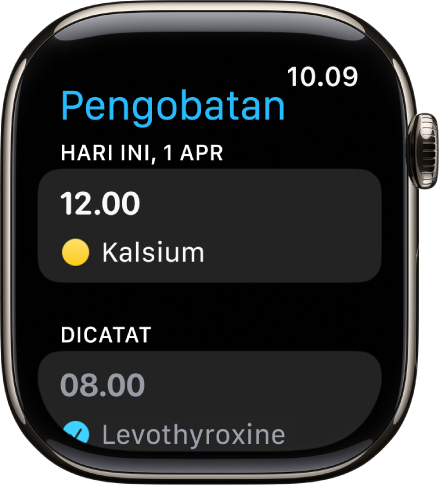
Jika Anda telah menerima pemberitahuan untuk mencatat pengobatan Anda, ketuk pemberitahuan. Jika tidak, buka app Pengobatan
di Apple Watch Anda.Ketuk jadwal pengobatan saat ini—pengobatan yang Anda minum di pagi hari, misalnya.
Ketuk Catat Semua sebagai Diminum.
Apple Watch merekam dosis, jumlah unit yang diminum, dan waktu Anda meminumnya.
Untuk mencatat obat secara terpisah, gulir ke bawah, ketuk Diminum di bawah obat, lalu ketuk
 .
.Nama dan waktu pengobatan yang dicatat muncul di Dicatat.
Untuk mengubah status pengobatan yang dicatat, ketuk pengobatan, ketuk Diminum atau Dilewati, lalu ketuk
.
Untuk melihat catatan dan riwayat pengobatan Anda di iPhone Anda, buka app Kesehatan, ketuk , lalu ketuk Pengobatan. Di iPad, buka app Kesehatan, ketuk bar samping, lalu ketuk Pengobatan.
Menyalakan Pengingat Tindak Lanjut dan Peringatan Langsung
Jika Anda mengatur jadwal pengobatan, Anda akan menerima pemberitahuan dari app Kesehatan yang mengingatkan Anda untuk mencatat pengobatan tersebut. Anda dapat menerima pengingat tindak lanjut jika pengobatan belum dicatat 30 menit setelah waktu yang dijadwalkan.
Buka app Kesehatan
di iPhone atau iPad Anda.Lakukan salah satu hal berikut ini:
Di iPhone: Ketuk
, lalu ketuk Pengobatan.Di iPad: Ketuk bar samping, lalu ketuk Pengobatan.
Ketuk Pilihan di bagian bawah layar, lalu nyalakan Pengingat Tindak Lanjut.
Saat Anda mengaktifkan Pengingat Tindak Lanjut, Anda juga dapat mengaktifkan Peringatan Kritis untuk setiap pengobatan Anda. Peringatan Penting di Layar Terkunci dan memutar bunyi (bahkan jika Fokus menyala atau iPhone Anda dibisukan).
Untuk menerima peringatan penting, ketuk Peringatan Penting, ketuk tombol di samping obat, lalu ketuk Izinkan.
Untuk mematikan semua peringatan penting, buka app Peringatan di iPhone atau iPad Anda, ketuk App, ketuk Kesehatan, ketuk Pemberitahuan, lalu ketuk tombol di samping Peringatan Penting.
Lihat Melacak pengobatan Anda di Kesehatan di Petunjuk Penggunaan iPhone.