Petunjuk Pengguna iPhone
- Selamat Datang
- Apa yang baru di iOS 12
-
- Membangunkan dan membuka
- Mempelajari gerakan dasar
- Mempelajari gerakan untuk iPhone X dan lebih baru
- Menggunakan 3D Touch untuk pratinjau dan pintasan
- Menjelajahi layar Utama dan app
- Mengubah pengaturan
- Mengambil jepretan layar
- Menyesuaikan volume
- Mengubah bunyi dan getaran
- Mencari konten
- Menggunakan dan menyesuaikan Pusat Kontrol
- Melihat dan mengelola Tampilan Hari Ini
- Mengakses fitur dari layar Terkunci
- Bepergian dengan iPhone
- Mengatur durasi layar, waktu penggunaan, dan batas
- Menyelaraskan iPhone menggunakan iTunes
- Mengisi daya dan mengawasi baterai
- Mempelajari arti ikon status
-
- Kalkulator
- Kompas
- Cari Teman
- Cari iPhone
-
- Mengatur iMessage dan SMS/MMS
- Mengirim dan menerima pesan
- Menganimasikan pesan
- Mengirim foto, video, dan audio
- Menggunakan app iMessage
- Menggunakan Animoji dan Memoji
- Mengirimkan efek Digital Touch
- Mengirim dan menerima uang dengan Apple Pay
- Mengubah pemberitahuan
- Memfilter, memblokir, dan menghapus pesan
-
- Melihat foto dan video
- Mengedit foto dan video
- Mengatur foto di album
- Mencari di Foto
- Membagikan foto dan video
- Melihat Memori
- Menemukan orang di Foto
- Menelusuri foto menurut lokasi
- Menggunakan Foto iCloud
- Membagikan foto dengan Album Bersama iCloud
- Menggunakan Stream Foto Saya
- Mengimpor foto dan video
- Mencetak foto
- Saham
- Kiat
- Cuaca
-
- Aksesori yang disertakan dengan iPhone
- Menghubungkan perangkat Bluetooth
- Melakukan stream audio dan video ke perangkat lainnya
- Mengontrol audio di beberapa perangkat
- AirPrint
- Menggunakan EarPods Apple
- Apple Watch
- Menggunakan Magic Keyboard
- Pengisian daya nirkabel
- Handoff
- Menggunakan Papan Klip Universal
- Melakukan dan menerima panggilan Wi-Fi
- Menggunakan iPhone sebagai hotspot Wi-Fi
- Berbagi koneksi Internet iPhone Anda
- Mentransfer file dengan iTunes
-
-
- Mengatur kode sandi
- Mengatur Face ID
- Mengatur Touch ID
- Mengubah akses ke item saat iPhone terkunci
- Membuat kata sandi situs web dan app
- Berbagi kata sandi situs web dan app
- Secara otomatis mengisikan kode sandi SMS di iPhone
- Membuat ID Apple Anda lebih aman
- Mengatur Rantai Kunci iCloud
- Menggunakan VPN
-
- Memulai dengan fitur aksesibilitas
- Pintasan aksesibilitas
-
-
- Menyalakan dan mempraktikkan VoiceOver
- Mengubah pengaturan VoiceOver Anda
- Mempelajari gerakan VoiceOver
- Mengoperasikan iPhone menggunakan gerakan VoiceOver
- Mengontrol VoiceOver menggunakan rotor
- Menggunakan papan ketik pada layar
- Menulis dengan jari Anda
- Mengontrol VoiceOver dengan Magic Keyboard
- Mengetik braille pada layar menggunakan VoiceOver
- Menggunakan layar braille
- Menggunakan VoiceOver di app
- Ucapkan seleksi, ucapkan layar, umpan balik ketikan
- Memperbesar di layar
- Pembesar
- Pengaturan tampilan
- Face ID dan perhatian
-
- Akses Terpandu
-
- Informasi penting mengenai keselamatan
- Informasi penting mengenai penanganan
- Mendapatkan informasi mengenai iPhone Anda
- Melihat atau mengubah pengaturan seluler
- Mempelajari lebih lanjut mengenai perangkat Lunak dan layanan iPhone
- Pernyataan kepatuhan FCC
- Pernyataan kepatuhan ISED Kanada
- Informasi mengenai Laser Kelas 1
- Apple dan lingkungan
- Informasi mengenai pembuangan dan daur ulang
- Hak Cipta
Menggambar sketsa di Catatan di iPhone
Menggunakan app Catatan  untuk membuat sketsa gagasan atau membuat catatan tulisan tangan dengan jari Anda. Anda dapat memilih dari berbagai alat gambar dan warna.
Membuat sketsa sebaris
Di catatan, ketuk
 .
.Pilih alat sketsa dan warna, lalu tulis atau gambar dengan jari Anda (lihat Menggunakan Markah di app di iPhone).
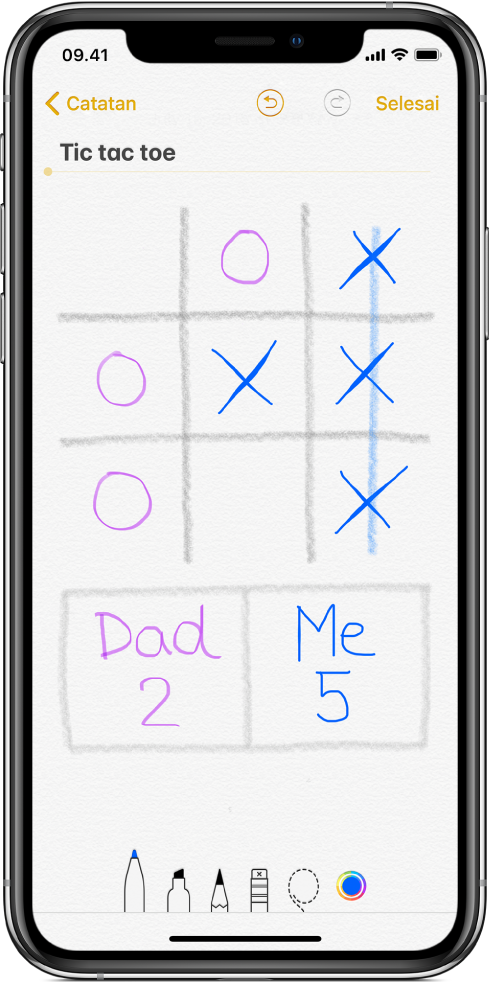
Lakukan salah satu hal berikut:
Menghapus kesalahan: Ketuk
 untuk mengurungkan goresan terakhir Anda. Ketuk penghapus untuk menghapus elemen mana pun pada gambar.
Menambahkan judul: Baris pertama teks tulisan tangan akan menjadi judul yang disarankan. Untuk mengedit judul, gulir ke bagian atas catatan, lalu ketuk Edit.
Menampilkan garis atau grid: Di catatan, ketuk
 , ketuk Garis & Grid, lalu pilih gaya garis atau grid untuk catatan.
Setelah selesai, ketuk Selesai.
Untuk lanjut mengerjakan sketsa sebaris, ketuk .
Menambahkan sketsa sebagai lampiran
Jika Anda memerlukan sketsa detail untuk menuangkan gagasan atau rencana Anda, buat lampiran sketsa. Anda dapat memperbesar sketsa untuk kontrol yang lebih cermat dan menggunakan penggaris untuk menggambar garis lurus atau menambahkan mask pada bagian dari sketsa Anda.
Di catatan, ketuk
 , lalu ketuk Tambah Sketsa.
Pilih alat sketsa dan warna, lalu tulis atau gambar dengan jari Anda (lihat Menggunakan Markah di app di iPhone).
Kiat: Jika Anda menekan sedikit lebih dalam saat menggambar, pensil dan penanda akan membuat garis yang lebih gelap, dan pena akan membuat garis yang lebih lebar. Saat menghapus, tekan lebih mendalam untuk memperluas area yang Anda hapus.
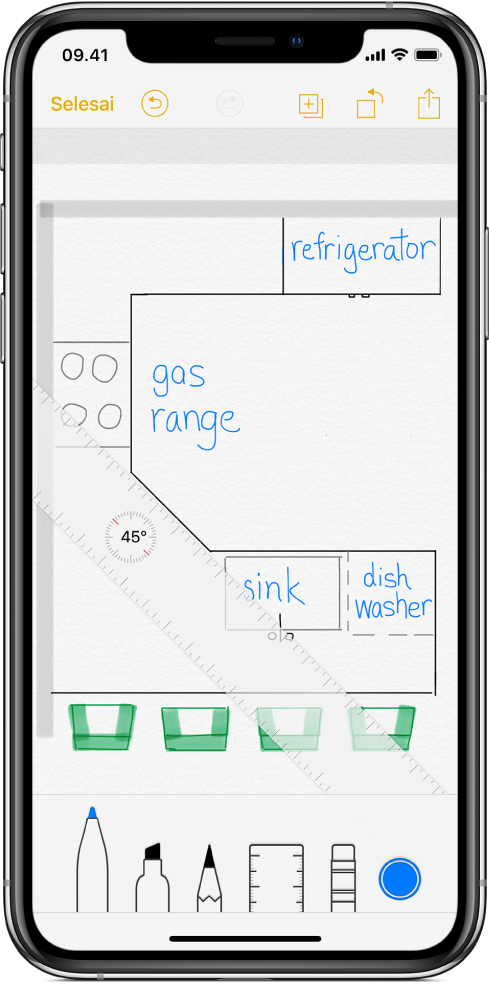
Lakukan salah satu hal berikut:
Melihat palet warna: Ketuk warna saat ini atau posisikan iPhone dalam orientasi lanskap. Gesek palet ke kiri atau ke kanan untuk melihat warna lainnya.
Menggambar garis lurus: Ketuk penggaris untuk memunculkannya, lalu gambar garis di sepanjang tepi penggaris. Untuk menyesuaikan sudut, sentuh dan tahan penggaris dengan dua jari, lalu putar jari Anda. Untuk memindahkan penggaris tanpa mengubah sudutnya, seret dengan satu jari. Ketuk lagi penggaris untuk menghilangkannya.
Menambahkan mask ke bagian dari sketsa Anda: Posisikan penggaris di atas area yang ingin Anda lindungi, lalu mulai menggambar atau menghapus.
Memperbesar dan menggeser: Renggangkan jari untuk memperbesar detail. Untuk menggeser, seret dengan dua jari. Untuk kembali memperkecil, rapatkan jari.
Menghapus kesalahan atau memulai ulang: Ketuk
untuk mengurungkan goresan terakhir Anda, atau ketuk penghapus untuk menghapus. Untuk memulai ulang, sentuh dan tahan penghapus, lalu ketuk Hapus Semua.Menyembunyikan bar alat: Gesek ke bawah bar alat untuk menyembunyikannya dan melihat alat yang sedang Anda gunakan saja. Ketuk alat untuk melihat kembali bar alat.
Untuk menambahkan sketsa lain ke catatan Anda, ketuk
 . Untuk menelusuri semua sketsa Anda, gesek sketsa ke kiri atau ke kanan dengan dua jari.
Setelah selesai, ketuk Selesai.
Untuk lanjut mengerjakan sketsa, buka catatan, lalu ketuk sketsa.