Petunjuk Pengguna iPhone
- Selamat Datang
- Apa yang baru di iOS 12
-
- Membangunkan dan membuka
- Mempelajari gerakan dasar
- Mempelajari gerakan untuk iPhone X dan lebih baru
- Menggunakan 3D Touch untuk pratinjau dan pintasan
- Menjelajahi layar Utama dan app
- Mengubah pengaturan
- Mengambil jepretan layar
- Menyesuaikan volume
- Mengubah bunyi dan getaran
- Mencari konten
- Menggunakan dan menyesuaikan Pusat Kontrol
- Melihat dan mengelola Tampilan Hari Ini
- Mengakses fitur dari layar Terkunci
- Bepergian dengan iPhone
- Mengatur durasi layar, waktu penggunaan, dan batas
- Menyelaraskan iPhone menggunakan iTunes
- Mengisi daya dan mengawasi baterai
- Mempelajari arti ikon status
-
- Kalkulator
- Kompas
- Cari Teman
- Cari iPhone
-
- Mengatur iMessage dan SMS/MMS
- Mengirim dan menerima pesan
- Menganimasikan pesan
- Mengirim foto, video, dan audio
- Menggunakan app iMessage
- Menggunakan Animoji dan Memoji
- Mengirimkan efek Digital Touch
- Mengirim dan menerima uang dengan Apple Pay
- Mengubah pemberitahuan
- Memfilter, memblokir, dan menghapus pesan
-
- Melihat foto dan video
- Mengedit foto dan video
- Mengatur foto di album
- Mencari di Foto
- Membagikan foto dan video
- Melihat Memori
- Menemukan orang di Foto
- Menelusuri foto menurut lokasi
- Menggunakan Foto iCloud
- Membagikan foto dengan Album Bersama iCloud
- Menggunakan Stream Foto Saya
- Mengimpor foto dan video
- Mencetak foto
- Saham
- Kiat
- Cuaca
-
- Aksesori yang disertakan dengan iPhone
- Menghubungkan perangkat Bluetooth
- Melakukan stream audio dan video ke perangkat lainnya
- Mengontrol audio di beberapa perangkat
- AirPrint
- Menggunakan EarPods Apple
- Apple Watch
- Menggunakan Magic Keyboard
- Pengisian daya nirkabel
- Handoff
- Menggunakan Papan Klip Universal
- Melakukan dan menerima panggilan Wi-Fi
- Menggunakan iPhone sebagai hotspot Wi-Fi
- Berbagi koneksi Internet iPhone Anda
- Mentransfer file dengan iTunes
-
-
- Mengatur kode sandi
- Mengatur Face ID
- Mengatur Touch ID
- Mengubah akses ke item saat iPhone terkunci
- Membuat kata sandi situs web dan app
- Berbagi kata sandi situs web dan app
- Secara otomatis mengisikan kode sandi SMS di iPhone
- Membuat ID Apple Anda lebih aman
- Mengatur Rantai Kunci iCloud
- Menggunakan VPN
-
- Memulai dengan fitur aksesibilitas
- Pintasan aksesibilitas
-
-
- Menyalakan dan mempraktikkan VoiceOver
- Mengubah pengaturan VoiceOver Anda
- Mempelajari gerakan VoiceOver
- Mengoperasikan iPhone menggunakan gerakan VoiceOver
- Mengontrol VoiceOver menggunakan rotor
- Menggunakan papan ketik pada layar
- Menulis dengan jari Anda
- Mengontrol VoiceOver dengan Magic Keyboard
- Mengetik braille pada layar menggunakan VoiceOver
- Menggunakan layar braille
- Menggunakan VoiceOver di app
- Ucapkan seleksi, ucapkan layar, umpan balik ketikan
- Memperbesar di layar
- Pembesar
- Pengaturan tampilan
- Face ID dan perhatian
-
- Akses Terpandu
-
- Informasi penting mengenai keselamatan
- Informasi penting mengenai penanganan
- Mendapatkan informasi mengenai iPhone Anda
- Melihat atau mengubah pengaturan seluler
- Mempelajari lebih lanjut mengenai perangkat Lunak dan layanan iPhone
- Pernyataan kepatuhan FCC
- Pernyataan kepatuhan ISED Kanada
- Informasi mengenai Laser Kelas 1
- Apple dan lingkungan
- Informasi mengenai pembuangan dan daur ulang
- Hak Cipta
Mengelola langganan dan perpustakaan podcast Anda di iPhone
Di app Podcast  , Anda dapat menambahkan atau menghapus langganan dan episode di perpustakaan Anda.
Mengelola langganan Anda
Ketuk Perpustakaan, lalu ketuk Tampilkan.
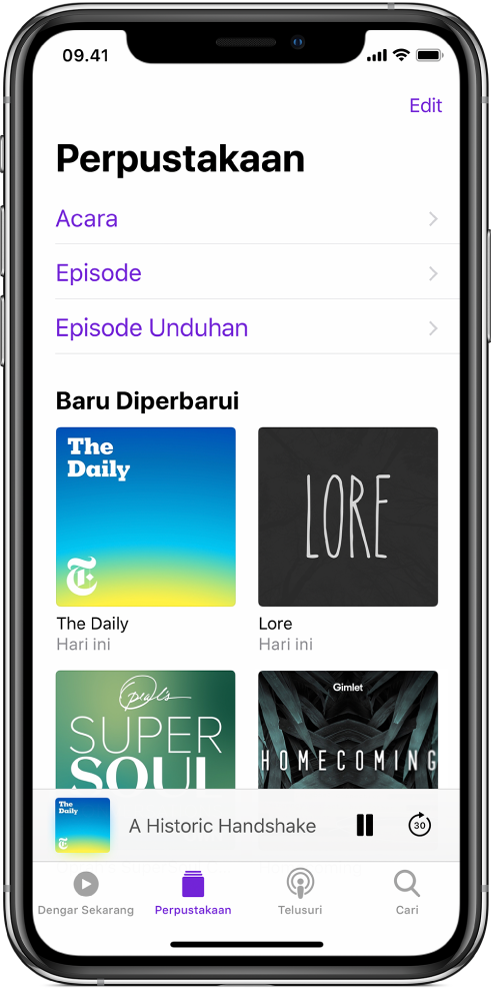
Ketuk acara untuk melihat halaman informasinya, ketuk
 , lalu lakukan salah satu hal berikut:
Atur pilihan untuk pemberitahuan, pengunduhan episode, dan lainnya: Ketuk Pengaturan.
Berhenti mengunduh episode baru: Ketuk Berhenti Berlangganan.
Menghapus semua episode: Ketuk Hapus dari Perpustakaan.
Mengelola episode dan pengunduhan
Menambahkan episode ke perpustakaan Anda: Untuk podcast yang belum menjadi langganan, ketuk
 di samping episode. Untuk mengunduh episode sehingga Anda dapat memutarnya saat offline, ketuk
  .
.Menghapus episode: Ketuk Perpustakaan, ketuk Episode, gesek ke kiri pada episode, lalu ketuk Hapus.
Menghapus unduhan: Ketuk Perpustakaan, ketuk Episode Unduhan, gesek ke kiri pada episode, lalu ketuk Hapus.
Mengubah pengaturan Podcast Anda
Buka Pengaturan  > Podcast. Anda dapat mengubah pengaturan seperti yang berikut:
Membatasi pengunduhan ke koneksi Wi-Fi: Untuk mencegah pengunduhan agar tidak menggunakan data seluler, buka Unduh Hanya Melalui Wi-Fi.
Menjaga agar langganan Anda tetap terbaru di semua perangkat Anda yang Anda gunakan untuk masuk ke ID Apple yang sama: Nyalakan Selaraskan Podcast.
Mengubah pengaturan pengunduhan untuk semua langganan Anda: Ubah pengaturan di bawah Pengunduhan Episode.