Petunjuk Pengguna iPhone
- Selamat Datang
-
-
- Model iPhone yang kompatibel dengan iOS 26
- iPhone 11
- iPhone 11 Pro
- iPhone 11 Pro Max
- iPhone SE (generasi ke-2)
- iPhone 12 mini
- iPhone 12
- iPhone 12 Pro
- iPhone 12 Pro Max
- iPhone 13 mini
- iPhone 13
- iPhone 13 Pro
- iPhone 13 Pro Max
- iPhone SE (generasi ke-3)
- iPhone 14
- iPhone 14 Plus
- iPhone 14 Pro
- iPhone 14 Pro Max
- iPhone 15
- iPhone 15 Plus
- iPhone 15 Pro
- iPhone 15 Pro Max
- iPhone 16
- iPhone 16 Plus
- iPhone 16 Pro
- iPhone 16 Pro Max
- iPhone 16e
- iPhone 17
- iPhone 17 Pro
- iPhone 17 Pro Max
- iPhone Air
- iPhone 17e
- Mengatur dasar-dasar
- Mempersonalisasikan iPhone Anda
- Mengambil foto dan video yang menakjubkan
- Selalu terhubung dengan teman dan keluarga
- Berbagi fitur dengan keluarga Anda
- Menggunakan iPhone untuk rutinitas harian Anda
- Nasihat pakar dari Dukungan Apple
-
- Apa yang baru di iOS 26
-
- Menyalakan dan mengatur iPhone
- Membangunkan, membuka, dan mengunci
- Mengatur layanan seluler
- Melihat atau mengubah pengaturan data seluler
- Menggunakan Dual SIM
- Menghubungkan ke internet
- Menemukan pengaturan
- Mengatur akun mail, kontak, dan kalender
- Mempelajari arti ikon status iPhone
-
- Mengisi daya baterai
- Menampilkan persentase baterai
- Mengisi daya dengan sumber energi yang lebih bersih
- Mengoptimalkan pengisian daya baterai
- Mengatur batas pengisian daya
- Memahami Pengisian Daya Berbatas Suhu
- Menghemat masa pakai baterai dengan Mode Daya di iPhone
- Memahami penggunaan dan kesehatan baterai iPhone Anda
-
- Menyesuaikan volume
- Menyalakan atau mematikan senter iPhone
- Mengheningkan iPhone
- Multitugas dengan Gambar dalam Gambar
- Mengakses fitur dari Layar Terkunci
- Melihat Aktivitas Langsung di Dynamic Island
- Menjalankan tindakan cepat
- Mencari di iPhone
- Mendapatkan informasi mengenai iPhone Anda
- Mengelola penyimpanan di iPhone
- Bepergian dengan iPhone
-
- Mengubah bunyi dan getaran
- Menggunakan dan menyesuaikan tombol Tindakan
- Membuat Layar Terkunci khusus
- Mengubah wallpaper
- Menggunakan dan menyesuaikan Pusat Kontrol
- Merekam audio dan video
- Menyesuaikan kecerahan layar dan keseimbangan warna
- Menyalakan layar iPhone lebih lama
- Menggunakan Siaga
- Menyesuaikan pengaturan tampilan dan teks iPhone
- Mengubah nama iPhone Anda
- Mengubah tanggal dan waktu
- Mengubah bahasa dan wilayah
- Mengubah app default
- Mengubah mesin pencari default Anda
- Memutar layar iPhone Anda
- Menyesuaikan pilihan berbagi
-
- Menggunakan Kontrol Kamera
- Menggunakan Kontrol Kamera untuk membuka app lain
- Menyesuaikan volume rana
- Menyesuaikan pengaturan kamera HDR
- Merekam video
- Mengambil foto spasial dan merekam video spasial untuk Apple Vision Pro
- Mengubah pilihan perekaman bunyi
- Merekam video ProRes
- Merekam video dalam mode Sinematik
- Mengubah pengaturan perekaman video
- Menyimpan pengaturan kamera
- Menyesuaikan lensa kamera Utama
- Mengubah pengaturan kamera lanjutan
- Melihat, membagikan, dan mencetak foto
- Menggunakan Teks Langsung
- Memindai kode QR
-
-
- Membuat dan mengedit acara di Kalender
- Mengirim undangan
- Membalas undangan
- Mengubah cara Anda melihat acara
- Mencari acara
- Mengubah pengaturan Kalender
- Menjadwalkan atau menampilkan acara di zona waktu lain
- Melacak acara
- Menggunakan beberapa kalender
- Menggunakan pengingat
- Menggunakan kalender Liburan
- Berbagi kalender iCloud
- Kompas
-
- Menambahkan dan menggunakan informasi kontak
- Mengedit kontak
- Menambahkan info kontak Anda
- Menambah atau menghapus akun
- Menggunakan NameDrop di iPhone untuk membagikan info kontak Anda
- Menggunakan kontak dari app Telepon
- Menggabungkan atau menyembunyikan kontak duplikat
- Menyelaraskan kontak di semua perangkat
- Mengimpor kontak
- Mengekspor kontak
-
- Memulai dengan FaceTime
- Membuat tautan FaceTime
- Menggunakan alat panggilan audio FaceTime
- Mengambil Live Photo
- Menggunakan Teks Langsung
- Menggunakan app lainnya selama panggilan
- Melakukan panggilan FaceTime Grup
- Menggunakan SharePlay untuk menonton, mendengarkan, dan memainkan bersama
- Membagikan layar Anda dalam panggilan FaceTime
- Meminta atau memberikan kontrol jarak jauh di panggilan FaceTime
- Berkolaborasi di dokumen di FaceTime
- Menggunakan fitur konferensi video
- Meneruskan panggilan FaceTime ke perangkat Apple lain
- Mengubah pengaturan video FaceTime
- Mengubah pengaturan audio FaceTime
- Meninggalkan panggilan atau beralih ke Pesan
- Memblokir panggilan FaceTime dan melaporkannya sebagai spam
- Menyaring dan memfilter panggilan
-
- Dasar-dasar file
- Memodifikasi file dan folder
- Menemukan dan melihat file dan folder
- Menemukan file unduhan Anda di iPhone
- Mengelola file dan folder
- Mengirim file dari app File
- Mengatur iCloud Drive
- Berbagi file dan folder di iCloud Drive
- Mentransfer file dari iPhone ke perangkat penyimpanan, server, atau awan
-
- Memulai dengan app Apple Games
- Mengatur profil Game Center Anda
- Menemukan dan mengunduh game
- Berlangganan Apple Arcade
- Terhubung dengan teman di app Apple Games
- Bermain dengan teman di app Apple Games
- Mengelola perpustakaan game Anda
- Menghubungkan pengontrol game
- Mengubah pengaturan terkait game
- Melaporkan masalah dengan game
-
- Pengantar Rumah
- Meningkatkan ke versi Rumah Apple baru
- Mengatur aksesori
- Mengontrol aksesori
- Menggunakan Ramalan Grid untuk merencanakan penggunaan energi Anda
- Melihat penggunaan dan harga listrik
- Suhu Adaptif dan Panduan Energi Bersih
- Mengatur HomePod
- Mengontrol rumah Anda secara jarak jauh
- Membuat dan menggunakan skenario
- Menggunakan automasi
- Mengatur kamera keamanan
- Menggunakan Pengenalan Wajah
- Membuka pintu Anda dengan kunci rumah di iPhone atau Apple Watch
- Mengonfigurasi ruter
- Mengundang orang lain untuk mengontrol aksesori
- Menambahkan rumah lainnya
-
- Memeriksa email Anda
- Menggunakan kategori
- Membersihkan Mail iCloud secara otomatis
- Mengatur pemberitahuan email
- Mencari email
- Mengatur email di kotak mail
- Menggunakan aturan Mail iCloud untuk menerapkan tindakan ke email secara otomatis
- Mengubah pengaturan Mail
- Menghapus dan memulihkan email
- Menambahkan widget Mail ke Layar Utama Anda
- Mencetak email
-
- Memulai dengan Peta
- Mengatur lokasi Anda dan tampilan peta
-
- Mengatur alamat rumah, kantor, atau sekolah
- Menggunakan Peta
- Mendapatkan petunjuk arah berkendara
- Mengatur perutean kendaraan listrik
- Melihat tinjauan rute atau daftar belokan
- Mengubah atau menambahkan pemberhentian ke rute Anda
- Mendapatkan petunjuk arah ke mobil Anda yang terparkir
- Mendapatkan petunjuk arah berjalan kaki
- Menyimpan rute berjalan kaki atau mendaki
- Mendapatkan petunjuk arah transit
- Mendapatkan petunjuk arah bersepeda
- Memesan kendaraan
- Mengunduh peta offline
-
- Mencari tempat
- Menemukan tempat menarik, restoran, dan layanan di sekitar
- Menjelajahi bandara atau mal
- Mendapatkan informasi mengenai tempat
- Melihat dan mengelola Pernah Dikunjungi
- Menambahkan tempat dan catatan ke Tempat Anda
- Berbagi tempat
- Menandai lokasi dengan pin
- Menilai tempat dan menambahkan foto
- Menjelajahi tempat dengan panduan
- Mengatur tempat dengan panduan khusus
- Membersihkan riwayat lokasi
- Menghapus petunjuk arah terbaru
- Melaporkan masalah dengan Peta
-
- Memulai dengan Pesan
- Mengatur Pesan
- Mengenai iMessage
- Mengirim dan membalas pesan
- Mengirim pesan teks melalui satelit
- Menjadwalkan pesan teks untuk dikirim nanti
- Batal mengirim dan mengedit pesan
- Memantau pesan
- Mencari
- Meneruskan dan membagikan pesan
- Percakapan grup
- Berbagi layar
- Berkolaborasi di proyek
- Menambahkan latar belakang
- Menggunakan app iMessage
- Mempolling orang di percakapan
- Mengambil dan mengedit foto atau video
- Membagikan foto, tautan, dan lainnya
- Mengirim stiker
- Membuat dan mengirimkan Memoji
- Menanggapi dengan Tapback
- Memformat teks dan menganimasikan pesan
- Menggambar dan menulis tangan pesan
- Mengirim dan menyimpan GIF
- Mengirim dan menerima pesan audio
- Membagikan lokasi Anda
- Menyalakan atau mematikan laporan dibaca
- Menghentikan, membisukan, dan mengubah pemberitahuan
- Menyaring dan memfilter teks
- Melaporkan spam dan memblokir pengirim
- Menghapus pesan dan lampiran
- Memulihkan pesan yang dihapus
-
- Memulai dengan Musik
- Mendapatkan musik
-
-
- Memutar musik
- Menggunakan kontrol pemutar musik
- Memutar lossless audio
- Memutar Audio Spasial
- Mendengarkan radio
- Memutar musik bersama menggunakan SharePlay
- Memutar musik bersama di mobil
- Membuat antrean musik Anda
- Bertransisi pada lagu
- Mengacak atau mengulangi lagu
- Bernyanyi bersama Apple Music
- Menampilkan kredit lagu dan lirik
- Memberi tahu Apple Music yang Anda nikmati
- Menyesuaikan kualitas bunyi
-
- Memulai dengan News
- Mendapatkan pemberitahuan dan buletin News
- Menggunakan widget News
- Melihat tulisan berita yang dipilih hanya untuk Anda
- Membaca dan berbagi tulisan
- Membaca berita lokal
- Mengikuti tim favorit Anda dengan Olahraga Saya
- Mendengarkan Apple News Today
- Mencari saluran, topik, tulisan, atau resep
- Menyimpan tulisan
- Membersihkan riwayat bacaan Anda
- Berlangganan saluran berita secara terpisah
-
- Memulai dengan Catatan
- Membuat dan memformat catatan
- Menggunakan Catatan Cepat
- Menambahkan gambar dan tulisan tangan
- Memasukkan formula dan persamaan
- Menambahkan foto, video, dan lainnya
- Merekam dan mentranskripsi audio
- Memindai teks dan dokumen
- Bekerja dengan PDF
- Menambahkan tautan
- Mencari catatan
- Mengatur di folder
- Mengelola dengan label
- Menggunakan Folder Cerdas
- Berbagi dan berkolaborasi
- Mengekspor atau mencetak catatan
- Mengunci catatan
- Menghapus dan memulihkan catatan
- Menambah atau menghapus akun
- Mengubah tampilan Catatan
- Mengubah pengaturan Catatan
-
- Menggunakan kata sandi
- Menemukan kata sandi Anda untuk situs web atau app
- Mengubah kata sandi untuk situs web atau app
- Menghapus kata sandi
- Memulihkan kata sandi yang dihapus
- Membuat kata sandi untuk situs web atau app
- Menampilkan kata sandi dalam teks besar
- Menggunakan kunci sandi untuk masuk ke situs web dan app
- Masuk dengan Apple
- Berbagi kata sandi
- Secara otomatis mengisi kata sandi kuat
- Melihat situs web yang dikecualikan dari Isi-Auto
- Mengubah kata sandi lemah atau yang diretas
- Melihat kata sandi Anda dan informasi terkait
- Melihat riwayat kata sandi
- Menemukan dan membagikan kata sandi Wi-Fi Anda
- Berbagi kata sandi dengan aman menggunakan AirDrop
- Menjadikan kata sandi Anda tersedia di semua perangkat Anda
- Secara otomatis mengisi kode verifikasi
- Secara otomatis mengisikan kode sandi SMS
- Masuk dengan tantangan CAPTCHA yang lebih sedikit
- Menggunakan autentikasi dua faktor
- Menggunakan kunci keamanan
- Melihat kunci pemulihan FileVault Mac Anda
-
- Melakukan panggilan
- Merekam dan mentranskripsi panggilan
- Mengubah pengaturan Telepon Anda
- Melihat dan menghapus riwayat panggilan
- Menjawab atau menolak panggilan masuk
- Saat dalam panggilan
- Membagikan layar selama panggilan telepon
- Meminta atau memberikan kontrol jarak jauh di panggilan Telepon
- Melakukan konferensi atau panggilan tiga arah
- Mengatur Pesan Suara
- Memeriksa pesan suara
- Mengubah sapaan dan pengaturan pesan suara
- Memilih nada dering
- Melakukan panggilan menggunakan Wi-Fi
- Mengatur penerusan panggilan
- Mengatur nada sela
- Menyaring dan memblokir panggilan
-
- Memulai dengan Foto
- Menelusuri perpustakaan foto Anda
- Menelusuri koleksi foto Anda
- Melihat foto dan video
- Melihat informasi foto dan video
-
- Menemukan foto dan video menurut tanggal
- Menemukan dan menamai orang serta peliharaan
- Menemukan foto dan video grup
- Menelusuri foto dan video menurut lokasi
- Menemukan foto dan video yang baru disimpan
- Menemukan foto dan video bepergian Anda
- Menemukan struk, kode QR, foto yang baru diedit, dan lainnya
- Menemukan foto dan video menurut jenis media
- Mengurutkan dan memfilter perpustakaan foto
- Mencadangkan dan menyelaraskan foto dan video Anda dengan iCloud
- Menghapus atau menyembunyikan foto serta video
- Mencari foto dan video
- Mendapatkan saran wallpaper
-
- Membagikan foto dan video
- Membagikan video panjang
- Membuat album bersama
- Menambahkan dan menghapus orang di album bersama
- Menambah dan menghapus foto dan video di album bersama
- Mengatur atau bergabung dengan Perpustakaan Foto Bersama iCloud
- Menggunakan Perpustakaan Foto Bersama iCloud
- Menambahkan konten ke Perpustakaan Foto Bersama iCloud
- Menyembunyikan orang, memori, dan liburan
- Membuat stiker dari foto Anda
- Menduplikatkan dan menyalin foto dan video
- Menggabungkan foto dan video duplikat
- Mengimpor dan mengekspor foto dan video
- Mencetak foto
-
- Memulai dengan Podcast di iPhone
- Menemukan podcast
- Menonton dan mendengarkan podcast
- Melihat transkrip podcast
- Mengikuti podcast favorit Anda
- Menilai atau mengulas podcast
- Menggunakan widget Podcast
- Memilih kategori dan saluran Podcast favorit Anda
- Mengelola perpustakaan podcast Anda
- Mengunduh, menyimpan, menghapus, dan membagikan podcast
- Berlangganan podcast
- Mendengarkan konten khusus pelanggan
- Mengubah pengaturan pengunduhan
-
- Memulai dengan Pengingat
- Membuat pengingat
- Membuat daftar belanjaan
- Menambahkan detail
- Menyelesaikan item
- Menghapus dan memulihkan pengingat
- Mengedit dan mengatur daftar
- Mencari daftar Anda
- Mengatur beberapa daftar
- Melabeli item
- Menggunakan Daftar Cerdas
- Berbagi dan berkolaborasi
- Mencetak daftar
- Bekerja dengan template
- Menambah atau menghapus akun
- Mengubah pengaturan Pengingat
-
- Memulai dengan Safari
- Menelusuri web
- Mencari situs web
- Melihat sorotan
- Menyesuaikan pengaturan Safari Anda
- Mengubah tata letak
- Membuat beberapa profil Safari
- Mendengarkan halaman web
- Menandai situs web
- Membuka sebagai App Web
- Menyimpan halaman ke Daftar Bacaan
- Menemukan tautan yang dibagikan dengan Anda
- Mengunduh PDF
- Menganotasi dan menyimpan halaman web sebagai PDF
- Mengisi formulir
- Mendapatkan ekstensi
- Membersihkan cache dan cookie Anda
- Mengaktifkan cookie
- Pintasan
- Kiat
-
- Mengenai Dompet Apple
- Mengatur Apple Pay
- Menggunakan Apple Pay untuk pembayaran nirkontak
- Menggunakan Apple Pay di app dan di web
- Menggunakan Apple Cash
- Menggunakan Apple Card
- Menambahkan ID Anda
- Membayar transit
- Menggunakan kunci digital
- Menggunakan pass, kartu loyalitas, tiket, dan lainnya
- Memeriksa saldo Akun Apple Anda
- Mengelola dan mencari di Dompet
- Menghapus kartu dan pass
- Mengisi informasi pembayaran
- Mengubah pengaturan Dompet & Apple Pay
-
- Pengantar Apple Intelligence
- Menerjemahkan pesan, panggilan, dan percakapan
- Menggunakan kecerdasan visual
- Membuat gambar asli dengan Image Playground
- Membuat emoji Anda sendiri dengan Genmoji
- Menggunakan Tongkat Gambar dengan Apple Intelligence
- Menggunakan Apple Intelligence dengan Siri
- Menemukan kata yang tepat dengan Alat Tulis
- Menggunakan ChatGPT dengan Apple Intelligence
- Merangkum pemberitahuan dan mengurangi gangguan
-
- Menggunakan Apple Intelligence di Mail
- Menggunakan Apple Intelligence di Pesan
- Menggunakan Apple Intelligence di Catatan
- Menggunakan Apple Intelligence di Telepon
- Menggunakan Apple Intelligence di Foto
- Menggunakan Apple Intelligence di Pengingat
- Menggunakan Apple Intelligence di Safari
- Menggunakan Apple Intelligence di Pintasan
- Apple Intelligence dan privasi
- Memblokir akses ke fitur Apple Intelligence
-
- Mengatur Keluarga Berbagi
- Menambahkan anggota Keluarga Berbagi
- Menghapus anggota Keluarga Berbagi
- Berbagi langganan
- Berbagi pembelian
- Berbagi lokasi dengan keluarga dan menemukan perangkat yang hilang
- Mengatur Apple Cash Keluarga dan Apple Card Keluarga
- Mengatur pengawasan orang tua
- Mengatur perangkat anak
- Membagikan rentang umur dengan app
-
- Memulai dengan Durasi Layar
- Melindungi kesehatan mata Anda dengan Jarak Layar
- Membuat, mengelola, dan melacak kode sandi Durasi Layar
- Mengatur jadwal dengan Durasi Layar
- Memblokir app, pengunduhan app, situs web, dan pembelian
- Memblokir panggilan dan pesan dengan Durasi Layar
- Memeriksa gambar dan video sensitif
- Mengatur Durasi Layar untuk anak
- Merespons permintaan Durasi Layar
-
- Pengantar Kontinuitas
- Menggunakan AirDrop untuk mengirim item ke perangkat terdekat
- Meneruskan tugas antarperangkat
- Mengontrol iPhone Anda dari Mac Anda
- Menyalin dan menempel di antara perangkat
- Melakukan streaming video dan audio dari iPhone Anda
- Mengizinkan panggilan telepon dan pesan teks di iPad dan Mac Anda
- Berbagi koneksi internet Anda
- Menggunakan iPhone sebagai webcam
- Menyisipkan sketsa, foto, dan pindaian di Mac
- Memulai SharePlay dengan instan
- Menghubungkan iPhone ke komputer Anda dengan kabel
- Mentransfer file di antara perangkat
-
- Pengantar CarPlay
- Menghubungkan ke CarPlay
- Menggunakan kontrol internal kendaraan Anda
- Mendapatkan petunjuk arah belokan demi belokan
- Melaporkan kejadian lalu lintas
- Mengubah tampilan peta
- Melihat Aktivitas Langsung
- Menyesuaikan widget
- Melakukan panggilan telepon
- Memutar musik
- Melihat kalender Anda
- Mengirim dan menerima pesan teks
- Mengumumkan pesan teks masuk
- Memutar podcast
- Memutar buku audio
- Mendengarkan tulisan berita
- Mengontrol rumah Anda
- Menggunakan app lainnya dengan CarPlay
- Mengatur ulang ikon pada layar Utama CarPlay
- Mengubah pengaturan di CarPlay
-
- Memulai dengan fitur aksesibilitas
- Menggunakan fitur aksesibilitas selama pengaturan
- Mengubah pengaturan aksesibilitas Siri
- Menyalakan atau mematikan fitur aksesibilitas dengan cepat
- Membagikan pengaturan Aksesibilitas Anda dengan perangkat lain
-
- Tinjauan fitur aksesibilitas untuk penglihatan
- Membaca atau mendengarkan teks di app dengan Pembaca Aksesibilitas
- Memperbesar
- Melihat versi teks yang lebih besar yang Anda baca atau ketik
- Mengubah warna tampilan
- Membuat teks lebih mudah dibaca
- Menyesuaikan gerakan pada layar
- Menggunakan iPhone dengan lebih nyaman saat berkendara di kendaraan
- Menyesuaikan pengaturan visual per app
- Mendengar apa yang ada pada layar atau diketik
- Mendengarkan deskripsi audio
- Menyesuaikan pengaturan CarPlay
-
- Menyalakan dan mempraktikkan VoiceOver
- Mengubah pengaturan VoiceOver Anda
- Menggunakan gerakan VoiceOver
- Mengoperasikan iPhone saat VoiceOver menyala
- Mengontrol VoiceOver menggunakan rotor
- Menggunakan papan ketik pada layar
- Menulis dengan jari Anda
- Menjaga layar tetap mati
- Menggunakan VoiceOver dengan papan ketik eksternal
- Menggunakan layar braille
- Mengetik braille di layar
- Menggunakan Akses Braille dengan layar braille
- Menyesuaikan gerakan dan pintasan papan ketik
- Menggunakan VoiceOver dengan perangkat penunjuk
- Mendapatkan deskripsi langsung dari sekeliling Anda
- Menggunakan VoiceOver di app
-
- Tinjauan fitur aksesibilitas untuk mobilitas
- Menggunakan AssistiveTouch
- Menyesuaikan cara iPhone merespons sentuhan Anda
- Ketuk bagian belakang
- Menggunakan Keterjangkauan
- Otomatis menjawab panggilan
- Mematikan getaran
- Mengubah pengaturan Face ID dan perhatian
- Menggunakan Kontrol Suara
- Menggunakan perintah Kontrol Suara dengan CarPlay
- Menyesuaikan tombol samping atau Utama
- Menyesuaikan pengaturan Kontrol Kamera
- Menggunakan tombol Apple TV 4K Remote
- Menyesuaikan pengaturan penunjuk
- Menyesuaikan pengaturan papan ketik
- Mengontrol iPhone dengan papan ketik eksternal
- Menyesuaikan pengaturan AirPods
- Menyalakan Pencerminan Apple Watch
- Mengontrol perangkat Apple di sekitar
- Mengontrol iPhone dengan gerakan mata Anda
- Mengontrol iPhone dengan gerakan kepala Anda
-
- Tinjauan fitur aksesibilitas untuk pendengaran
- Menggunakan alat bantu dengar
- Menggunakan Dengar Langsung
- Menggunakan pengenalan bunyi
- Mendapatkan pemberitahuan saat nama Anda dipanggil
- Mengatur dan menggunakan RTT dan TTY
- Mengedipkan lampu indikator atau layar untuk pemberitahuan
- Menyesuaikan pengaturan audio
- Memutar bunyi latar belakang
- Menampilkan subtitle dan teks
- Menampilkan transkripsi untuk pesan Interkom
- Mendapatkan teks langsung audio lisan
- Memutar musik sebagai ketukan, tekstur, dan lainnya
- Mendapatkan pemberitahuan mengenai bunyi di CarPlay
-
- Mengontrol hal yang Anda bagikan
- Menyalakan fitur Layar Terkunci
- Memblokir kontak
- Mengamankan Akun Apple Anda
- Membuat dan mengelola alamat Sembunyikan Email Saya
- Melindungi penelusuran web Anda dengan Relai Pribadi iCloud
- Menggunakan alamat jaringan pribadi
- Menggunakan Perlindungan Data Lanjutan
- Menggunakan Mode Kuncitara
- Menginstal Peningkatan Keamanan Latar Belakang
- Menggunakan Perlindungan Perangkat Curian
- Menerima peringatan mengenai konten sensitif
- Menggunakan Verifikasi Kunci Kontak
-
- Menyalakan atau mematikan iPhone
- Memulai ulang iPhone dengan paksa
- Memperbarui iOS
- Mencadangkan iPhone
- Mengatur ulang pengaturan iPhone
- Menghapus iPhone
- Memulihkan semua konten dari cadangan
- Memulihkan item yang dibeli dan dihapus
- Menjual, memberikan, atau menukarkan iPhone Anda
- Menginstal atau menghapus profil konfigurasi
-
- Informasi penting mengenai keselamatan
- Informasi penting mengenai penanganan
- Menemukan sumber lainnya untuk perangkat lunak dan layanan
- Pernyataan kepatuhan FCC
- Pernyataan kepatuhan ISED Kanada
- Informasi Ultra Wideband
- Informasi mengenai Laser Kelas 1
- Apple dan lingkungan
- Informasi mengenai pembuangan dan pendaurulangan
- Modifikasi iOS yang tidak sah
- Hak cipta dan merek dagang
Memutar audio dari iPhone di HomePod dan speaker nirkabel lainnya
Anda dapat memutar audio dari iPhone di perangkat nirkabel seperti HomePod, Apple TV 4K, TV pintar dengan AirPlay 2 yang diaktifkan, dan headphone serta speaker Bluetooth®.
Memutar audio dari iPhone menggunakan perangkat nirkabel
Buka app audio seperti Podcast
 atau Musik
  di iPhone Anda.
Pilih item untuk diputar.
Ketuk
 , lalu pilih tujuan pemutaran.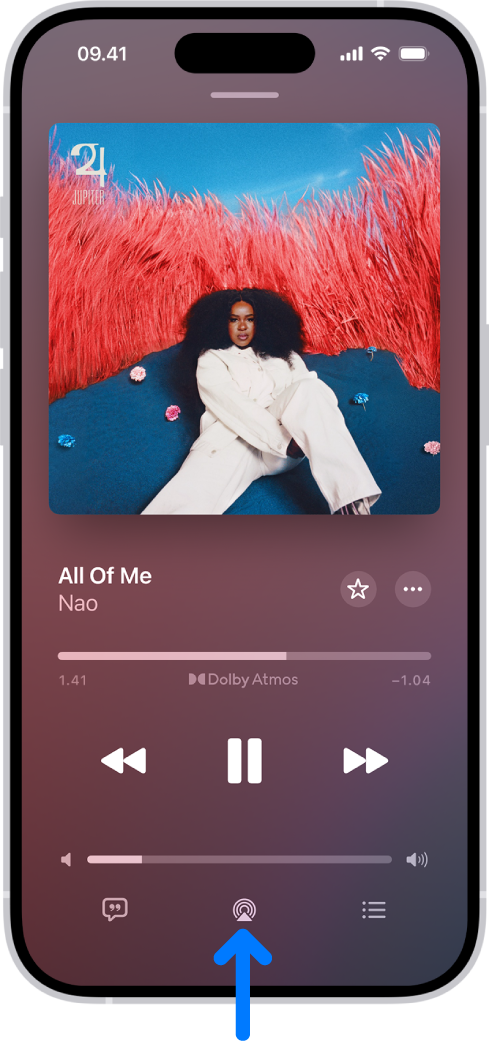
Catatan: Jika perangkat dengan AirPlay 2 yang diaktifkan milik Anda tidak muncul di daftar tujuan pemutaran, pastikan perangkat terhubung ke jaringan Wi-Fi yang sama. Dengan perangkat Bluetooth, tujuan pemutaran kembali ke iPhone jika Anda memindahkan perangkat ke luar jangkauan Bluetooth.
Untuk memilih tujuan pemutaran, Anda juga dapat mengetuk di Layar Terkunci atau di Pusat Kontrol.
Catatan: Untuk informasi mengenai cara mengatur perangkat audio Bluetooth, lihat Memasangkan iPhone Anda dengan aksesori Bluetooth.
Memutar audio di beberapa perangkat dengan AirPlay 2 yang diaktifkan
Dengan AirPlay 2 dan iPhone, Anda dapat memutar audio di beberapa perangkat dengan AirPlay 2 yang diaktifkan dan terhubung ke jaringan Wi-Fi yang sama. Misalnya, Anda dapat memutar daftar putar pesta di speaker HomePod di ruang keluarga dan dapur, di Apple TV 4K di kamar tidur, serta di TV pintar dengan AirPlay 2 yang diaktifkan di ruang santai.
Siri: Minta Siri sesuatu seperti:
“Stop playing music everywhere”
“Set the dining room volume to 10 percent”
“What’s playing in the kitchen?”
“Play a song I like in the kitchen”
“Add the living room speaker”
“Remove the music from the kitchen”
“Move the music to the den”
Anda juga dapat memilih tujuan pemutaran dari layar iPhone.
Ketuk
di Pusat Kontrol, di Layar Terkunci, atau di layar Sedang Diputar untuk app yang Anda dengarkan.Pilih tiap perangkat yang ingin Anda gunakan.
Catatan: Perangkat yang diatur dalam pasangan stereo diperlakukan sebagai satu perangkat audio.
Meneruskan audio dari iPhone ke HomePod
Saat memutar audio dari Musik, Podcast, atau app audio lain, dekatkan iPhone ke bagian atas HomePod.
Penerusan audio memiliki persyaratan berikut:
Anda harus masuk ke Akun Apple yang sama di kedua perangkat.
Di iPhone Anda, Anda telah menyalakan Wi-Fi dan Handoff.
iPhone dan HomePod harus ada di Rumah Apple yang sama dan di jaringan Wi-Fi yang sama.
Perangkat Anda harus menyalakan Bluetooth di Pengaturan
 dan berada dalam jangkauan Bluetooth satu sama lain (sekitar 33 kaki atau 10 meter).
Untuk menonaktifkan Handoff antara iPhone dan HomePod dan perangkat lainnya, buka Pengaturan > Umum > AirPlay & Berkelanjutan.
Catatan: Untuk mempelajari lebih lanjut mengenai cara menggunakan speaker HomePod dan Apple TV 4K, lihat Petunjuk Pengguna HomePod dan Petunjuk Pengguna Apple TV 4K.
Untuk daftar TV pintar dengan AirPlay 2 yang diaktifkan, lihat situs web aksesori Rumah.