Az Iránytű app használata az Apple Watchon
Az Iránytű appban megjelenik az Ön aktuális helyzete, a tengerszint feletti magasság, és hogy az Apple Watch melyik irányba néz. Létrehozhat iránytű-útpontokat, majd megtekintheti a köztük lévő távolságot és útvonalat, értesítéseket kaphat, ha túllépett egy megadott magasságot, megtekintheti azt a becsült helyet, ahol az Apple Watch utoljára mobiladat-kapcsolatot tudott létesíteni vagy SOS-hívást tudott indítani, használhatja a Visszakövetés funkciót a lépései visszakövetésére stb.
Megjegyzés: Ha eltávolítja az Iránytű appot az iPhone-járól, akkor az el lesz távolítva az Apple Watch eszközről is.
Előfordulhat, hogy a koordinátái és a relatív magassága egyes országokban és régiókban nem érhető el.
Iránytűnézet kiválasztása
Az Iránytű app  ikonja négy nézettel rendelkezik.
Az Iránytű app első megnyitásakor az irány az óraszámlap közepén látható, míg az útpontok a belső gyűrűben jelennek meg.

A Digital Crown felfelé történő elforgatásával megtekintheti az útpontok relatív helyzetét egy rácson. Azokat az útpontokat is megtekintheti, amelyek automatikusan lettek létrehozva az alábbiakhoz:
Leparkolt autó helyzete
Az utolsó hely, ahol az Apple Watcha vagy az iPhone-ja mobiladat-kapcsolatot tudott létesíteni
Az a hely, ahol a Vészhelyzet – SOS funkció utoljára elérhető volt
Megjegyzés: Ha egy mobilhálózati útpont elérhető, az Iránytű app visszatér ehhez a nézethez, így Ön megtekintheti az útpont helyzetét a rácson.
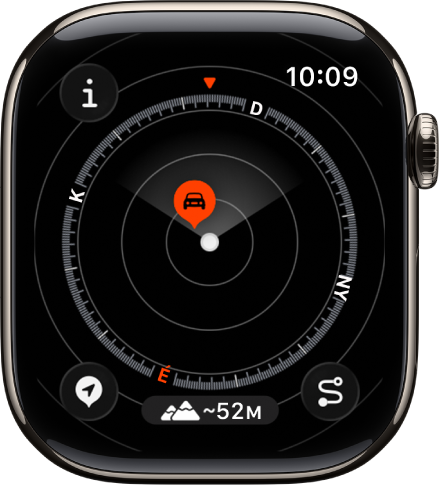
Minden olyan képernyő, amelyen megjelenik az iránytű számlapja, rendelkezik egy Magasság gombbal a képernyő alsó részén. A
 gombra koppintva megjelenítheti az aktuális magasságához relatív útpontmagasságok 3D-szerű nézetét.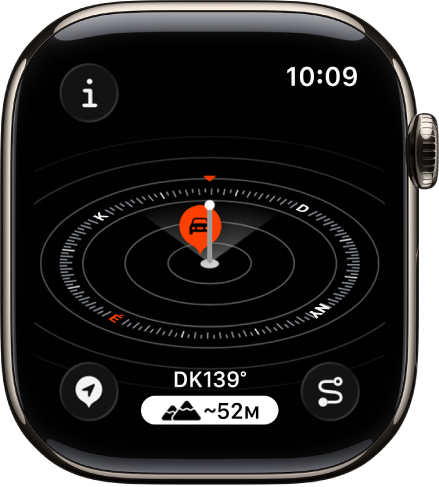
Ha a Digital Crownt elforgatja lefelé két képernyővel, megtekinthet egy nagy méretű iránytűnyilat, valamint az alatta található irányszöget.

Megjegyzés: Előfordulhat, hogy a Segélyhívási útpontok funkció nem minden országban vagy régióban érhető el.
Iránytű részleteinek megjelenítése

Nyissa meg az Iránytű appot
az Apple Watchon.Koppintson az
 gombra a bal felső részen az irány, az emelkedés, a magasság és a koordináták (hosszúság és szélesség) megtekintéséhez.
Valamint megtekintheti az útpontokat, hozzáadhat egy irányt és beállíthat egy célmagassággal kapcsolatos jelzést.
Útpontok böngészése
Böngészhet az Ön által az Iránytű appban létrehozott, és a Térképek appban elérhető útikalauzokban található útpontok között.
Nyissa meg az Iránytű appot
az Apple Watchon.Koppintson az
gombra a bal felső részen, majd koppintson az Útpontok lehetőségre.Koppintson az Iránytű útpontjai elemre az Ön által az Iránytű appban, és az automatikusan létrehozott útpontok (pl. leparkolt autó helyzete és a mobiladat-kapcsolat és a Vészhelyzet – SOS funkciók elérhetőségének utolsó becsült helyei) megjelenítéséhez.
Koppintson egy útikalauzra (pl. Saját helyek) vagy egy Ön által a Térképek appban létrehozott útikalauzra az útpontok megtekintéséhez.
Ha nem szeretné, hogy egy útikalauz útpontjai megjelenjenek az Iránytű appban, koppintson az útikalauzra, majd kapcsolja ki az Útpontok megjelenítése lehetőséget.
Megjegyzés: Az Öntől legalább 80 kilométerre (50 mérföld) található útpontok nem jelennek meg az iránytű számlapján.
Irány hozzáadása
Nyissa meg az Iránytű appot
az Apple Watchon.Koppintson az
gombra, majd az Irány lehetőségre.Forgassa el a Digital Crownt az irányhoz, majd koppintson a
 gombra.
Az irány szerkesztéséhez koppintson az
gombra, görgessen lefelé, koppintson az Irány lehetőségre, forgassa el a Digital Crownt az új irány felé, majd koppintson a gombra.Az irány törléséhez koppintson az
gombra, görgessen lefelé, majd koppintson az Irány törlése gombra.
Célmagassággal kapcsolatos jelzés beállítása

A saját biztonsága, valamint a menet közbeni pihenésre és akklimatizálódásra való emlékeztetés érdekében beállíthat egy célmagasságot, és jelzéseket fogadhat, ha meghaladja azt.
Nyissa meg az Iránytű appot
az Apple Watchon.Koppintson az
gombra, majd a Céllal kapcsolatos jelzés beállítása lehetőségre.Forgassa el a Digital Crownt a célmagasság beállításához, majd koppintson a
gombra.A célmagasság szerkesztéséhez koppintson az
gombra, koppintson a Céllal kapcsolatos jelzés lehetőségre, válasszon egy új magasságot, majd koppintson a gombra. A célmagasság törléséhez koppintson az gombra, majd koppintson a Cél törlése lehetőségre.
A célmagasság túllépésekor egy figyelmeztetés jelenik meg.
Valódi észak használata
A valódi észak mágneses észak helyett történő használatához tegye a következőket:
Nyissa meg a Beállítások appot
 az Apple Watchon.
Koppintson az Iránytű elemre, majd kapcsolja be a Valódi észak használata lehetőséget.
Az Iránytű beállításait tartalmazó képernyőn egy rácsrendszert is kiválaszthat (DMS, tizedesfokok, MGRS/USNG vagy UTM).
Ha egy piros forgó radar képernyőt lát
Az Iránytű app megnyitásakor megjelenő piros forgó radar képernyőért az alábbiak valamelyike lehet felelős:
Elképzelhető, hogy az Apple Watch gyenge mágneses környezetben található: Az Iránytűt befolyásolhatják a bizonyos óraszíjakban megtalálható mágneses anyagok. Tekintse meg a következő Apple-támogatási cikket: Az Apple Watchon használható Iránytű app pontossága és teljesítménye.
A Helymeghatározás funkció ki van kapcsolva: A Helymeghatározás be- vagy kikapcsolásához nyissa meg a Beállítások appot
az Apple Watchon, koppintson az Adatvédelem lehetőségre, majd koppintson a Helymeghatározás lehetőségre.Az Iránytű kalibrációja ki van kapcsolva: Az Iránytű kalibráció be- vagy kikapcsolásához nyissa meg az iPhone Beállítások appját, válassza az Adatvédelem és biztonság > Helymeghatározás menüpontot, majd koppintson a Rendszerbeállítások lehetőségre.