
Alakzatok vagy szövegmezők kitöltése színnel vagy képpel az iPhone Keynote appjában
Az alakzatokat és szövegmezőket kitöltheti homogén színnel, átmenettel (több egymásba kevert színnel) vagy képpel.

Kitöltés színnel vagy átmenettel
A színkitöltési lehetőségek között megtalálható egy előre beállított színkészlet, amely az aktuális téma kiegészítését szolgálják. Egy másik megoldásként saját egyéni színkitöltéseket is létrehozhat a teljes színrekesz és a többi színvezérlő használatával.
Nyissa meg a Keynote appot
 az iPhone-on.
Nyisson meg egy prezentációt, majd koppintson egy alakzatra vagy szövegdobozra a kijelöléséhez, vagy jelöljön ki több objektumot.
Koppintson a
 gombra, koppintson a Stílus lehetőségre, majd koppintson a Kitöltés elemre.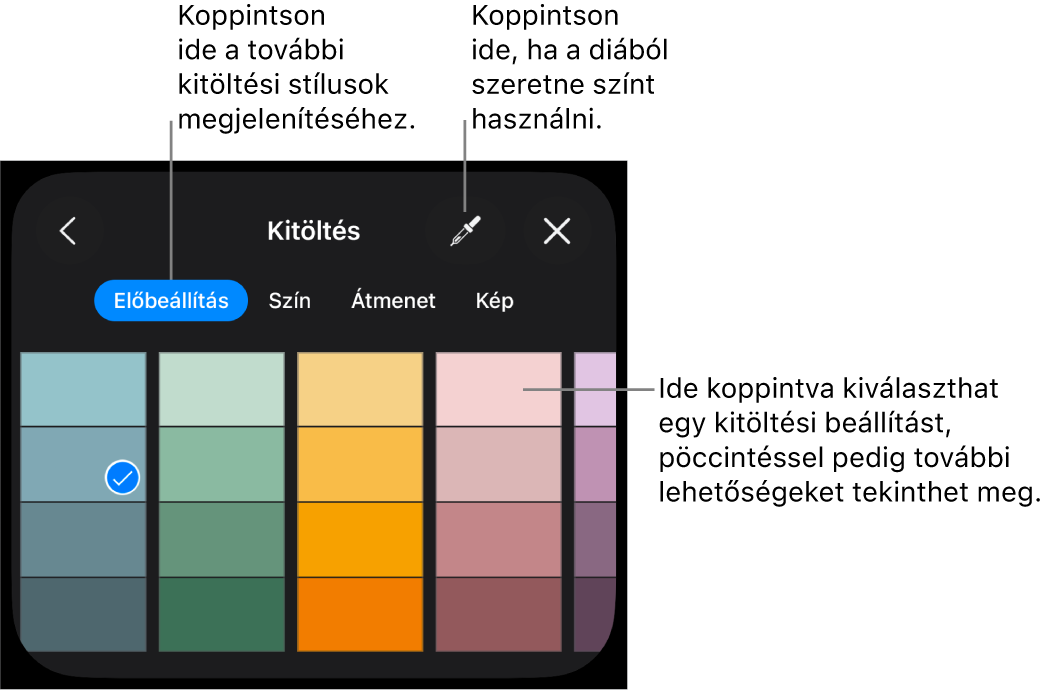
Válassza a következők valamelyikét:
Egy előre beállított szín vagy színátmenet: Koppintson az Előbeállítás elemre, legyintsen balra vagy jobbra a lehetőségek megtekintéséhez, majd koppintson egy színre.
Bármelyik szín: Koppintson a Szín gombra, koppintson a Rács vagy a Spektrum lehetőségre, majd koppintson egy színre. A színátlátszóság módosításához húzza el az Átlátszatlanság csúszkát. Ha a kijelzője támogatja a nagy dinamikatartományú (HDR) formátumot, a színeket a HDR-kiemelés csúszka elhúzásával élénkebb színeket állíthat be az általános kijelzőnél.
Kétszínű átmenetes kitöltés: Koppintson az Átmenet elemre, koppintson a Kezdő szín vagy a Befejező szín lehetőségre, majd koppintson a kívánt színre.
Az átmenet irányának megváltoztatásához koppintson a Szín megfordítása elemre. Az átmenet szögét a Szög csúszka elhúzásával módosíthatja.
A dia egy másik részén lévő szín: Koppintson a
 gombra, majd koppintson egy tetszőleges színre a kijelölt objektumon kívül.
Az objektumban lévő színek előnézetének megtekintéséhez érintsen meg és tartson megérintve egy színt a dián, majd húzza keresztül azt a csúszkán, miközben további színeket érint. Emelje fel az ujját a szín kiválasztásához.
A vezérlők bezárásához koppintson a
 gombra.
Kitöltés képpel
Nyissa meg a Keynote appot
az iPhone-on.Nyisson meg egy prezentációt, majd koppintson egy alakzatra vagy szövegdobozra a kijelöléséhez, vagy jelöljön ki több objektumot.
Koppintson a
gombra, koppintson a Stílus lehetőségre, majd koppintson a Kitöltés elemre.Koppintson a Kép, majd a Csere lehetőségre, majd válasszon ki egy opciót.
Ha a kép nem a várt módon jelenik meg, vagy módosítani szeretné a képpel történő kitöltés módját, koppintson egy lehetőségre:
Eredeti méret: A képet az eredeti méretek módosítása nélkül helyezi az objektumba. A kép átméretezéséhez húzza el a Méretezés csúszkát.
Nyújtás: Az objektum mérete szerint módosítja a kép méretét, amelynek következtében megváltozhatnak a kép arányai.
Mozaik: Megismétli a képet az objektumban. A kép átméretezéséhez húzza el a Méretezés csúszkát.
Méretezés kitöltéshez: Nagyobbá vagy kisebbé teszi a képet, hogy ne maradjon hely az objektum körül.
Méretezés úgy,\rhogy elférjen: Az objektum mérete szerint módosítja a kép méretét, viszont megőrzi a kép arányait.
Színárnyalatos kép készítéséhez kapcsolja be a Színfedvény elemet, majd koppintson a Kitöltés elemre egy színárnyalat kijelöléséhez.
Ha a tónust átlátszóbbá vagy kevésbé átlátszóvá szeretné tenni, húzza el az Átlátszatlanság csúszkát.
A vezérlők bezárásához koppintson a
gombra.
Kitöltés eltávolítása
Nyissa meg a Keynote appot
az iPhone-on.Nyisson meg egy prezentációt, majd koppintson egy alakzatra vagy szövegdobozra a kijelöléséhez, vagy jelöljön ki több objektumot.
Koppintson a
gombra, koppintson a Stílus lehetőségre, majd koppintson a Kitöltés elemre.Koppintson az Előbeállítás elemre, legyintsen balra a fekete-fehér lehetőségekhez, majd koppintson a Nincs kitöltés elemre.
A vezérlők bezárásához koppintson a
gombra.