
Diagram hozzáadása vagy törlése az iPhone Keynote appjában
Amikor diagramot hoz létre a Keynote appban, a Diagramadat-szerkesztőbe (és ne magába a diagramba) írja be a diagramadatokat. Ha később módosításokat végez a Diagramadat-szerkesztőben, a diagram automatikusan frissül.
Oszlop-, sáv-, vonal-, terület- kör-, fánk- vagy radardiagram hozzáadása
Nyissa meg a Keynote appot
 az iPhone-on.
Nyisson meg egy prezentációt, koppintson az eszközsor
 gombjára, majd a
  gombra.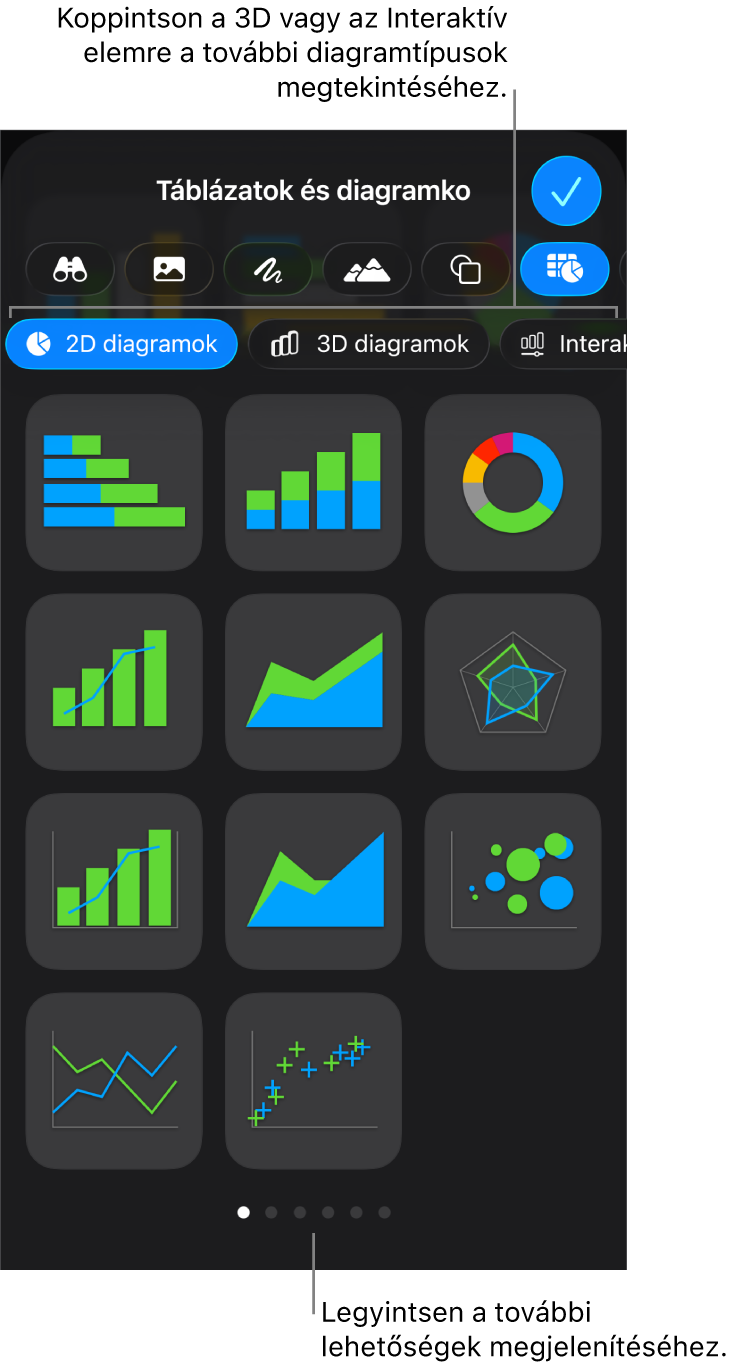
Koppintson a 2D diagramok, 3D diagramok vagy Interaktív lehetőségre a hozzáadható diagramtípusok megjelenítéséhez, majd legyintsen balra vagy jobbra, ha további lehetőségeket szeretni látni az egyes diagramtípusokhoz.
Koppintson egy diagramra, ha a diához szeretné adni, majd húzza át arra a helyre, ahol meg szeretné jeleníteni.
Ha 3D-s diagramot hoz létre, a
 jelenik meg a közepén. A vezérlő húzásával módosíthatja a diagram tájolását.
Ha fánkdiagram hozzáadásakor szeretné átméretezni a középső lyukat, koppintson a
 gombra, majd az oldalsáv Belső sugár részében húzza el a csúszkát, vagy adjon meg egy értéket. Azt is megteheti, hogy rákoppint a Belső sugár alatti százalékos értékre, és megad egy új értéket.
Adatok hozzáadásához koppintson a diagramra, koppintson az
 gombra, majd tegye a következők valamelyikét:
Adat beírása: Koppintson a helyőrző szövegre, majd írja be a saját adatait.
A sorok vagy oszlopok adatsorozatként való megjelenítésének a módosítása: Koppintson a
 gombra az eszközsoron, majd koppintson valamelyik lehetőségre.
Koppintson a
 gombra.
Interaktív diagram hozzáadása
Az interaktív diagramokkal bemutathatók az olyan adatok, mint a csoportonkénti értékesítés az idő függvényében, az egyes részlegek kiadásai, illetve a népességszám változása az egyes kontinensek régiói szerint. Az alábbi példa három faj növekedését ábrázolja egy hároméves időszak alatt.
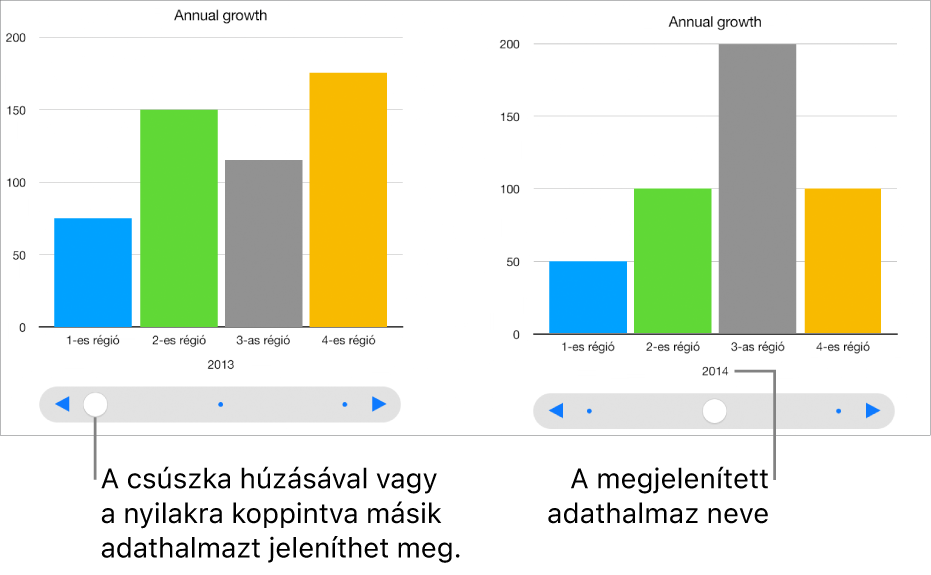
A diagrammal a csúszka és a gombok, vagy csak a gombok segítségével léphet interakcióba.
Nyissa meg a Keynote appot
az iPhone-on.Nyisson meg egy prezentációt, koppintson az eszközsor
gombjára, koppintson a gombra, majd az Interaktív lehetőségre.Koppintson a hozzáadni kívánt diagramra, majd húzza a kívánt helyre.
Adatok hozzáadásához koppintson a diagramra, koppintson az Adatok szerkesztése lehetőségre, majd végezze el a következő műveletek valamelyikét:
Adat beírása: Koppintson a helyőrző szövegre, majd írja be a saját adatait.
A sorok vagy oszlopok adatsorozatként való megjelenítésének a módosítása: Koppintson a
gombra az eszközsoron, majd koppintson valamelyik lehetőségre.
Koppintson a
gombra az eszközsoron.A diagramon végrehajtható műveletek elvégzéséhez használt vezérlő típusának módosításához koppintson a
gombra, koppintson a Diagram lehetőségre, majd koppintson az Interaktív diagram alatt található Csak gombok opcióra.Ha az Interaktív diagram opció nem látható, legyintsen felfelé a vezérlők aljától.
Az interaktív diagramokat Varázsdiagram animációs effektusokkal egészítheti ki, amely animálja a különböző diagram-adatsorozatokat. Tekintse meg az alábbi feladatot.
Varázsdiagram effektus hozzáadása interaktív diagramhoz
Egy diagram különböző adatsorozatait animálhatja a Varázsdiagram animációs effektussal.
Nyissa meg a Keynote appot
az iPhone-on.Koppintson az interaktív diagramra, koppintson az
gombra, majd koppintson az Animálás elemre.Koppintson a képernyő alján található Varázsdiagram lehetőségre.
Koppintson az Indítás elemre, majd koppintson egy beállításra:
Koppintásra: A Varázsdiagram effektus akkor lesz lejátszva, amikor a diára koppint a prezentáció során.
Az áttűnés után: A Varázsdiagram effektus akkor lesz lejátszva, amikor a dia megnyílik a prezentáció során.
Az animáció előnézetének megtekintéséhez koppintson az Előnézet lehetőségre.
Ha végzett, koppintson a
gombra.
Diagram törlése
Koppintson a diagramra, majd koppintson a Törlés lehetőségre.