iPhone felhasználói útmutató
- Üdvözöljük
-
-
- Az iOS 18 rendszerrel kompatibilis iPhone modellek
- iPhone XR
- iPhone XS
- iPhone XS Max
- iPhone 11
- iPhone 11 Pro
- iPhone 11 Pro Max
- iPhone SE (2. generáció)
- iPhone 12 mini
- iPhone 12
- iPhone 12 Pro
- iPhone 12 Pro Max
- iPhone 13 mini
- iPhone 13
- iPhone 13 Pro
- iPhone 13 Pro Max
- iPhone SE (3: generáció)
- iPhone 14
- iPhone 14 Plus
- iPhone 14 Pro
- iPhone 14 Pro Max
- iPhone 15
- iPhone 15 Plus
- iPhone 15 Pro
- iPhone 15 Pro Max
- iPhone 16
- iPhone 16 Plus
- iPhone 16 Pro
- iPhone 16 Pro Max
- iPhone 16e
- Alapvető beállítási tudnivalók
- Az iPhone személyre szabása
- Nagyszerű fotók és videók készítése
- Kapcsolattartás barátokkal és családtagokkal
- Funkciók megosztása a családtagokkal
- Az iPhone használata napi rutintevékenységekhez
- Szakértői tanács az Apple-támogatástól
-
- Az iOS 18 újdonságai
-
- Az iPhone bekapcsolása és beállítása
- Felébresztés, feloldás és zárolás
- A mobilszolgáltatás beállítása
- Kettős SIM használata
- Csatlakozás az internethez
- Beállítások keresése
- Levelezési, kontakt- és naptárfiókok beállítása
- Az állapotikonok jelentése
- A felhasználói útmutató megtekintése és könyvjelzővel való megjelölése
-
- A hangerő beállítása
- Az iPhone-on lévő zseblámpa be- vagy kikapcsolása
- Az iPhone némítása
- Több feladat végzése egyidejűleg a Kép a képben funkció használatával
- Hozzáférés funkciókhoz a Zárolási képernyőn
- A Dynamic Island használata
- Gyorsműveletek végrehajtása
- Keresés az iPhone-on
- Információ lekérése az iPhone-ról
- A tárhely kezelése az iPhone-on
- A mobiladat-hálózat beállításainak megtekintése vagy módosítása
- Utazás az iPhone-nal
-
- Beállított hangok és rezgések módosítása
- A Művelet gomb használata és testreszabása
- Egyéni Zárolási képernyő létrehozása
- A háttérkép módosítása
- A Vezérlőközpont használata és testreszabása
- A képernyő fényerejének és színegyensúlyának beállítása
- iPhone kijelzőjének bekapcsolva tartása
- A Készenlét használata
- A szövegméret és a nagyítási beállítás testreszabása
- Az iPhone nevének módosítása
- A dátum és az idő módosítása
- A nyelv és a régió módosítása
- Az alapértelmezett appok módosítása
- Az alapértelmezett keresőmotor módosítása
- Az iPhone képernyőjének elforgatása
- Megosztási lehetőségek testreszabása
-
- Billentyűzetek hozzáadása vagy módosítása
- Emojik, Memojik és matricák hozzáadása
- Képernyőfotó készítése
- Képernyőfelvétel készítése
- Űrlapok kitöltése, dokumentumok aláírása és aláírások készítése
- Interakció fotó vagy videó tartalmával
- Tárgyak azonosítása a fotókon és videókon
- Témák kiemelése fotók hátteréből
-
-
- Alapvető tudnivalók a kameráról
- A felvétel beállítása
- Fotografikus stílusok használata
- Legújabb generációs fotografikus stílusok használata
- Live Photók készítése
- Felvételek készítése Képsorozat módban
- Szelfi készítése
- Panorámafelvételek készítése
- Makrófotók és -videók készítése
- Portrék készítése
- Fotók készítése Éjszakai módban
- Apple ProRAW-fotók készítése
- A Kameravezérlő használata
- Másik appok megnyitása a Kameravezérlővel
- A zár hangerejének beállítása
- HDR kamerabeállítások módosítása
- Videofelvételek készítése
- Térbeli fotók és videók rögzítése Apple Vision Próhoz
- Hangrögzítési beállítások módosítása
- ProRes-videók készítése
- Videók rögzítése Filmszerű módban
- A videofelvételek beállításainak módosítása
- A kamerabeállítások mentése
- A fő- és a Fusion-kameralencse testreszabása
- Haladó kamerabeállítások módosítása
- Fotók megtekintése, megosztása és nyomtatása
- Élő szöveg használata
- QR-kód leolvasása
-
-
-
- Események létrehozása és szerkesztése a Naptár appban
- Meghívók küldése
- Válasz a meghívókra
- Az események megjelenítésének módosítása
- Események keresése
- A Naptár beállításainak módosítása
- Események ütemezése vagy megjelenítése más időzónában:
- Az események nyomon követése
- Több naptár használata
- Emlékeztetők használata
- Az ünnepnapokat tartalmazó naptár használata
- iCloud-naptárak megosztása
- Iránytű
-
- Kontaktinformációk hozzáadása és használata
- Kontaktok szerkesztése
- Konktaktinformációk megadása
- Fiókok hozzáadása és eltávolítása
- Kontaktinformációk megosztása az iPhone NameDrop funkciójával
- Kontaktok használata a Telefon appban
- Ismétlődő kontaktok egyesítése vagy elrejtése
- Kontaktok szinkronizálása több eszköz között
- Kontaktok importálása
- Kontaktok exportálása
-
- A FaceTime használatának kezdeti lépései
- FaceTime-link létrehozása
- Live Photo készítése
- Hanghívások rögzítése és átírása
- Az Élő feliratok funkció bekapcsolása FaceTime-hívások közben
- Más appok használata hívás közben
- Csoportos FaceTime-hívás kezdeményezése
- Résztvevők megtekintése rácsos elrendezésben
- Tartalmak megtekintése és meghallgatása közösen, illetve játék másokkal együtt a SharePlayen keresztül
- A képernyő megosztása FaceTime-hívás közben
- Távoli vezérlés kérelmezése vagy biztosítása FaceTime-hívás közben
- Együttműködés egy dokumentumon a FaceTime-ban
- Videókonferenciához elérhető funkciók használata
- FaceTime-hívás továbbítása egy másik Apple-eszközre
- A FaceTime videóbeállításainak módosítása
- A FaceTime hangbeállításainak módosítása
- Saját megjelenés módosítása
- Kilépés egy hívásból vagy váltás az Üzenetek appra
- Ismeretlen hívóktól érkező FaceTime-hívások blokkolása és elnémítása
- Hívások bejelentése kéretlenként
-
- Alapvető tudnivalók a Fájlokról
- Fájlok és mappák módosítása
- Fájlok és mappák keresése
- Fájlok és mappák rendszerezése
- Fájlok küldése a Fájlok appból
- Az iCloud Drive beállítása
- Fájlok és mappák megosztása az iCloud Drive-ban
- Fájlok továbbítása az iPhone-ról egy tárolóeszközre, szerverre vagy a felhőbe
-
-
- AirTag hozzáadása
- AirTagek vagy más tárgyak megosztása az iPhone-on lévő Lokátorban
- Elveszett tárgy helyzetének megosztása az iPhone-on lévő Lokátorban
- Más gyártók tárgyainak hozzáadása
- Értesítés kérése, ha hátrahagy egy tárgyat
- Tárgyak megkeresése
- Egy tárgy megjelölése elveszettként
- Egy tárgy eltávolítása
- A térképbeállítások módosítása
- A Lokátor kikapcsolása
-
- A Freeform használatának kezdeti lépései
- Freeform-tábla létrehozása
- Rajzolás vagy kézzel írás
- Kézzel írt matematikai feladatok megoldása
- Szöveg hozzáadása öntapadós jegyzetekbe, alakzatokba és szövegmezőkbe
- Alakzatok, vonalak és nyilak hozzáadása
- Diagramok hozzáadása
- Fotók, videók és más fájlok hozzáadása
- Egységes stílusok alkalmazása
- Elemek elhelyezése egy táblán
- Navigálás és jelenetek bemutatása
- Másolat vagy PDF küldése
- Tábla nyomtatása
- Táblák megosztása és együttműködés
- Freeform-táblák keresése
- Táblák törlése és visszaállítása
- A Freeform beállításainak módosítása
-
- Az Otthon bemutatása
- Frissítés az Apple Otthon új verziójára
- Kiegészítők beállítása
- Kiegészítők vezérlése
- Otthonának irányítása Sirivel
- A Hálózati előrejelzés használata az energiahasználat megtervezéséhez
- Áramhasználat és díjak megtekintése
- A HomePod beállítása
- Az otthon vezérlése távolról
- Szcenáriók létrehozása és használata
- Automatizálások használata
- A biztonsági kamerák beállítása
- Arcfelismerés használata
- Az ajtó kinyitása az iPhone-on vagy Apple Watchon lévő otthonkulccsal
- Router konfigurálása
- Meghívó küldése másoknak a kiegészítők vezérléséhez
- További otthonok hozzáadása
-
- E-mailek megtekintése
- A kategóriák használata
- E-mailekről szóló értesítések beállítása
- Keresés az e-mail üzenetek között
- E-mailek rendszerezése postafiókokban
- A Mail beállításainak módosítása
- E-mail üzenetek törlése és visszaállítása
- Egy Mail widget hozzáadása az Főképernyőjéhez
- E-mail-üzenetek nyomtatása
-
- A Térképek használatának kezdeti lépései
- Saját helyzet és térképnézet beállítása
-
- Otthoni, munkahelyi vagy iskolai cím beállítása
- Útvonaltervek megjelenítése
- Autós útvonaltervek megjelenítése
- Elektromosautó-útvonaltervek beállítása
- Az útvonal áttekintésének vagy a kanyarodások listájának megtekintése
- Megállók módosítása és hozzáadása az útvonalhoz
- Útvonaltervek megjelenítése leparkolt autóhoz
- Gyalogos útvonaltervek megjelenítése
- Gyalogos és túraútvonalak mentése
- Tömegközlekedési útvonaltervek megjelenítése
- Kerékpáros útvonaltervek megjelenítése
- Fuvarok foglalása
- Offline térképek letöltése
-
- Helyek keresése
- Közelben lévő látnivalók, éttermek és szolgáltatások keresése
- Repülőterek vagy bevásárlóközpontok felfedezése
- Információk megjelenítése helyekről
- Helyek és jegyzetek hozzáadása a könyvtárhoz
- Helyek megosztása
- Helyek megjelölése gombostűvel
- Helyek értékelése és fotók hozzáadása
- Helyek felfedezése útikalauzokkal
- Helyek rendezése egyéni útikalauzokkal
- Helyzetelőzmények törlése
- Legutóbbi útvonaltervek törlése
- Térképekkel kapcsolatos probléma jelentése
-
- Az Üzenetek app beállítása
- Tudnivalók az iMessage-ről
- Üzenetküldés és válaszolás üzenetekre
- Szöveges üzenetek műholdon keresztül
- Szöveges üzenetek későbbi elküldésének ütemezése
- Küldés visszavonása és üzenetek szerkesztése
- Az üzenetek nyomon követése
- Keresés
- Üzenetek továbbítása és megosztása
- Csoportos beszélgetések
- Képernyők megosztása
- Együttműködés másokkal projekteken
- iMessage-appok használata
- Fotók és videók készítése és szerkesztése
- Fotók, linkek stb. megosztása
- Matricák küldése
- Memojik létrehozása és küldése
- Reagálás tapbackekkel
- Üzenetek kihangsúlyozása és animálása
- Üzenetek rajzolása és írása kézzel
- GIF-ek küldése és mentése
- Pénz kérelmezése, küldése és fogadása
- Hangüzenetek küldése és fogadása
- Saját helyzet megosztása
- Az olvasási nyugták be- vagy kikapcsolása
- Értesítések módosítása
- Üzenetek blokkolása, szűrése és jelentése
- Üzenetek és mellékletek törlése
- Törölt üzenetek visszaállítása
-
- Zenék beszerzése
-
-
- Zenék lejátszása
- A zenelejátszás-vezérlők használata
- Zene lejátszása Siri segítségével
- Veszteségmentes hangok lejátszása
- Térbeli hangzás lejátszása
- Rádió hallgatása
- Közös zenehallgatás a SharePlayjel
- Zeneszámok lejátszása együtt egy autóban
- A hang beállítása
- Zenék várakozási sorba rendezése
- Dalok lejátszása véletlenszerű sorrendben vagy dalok ismétlése
- Éneklés az Apple Music használatával
- Dalok szerzői információinak és dalszövegének megjelenítése
- Kedvelt zeneszámok megjelölése az Apple Music számára
-
- A News használatának kezdeti lépései
- News-értesítések és -hírlevelek fogadása
- A News widgetek használata
- Az Önnek kiválasztott cikkek megtekintése
- Cikkek olvasása és megosztása
- A kedvenc csapatok követése a Saját sportok funkcióval
- Az Apple News Today hallgatása
- Csatornák, témakörök, cikkek vagy receptek keresése
- Cikkek mentése a Newsban
- Olvasási előzmények törlése a Newsban
- Előfizetés egyéni hírcsatornákra
-
- A Jegyzetek használatának kezdeti lépései
- Jegyzet létrehozása és formázása
- Gyorsjegyzetek használata
- Rajzok és kézírás hozzáadása
- Képletek és egyenletek megadása
- Fotók, videók stb. hozzáadása
- Hangok felvétele és átírása
- Szövegek és dokumentumok szkennelése
- Műveletek PDF-ekkel
- Linkek hozzáadása
- Jegyzetek keresése
- Rendezés mappákba
- Rendszerezés címkékkel
- Intelligens mappák használata
- Megosztás és együttműködés másokkal
- Jegyzetek exportálása vagy nyomtatása
- Jegyzetek zárolása
- Fiókok hozzáadása és eltávolítása
- A Jegyzetek nézetének módosítása
- A Jegyzetek beállításainak módosítása
-
- Jelszavak használata
- Webhelyekhez és appokhoz tartozó jelszavak keresése
- Webhelyekhez és appokhoz tartozó jelszavak módosítása
- Jelszavak eltávolítása
- Törölt jelszavak visszaállítása
- Jelszavak létrehozása webhelyekhez és appokhoz
- Jelszavak megjelenítése nagyméretű szövegben
- Bejelentkezés appokba és webhelyekre jelkulcsok segítségével
- Bejelentkezés az Apple-lel
- Jelszavak megosztása
- Erős jelszavak automatikus kitöltése
- Az Automatikus kitöltésből kizárt webhelyek
- Gyenge vagy mások tudomására jutott jelszavak módosítása
- Jelszavak és kapcsolódó információk megtekintése
- A Wi-Fi jelszavának megkeresése és másolása
- Jelszavak biztonságos megosztása AirDroppal
- Jelszavak rendelkezésre bocsátása az összes eszközén
- Ellenőrzőkódok automatikus kitöltése
- SMS-jelkódok automatikus kitöltése
- Bejelentkezés kevesebb CAPTCHA-kihívással
- Kétlépéses hitelesítés használata
- Biztonsági kulcsok használata
-
- Hívás indítása
- Hívások rögzítése és átírása
- A Telefon app beállításainak módosítása
- Híváselőzmények megtekintése és törlése
- Bejövő hívás fogadása vagy elutasítása:
- Hívás közben rendelkezésre álló funkciók
- Konferenciahívás vagy három résztvevős hívás
- A hangposta beállítása
- A hangposta ellenőrzése
- A hangposta üdvözlőszövegének és beállításainak módosítása
- Csengőhangok és rezgések kiválasztása
- Hívás kezdeményezése Wi-Fi révén
- A hívásátirányítás beállítása
- A hívásvárakoztatás beállítása
- Nem kívánt hívások blokkolása vagy elkerülése
-
- A Fotók használatának kezdeti lépései
- Fotók és videók megtekintése
- Fotóval és videóval kapcsolatos információk megtekintése
-
- Fotók és videók keresése dátum szerint
- Személyek és háziállatok megkeresése és elnevezése
- Csoportfotók keresése
- Fotók böngészése hely szerint
- Nemrég mentett fotók keresése
- Utazási fotói megkeresése
- Nyugták, QR-kódok, nemrégiben szerkesztett fotók stb. keresése az iPhone-on
- Fotók és videók keresése médiatípus szerint
- A Fotók app testreszabása
- A fotókönyvtár szűrése és rendezése
- Fotók biztonsági mentése és szinkronizálása az iClouddal
- Fotók és videók törlése vagy elrejtése
- Fotók és videók keresése
- Háttérképjavaslatok kérése
-
- Fotók és videók megosztása
- Hosszú videók megosztása
- Megosztott albumok létrehozása
- Személyek hozzáadása egy megosztott albumhoz és személyek eltávolítása
- Fotók és videók hozzáadása megosztott albumhoz, illetve fotók és videók törlése
- Megosztott iCloud-fotókönyvtár beállítása vagy csatlakozás hozzá
- Megosztott iCloud-fotókönyvtár használata
- Tartalom hozzáadása egy megosztott iCloud-fotókönyvtárhoz
-
- Fotók és videók szerkesztése
- Fotók és videók levágása, elforgatása, tükrözése vagy kiegyenesítése
- Fotók szerkesztéseinek visszavonása vagy visszaállítása
- Videók hosszának vágása, sebesség beállítása és hang szerkesztése
- A Filmszerű módban készült videók szerkesztése
- A Live Photók szerkesztése
- A Portré módban készített fotók szerkesztése
- Matricák készítése fotókból
- Fotók és videók megkettőzése és másolása
- Megkettőzött fotók és videók egyesítése
- Fotók és videók importálása és exportálása
- Fotók nyomtatása
-
- Podcastok keresése
- Podcastok hallgatása
- Podcastátiratok megtekintése
- A kedvenc podcastok követése
- A Podcastok widget használata
- Kedvenc podcastkategóriák és podcastcsatornák kiválasztása
- A podcastkönyvtár rendszerezése
- Podcastok letöltése, mentése, eltávolítása és megosztása
- Előfizetés podcastokra
- Előfizetőknek szóló tartalmak meghallgatása
- Letöltési beállítások módosítása
-
- A Emlékeztetők használatának kezdeti lépései
- Emlékeztetők beállítása
- Bevásárlólista készítése
- Részletek hozzáadása
- Elemek teljesítése és eltávolítása
- Listák szerkesztése és rendezése
- Keresés a listákban
- Több lista rendszerezése
- Elemek címkézése
- Intelligens listák használata
- Megosztás és együttműködés másokkal
- Lista nyomtatása
- Sablonokkal végzett munka
- Fiókok hozzáadása és eltávolítása
- Az Emlékeztetők beállításainak módosítása
-
- Böngészés a weben
- Webhelyek keresése
- Kiemelések megtekintése
- A Safari beállításainak testreszabása
- Az elrendezés módosítása
- Több Safari-profil létrehozása
- Weboldal meghallgatása Siri segítségével
- Weboldalak megjelölése könyvjelzővel
- Oldalak mentése az Olvasási listára
- Önnel megosztott linkek megkeresése
- PDF-ek letöltése
- Annotációk hozzáfűzése weboldalakhoz és mentés PDF-ként
- Űrlapok automatikus kitöltése
- Bővítmények beszerzése
- A gyorsítótár és a sütik törlése
- Sütik engedélyezése
- Parancsok
- Tippek
-
- Előfizetés az Apple TV+-ra, az MLS Season Passra vagy egy csatornára
- Tartalmak megtekintése és a lejátszás vezérlése
- Műsorok, filmek és egyéb tartalmak keresése
- Az Kezdőlap testreszabása
- Elemek vásárlása, kölcsönzése vagy előrendelése
- Könyvtár kezelése
- Televíziószolgáltató hozzáadása
- Beállítások módosítása
-
- Az Apple Tárcáról
- Az Apple Pay beállítása
- Az Apple Pay használata érintés nélküli fizetésekhez
- Az Apple Pay használata az appokban és a weben
- Az Apple Cash használata
- Az Apple Card használata
- Bérletek, hűségkártyák, jegyek stb. használata
- Apple-fiók egyenlegének megtekintése
- Tárca rendezése
- Fizetési kártyák eltávolítása
- A Tárca és Apple Pay beállításainak módosítása
-
- Bevezetés az Apple Intelligence használatába
- A megfelelő szavak megtalálása az Íráseszközök segítségével
- Eredeti képek létrehozása az Image Playgrounddal
- Saját emojik létrehozása a Genmoji funkcióval
- Az Image Wand használata az Apple Intelligence-szel
- Az Apple Intelligence használata Sirivel
- A vizuális intelligencia használata
- Értesítések összegzése és zavaró elemek csökkentése
- A ChatGPT használata az Apple Intelligence-szel
- Az Apple Intelligence és az adatvédelem
- Az Apple Intelligence funkcióihoz való hozzáférés letiltása
-
- Kapcsolatfelvétel a sürgősségi segélyszolgálattal
- Saját egészségügyi azonosító beállítása és megtekintése
- A Vészhelyzet – SOS funkció használata műholdas kapcsolaton keresztül
- Segítség kérése a közúti segélyszolgálattól műholdas kapcsolaton keresztül
- A Helyzetjelentés funkció használata
- Az Autóbaleset észlelése funkció kezelése
- Az adatvédelmi és biztonsági beállítások visszaállítása vészhelyzetben
-
- A családi megosztás beállítása
- Családi megosztás tagjainak hozzáadása
- Családi megosztás tagjainak eltávolítása
- Előfizetések megosztása
- Vásárlások megosztása
- Helyzet megosztása családtagokkal és elveszett eszközök megkeresése
- Az Apple Cash-család és az Apple Card-család beállítása
- A szülői felügyeleti funkció beállítása
- Gyermek eszközének beállítása
-
- A Képernyőidő használatának kezdeti lépései
- A szem egészségének megőrzése a Képernyőtávolság funkció segítségével
- Képernyőidőhöz használt jelkód létrehozása, kezelése és nyomon követése
- Ütemezések beállítása a Képernyőidővel
- Appok, appletöltések, webhelyek és vásárlások blokkolása
- Hívások és üzenetek blokkolása a Képernyőidő funkcióval
- Érzékeny tartalmú képek és videók kiszűrése
- Képernyőidő beállítása egy családtag számára
-
- Bevezetés a Folytonosság használatába
- Elemek küldése a közelben lévő eszközökre az AirDrop használatával
- Feladatok átadása több eszköz között
- Az iPhone vezérlése a Macjéről
- Másolás és beillesztés eszközök között
- Videók és hangok streamelése az iPhone-ról
- Telefonhívások és szöveges üzenetek engedélyezése iPaden és Macen
- Internetkapcsolat megosztása
- Az iPhone használata webkameraként
- Skiccek, fotók és szkennelések beszúrása Macen
- SharePlay indítása azonnal
- Az iPhone csatlakoztatása számítógéphez kábelen keresztül
- Fájlok átvitele eszközök között
-
- Bevezetés a CarPlay használatába
- Csatlakozás a CarPlayhez
- Siri használata
- A jármű beépített vezérlőinek használata
- Részletes útvonaltervek lekérése
- Forgalmi események jelentése
- A térképnézet módosítása
- Telefonhívások kezdeményezése
- Zenék lejátszása
- A naptár megtekintése
- Szöveges üzenetek küldése és fogadása
- Bejövő szöveges üzenetek bejelentése
- Podcastok lejátszása
- Hangoskönyvek lejátszása
- Hírsztorik meghallgatása
- Az otthon vezérlése
- Más appok használata a CarPlayjel
- Az ikonok átrendezése a CarPlay főképernyőjén
- Beállítások módosítása a CarPlayben
-
- A kisegítő lehetőségek használatának kezdeti lépései
- Kisegítő lehetőségek használata a kezdeti beállítás elvégzése közben
- Siri kisegítő lehetőségek beállításainak módosítása
- A kisegítő lehetőségek gyors be- vagy kikapcsolása
-
- A látással kapcsolatos kisegítő funkciók áttekintése
- Felnagyítás
- Az olvasott vagy gépelt szövegek nagyobb méretű verziójának megtekintése
- A kijelző színeinek módosítása
- A szöveg könnyebben olvashatóvá tétele
- Képernyőn megjelenő mozgás csökkentése
- Az iPhone kényelmesebb használata járműben való utazáskor
- Az apponkénti látással kapcsolatos beállítások testreszabása
- A képernyő tartalma vagy a szövegbevitel meghallgatása
- Audioleírások meghallgatása
- A CarPlay-beállítások módosítása
-
- A VoiceOver bekapcsolása és gyakorlása
- A VoiceOver beállításainak módosítása
- A VoiceOver-kézmozdulatok használata
- Az iPhone kezelése, ha a rotor be van kapcsolva
- A VoiceOver vezérlése a rotorral
- A képernyőn megjelenő billentyűzet használata
- Írás ujjal
- Képernyő kikapcsolva tartása
- A VoiceOver használata külső billentyűzettel
- Braille-kijelző használata
- Braille-karakterek gépelése a képernyőn
- Kézmozdulatok és billentyűparancsok testreszabása
- A VoiceOver használata mutatóeszközzel
- Képleírások kérése az Önt körülvevő környezetről
- A VoiceOver használata az appokban
-
- A mobilitással kapcsolatos kisegítő funkciók áttekintése
- Az AssistiveTouch használata
- Az iPhone érintésre történő reakciójának beállítása
- Koppintás hátul
- Elérhetőség használata
- Automatikus hívásfogadás
- Rezgés kikapcsolása
- A Face ID és figyelem beállításainak módosítása
- A Hangvezérlés használata
- Hangvezérlés-parancsok használata a CarPlayjel
- Oldalsó gomb vagy Főgomb beállítása
- A Kameravezérlő beállításainak módosítása
- Az Apple TV Remote gombjainak használata
- A mutatóbeállítások módosítása
- A billentyűzetbeállítások módosítása
- Az iPhone vezérlése külső billentyűzettel
- Az AirPods-beállítások módosítása
- Az Apple Watch tükrözése funkció bekapcsolása
- Közelben lévő Apple eszköz vezérlése
- Az iPhone vezérlése a szeme mozgatásával
-
- A hallással kapcsolatos kisegítő funkciók áttekintése
- Hallókészülékek használata
- Élő hallgatás használata
- Hangfelismerés használata
- Az RTT és a TTY beállítása és használata
- A jelzőfény villogása értesítések esetében
- A hangbeállítások módosítása
- Háttérhangok lejátszása
- Feliratok és szöveges átiratok megjelenítése
- Átiratok megjelenítése az Interkom-üzenetekhez
- A kimondott hang élő feliratainak megjelenítése
- Zeneszámok lejátszása koppintások, textúrák stb. formájában
- Autódudákról és szirénákról szóló értesítések fogadása a CarPlayben
-
- Szabályozhatja, mit oszt meg
- A Zárolási képernyő funkcióinak bekapcsolása
- Az Apple-fiók biztonságban tartása
-
- Információk megosztásának kezelése a Biztonsági ellenőrzéssel
- Appok általi követés engedélyének vezérlése
- A megosztott helyadatok szabályzása
- Az appok számára elérhető adatok korlátozása
- A kontaktok elérésnek szabályozása
- Az Apple által megjelenített reklámok vezérlése
- Hardveres funkciók elérésének korlátozása
- E-mail címek létrehozása és kezelése az E-mail-cím elrejtése funkcióval
- Védje meg webes böngészését az iCloud privát átjátszóval
- Privát hálózati cím használata
- Fejlett adatvédelem használata
- A Zárt mód használata
- Az Ellopott eszköz védelme funkció használata
- Érzékeny tartalmakról szóló figyelmeztetések fogadása
- A Kontakt-kulcsellenőrzés funkció használata
-
- Az iPhone be- vagy kikapcsolása
- Az iPhone kényszerített újraindítása
- Az iOS frissítése
- Az iPhone biztonsági mentése
- Az iPhone beállításainak alaphelyzetbe állítása
- iPhone törlése
- Minden tartalom visszaállítása egy biztonsági másolatból
- Megvásárolt és törölt tartalmak visszaállítása
- Az iPhone eladása, elajándékozása vagy beszámíttatása
- Konfigurációs profilok telepítése és eltávolítása
-
- Fontos biztonsági tudnivalók
- Fontos kezelési tudnivalók
- További forrásanyagok keresése a szoftverhez és szervizeléshez
- FCC megfelelőségi nyilatkozat
- Az ISED Canada megfelelőségi nyilatkozata
- Tudnivalók az Ultra Wideband technológiáról
- 1-es osztályú lézerrel kapcsolatos információk
- Az Apple és a környezet
- Hulladékkezelési és újrahasznosítási tudnivalók
- Az iOS engedély nélküli módosításai
- Szerzői jog és védjegyek
Fókusz bekapcsolása vagy ütemezése az iPhone-on
Ha használni szeretne egy Fókuszt, bekapcsolhatja közvetlenül a Vezérlőközpontban, vagy beütemezheti, hogy automatikusan bekapcsoljon.
Fókusz bekapcsolása a Vezérlőközpontban
Nyissa meg a Vezérlőközpontot, koppintson a Fókusz lehetőségre, majd koppintson arra a Fókuszra, amelyet be szeretne kapcsolni (pl. Ne zavarjanak).
Megjegyzés: Ha egy másik Fókusz már be van kapcsolva, egy új Fókuszra koppintva kikapcsolhatja azt.

A Fókusz befejezési pontjának kiválasztásához koppintson a
 gombra, válasszon ki egy lehetőséget (pl. „1 óra” vagy „Amíg el nem megyek innen"), majd koppintson ismét a gombra.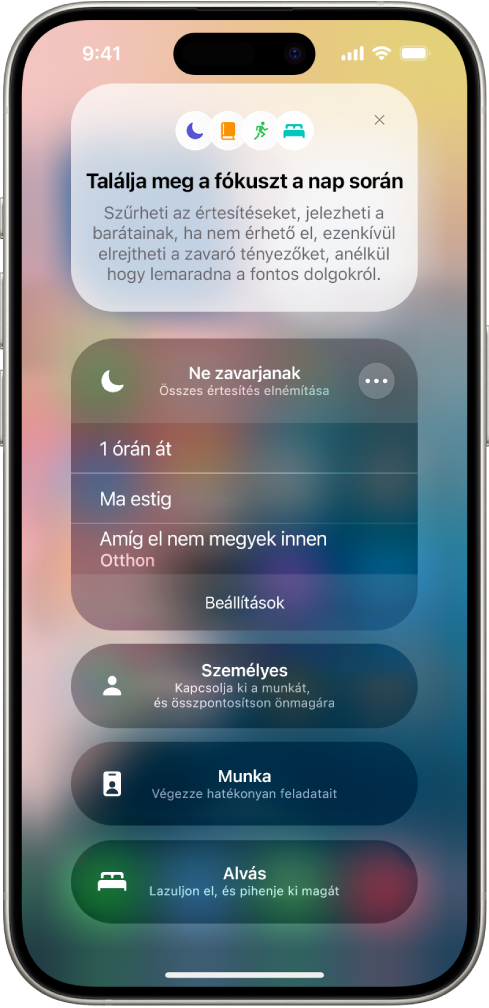
Amikor egy Fókusz be van kapcsolva, a Fókusz ikonja (pl. a  ikon a Ne zavarjanak funkció esetében) megjelenik az állapotsoron és a Zárolási képernyőn, és az állapot automatikusan megjelenik az Üzenetek appban. Ha mások megpróbálnak üzenetet küldeni Önnek, azt fogják látni, hogy Ön elnémította az értesítéseket, azonban ennek ellenére sürgős esetekben értesíthetik Önt.
Megjegyzés: Egy adott Fókusz bekapcsolásához azt is megteheti, hogy kiválasztja a Beállítások  > Fókusz menüpontot, a Fókusz lehetőségre koppint, majd bekapcsolja a Fókuszt.
Fókusz ütemezése automatikus be- és kikapcsoláshoz
Beállíthatja, hogy egy Fókusz bekapcsoljon bizonyos időpontokban, egy adott helyre való megérkezéskor, vagy amikor megnyit egy adott appot.
Válassza a Beállítások
> Fókusz menüpontot, majd koppintson arra a Fókuszra, amelyet ütemezni szeretne.Ha az Ütemezés beállítása elem alatt egy időpont látható, az időpontra koppintva megadhatja a Fókusz be- és kikapcsolási időpontját.
Ha azt szeretné, hogy a Fókusz automatikusan bekapcsoljon bizonyos jelek alapján, például a tartózkodási helye alapján vagy egy adott app használatakor, akkor koppintson az Intelligens aktiválás lehetőségre, kapcsolja be az Intelligens aktiválás funkciót, majd koppintson a
 gombra a bal felső sarokban.
Koppintson az Ütemezés hozzáadása lehetőségre, majd állítsa be az időpontokat, egy helyet vagy egy olyan appot, amelynél aktiválni szeretné ezt a Fókuszt.
Megjegyzés: Ha beállít egy „Alvás” Fókuszt, akkor ez az Egészség appban beállított alvási ütemezését fogja követni. Az alvási ütemezések hozzáadásához vagy szerkesztéséhez koppintson az Alvás megnyitása az Egészségben lehetőségre. Lásd: Alvási ütemezések hozzáadása vagy módosítása az Egészségben. Igény szerint a következő alvásidőt és ébredési időt is módosíthatja. Lásd: Jelzés beállítása az Óra appban.
Egy Fókusz be- vagy kikapcsolás Siri segítségével
Egy Fókusz be- és kikapcsolásához Sirit is használhatja.
Siri: Mondja például a következőt: „Turn on the Work Focus” vagy „Turn off the Work Focus”.Siri használatának megismerése.
Fókusz kikapcsolása:
Ha befejezte egy Fókusz használatát, gyorsan kikapcsolhatja azt, amivel ismét engedélyezheti az értesítéseket. A kikapcsolást követően a Fókusz továbbra is megjelenik a Vezérlőközpontban, és ismét használható.
Tegye az alábbiak bármelyikét:
Tartsa megérintve a Fókusz ikont a Zárolási képernyőn.
Nyissa meg a Vezérlőközpontot, majd koppintson a Fókusz lehetőségre.
Koppintson a bekapcsolt állapotú Fókuszra a kikapcsolásához.
Fókusz törlése
Ha már nincs szüksége egy beállított Fókuszra, törölheti azt.
Válassza a Beállítások
> Fókusz menüpontot.Koppintson a Fókusz lehetőségre, görgessen a képernyő aljára, majd koppintson a Fókusz törlése lehetőségre.
Ha töröl egy adott Fókuszt, ismét be kell állítania. A beállításhoz válassza a Beállítások > Fókusz menüpontot, majd koppintson a  gombra.