Upute za uporabu iPhone uređaja
- Dobro došli
-
- Podržani modeli
- iPhone 13 mini
- iPhone 13
- iPhone 13 Pro
- iPhone 13 Pro Max
- iPhone 12 mini
- iPhone 12
- iPhone 12 Pro
- iPhone 12 Pro Max
- iPhone 11
- iPhone 11 Pro
- iPhone 11 Pro Max
- iPhone XR
- iPhone XS
- iPhone XS Max
- iPhone X
- iPhone SE (3. generacija)
- iPhone SE (2. generacija)
- iPhone SE (1. generacija)
- iPhone 8
- iPhone 8 Plus
- iPhone 7
- iPhone 7 Plus
- iPhone 6s
- iPhone 6s Plus
- Što je novo u sustavu iOS 15
-
- Podešavanje glasnoće
- Višezadaćnost sa Slikom u slici
- Pristup značajkama sa zaključanog zaslona
- Izvođenje brzih postupaka
- Traženje pomoću iPhonea
- Uporaba značajke AirDrop za slanje stavki
- Snimanje slike zaslona ili videosnimke zaslona
- Učitavanje informacija o iPhoneu
- Prikaz ili promjena postavki mobilnih podataka
- Putovanje s iPhoneom
-
- Promjena zvukova i načina vibracije
- Promjena pozadine
- Postavljanje Live Photo fotografije kao pozadine
- Podešavanje svjetline zaslona i balansa boja
- Uvećanje zaslona
- Promjena naziva iPhone uređaja
- Promjena datuma i vremena
- Promjena jezika i regije
- Uporaba i prilagodba Kontrolnog centra
- Promjena ili zaključavanje orijentacije zaslona
-
- Kalkulator
- Kompas
-
- Podešavanje značajke FaceTime
- Upućivanje i primanje poziva
- Izrada FaceTime linka
- Snimanje Live Photo fotografije
- Uporaba drugih aplikacija tijekom poziva
- Uspostavljanje grupnog FaceTime poziva
- Prikaz sudionika u rešetki
- Uporaba značajke SharePlay za zajedničko gledanje i slušanje
- Dijeljenje zaslona
- Promjena video postavki
- Promjena audio postavki
- Dodavanje efekata kamere
- Napuštanje poziva ili prebacivanje na Poruke
- Blokiranje neželjenih pozivatelja
-
- Unos zdravstvenih podataka i ispunjavanje zdravstvene karte
- Praćenje stabilnosti hoda
- Praćenje menstrualnog ciklusa
-
- Uvod u rasporede spavanja
- Podešavanje prvog rasporeda spavanja
- Isključivanje alarma i brisanje rasporeda spavanja
- Dodavanje ili promjena rasporeda spavanja
- Uporaba iPhonea tijekom fokusa Spavanje
- Brzo uključivanje ili isključivanje fokusa Spavanje
- Promjena fokusa Spavanje i drugih opcija
- Prikaz povijesti spavanja
- Registrirajte se kao donor organa
- Sigurnosno kopiranje podataka aplikacije Zdravlje
-
- Uvod u Dom
- Podešavanje pribora
- Upravljanje priborom
- Dodavanje domova
- Podešavanje HomePoda
- Konfiguriranje kamera
- Prepoznavanje lica
- Otključavanje vrata ključem doma
- Konfiguriranje routera
- Izrada i uporaba scena
- Upravljanje domom korištenjem Siri
- Daljinsko upravljanje domom
- Izrada automatizacije
- Dijeljenje upravljanja s drugima
-
- Provjera e-mail poruka
- Podešavanje e-mail obavijesti
- Traženje poruka
- Organiziranje e-mail poruka u sandučiće
- Upotreba značajke Sakrij moj e-mail
- Promjena postavki e-maila
- Upotreba Zaštite privatnosti u aplikaciji Mail
- Brisanje i obnavljanje e-mail poruka
- Dodavanje widgeta Mail na početni zaslon
- Ispisivanje e-mail poruke
-
- Prikaz karti
-
- Pretraživanje mjesta
- Pronalaženje obližnjih atrakcija, restorana i usluga
- Učitavanje informacija o mjestima
- Označavanje mjesta
- Dijeljenje mjesta
- Ocjenjivanje mjesta
- Spremanje omiljenih mjesta
- Istraživanje novih mjesta pomoću značajke Vodiči
- Organiziranje mjesta u Mojim vodičima
- Dobivanje informacija o prometu i vremenu
- Brisanje značajnih lokacija
- Brzo pronalaženje vaših postavki u aplikaciji Karte
-
- Uporaba Siri, Karti i widgeta aplikacije Karte za učitavanje uputa
- Odabir drugih opcija rute
- Mogućnosti tijekom praćenja rute
- Podešavanje rute za električna vozila
- Učitavanje uputa za vožnju
- Dobivanje uputa do parkiranog vozila
- Prijava stanja na cestama u Kartama na iPhoneu
- Učitavanje uputa za vožnju biciklom
- Učitavanje uputa za hodanje
- Učitavanje uputa za javni prijevoz
- Brisanje nedavnih uputa
- Učitavanje uputa u aplikaciji Karte na Macu
- Naručivanje vožnji
-
- Podešavanje Poruka
- Slanje i primanje poruka
- Slanje poruke grupi
- Slanje i primanje fotografija te video i audio poruka
- Primanje i dijeljenje sadržaja
- Animirane poruke
- Uporaba iMessage aplikacija
- Uporaba Memojija
- Slanje efekta Digital Touch
- Slanje, primanje i zatraživanje novca značajkom Apple Cash
- Promjena obavijesti
- Blokiranje, filtriranje i prijavljivanje poruka
- Brisanje poruka
-
- Učitavanje glazbe
- Prikaz albuma, reprodukcijskih lista i ostalog
- Reprodukcija glazbe
- Stavljanje glazbe u red
- Slušanje emitiranja radija
-
- Pretplata na Apple Music
- Slušanje lossless glazbe
- Slušanje Dolby Atmos glazbe
- Pronalaženje nove glazbe
- Dodavanje glazbe i slušanje kada niste spojeni na internet
- Učitavanje personaliziranih preporuka
- Slušanje radija
- Traženje glazbe
- Izrada reprodukcijskih listi
- Provjerite što slušaju vaši prijatelji
- Uporaba Siri za reprodukciju glazbe
- Slušanje glazbe značajkom Apple Music Voice
- Promjena načina na koji glazba zvuči
-
- Prikaži fotografije
- Reprodukcija videozapisa i slideshow prikaza
- Brisanje i skrivanje fotografija i videozapisa
- Uređivanje fotografija i videozapisa
- Skraćivanje videozapisa i prilagođavanje usporenog snimanja
- Uređivanje videozapisa u Filmskom modu
- Uređivanje Live Photo fotografija
- Uređivanje fotografija u portretnom modu
- Izrada fotoalbuma
- Uređivanje i organiziranje albuma
- Filtriranje i sortiranje fotografija u albumu
- Traženje u aplikaciji Foto
- Dijeljenje fotografija i videozapisa
- Pregled fotografija i videozapisa podijeljenih s vama
- Interakcija s fotografijama pomoću Teksta uživo i Vizualnog traženja
- Gledanje uspomena
- Personaliziranje uspomena
- Pronalaženje osoba u aplikaciji Foto
- Prikaz osobe ili mjesta rjeđe
- Pretraživanje fotografija po lokaciji
- Uporaba iCloud fotografija
- Dijeljenje fotografija s iCloud Dijeljenih albuma
- Importiranje fotografija i videozapisa
- Ispis fotografija
-
- Pretraživanje weba
- Prilagođavanje postavki Safarija
- Promjena izgleda
- Traženje web stranica
- Uporaba kartica u Safariju
- Označavanje web stranica knjižnom oznakom
- Spremanje stranica na popis za čitanje
- Gledanje linkova koji su podijeljeni s vama
- Automatska ispuna obrazaca
- Učitavanje ekstenzija
- Skrivanje oglasa i odvlačenja pozornosti
- Privatno pretraživanje weba
- Čišćenje predmemorije
- Upotreba značajke Sakrij moj e-mail
- Prečaci
- Dionice
- Savjeti
-
- Čuvanje kartica i propusnica u aplikaciji Novčanik
- Podešavanje značajke Apple Pay
- Uporaba značajke Apple Pay za beskontaktna plaćanja
- Uporaba značajke Apple Pay, Isječaka aplikacija i Safarija
- Upotreba značajke Apple Cash
- Uporaba kartice Apple Card
- Upravljanje karticama i aktivnošću
- Plaćanje javnog prijevoza
- Uporaba digitalnih ključeva
- Uporaba studentskih identifikacijskih kartica
- Upotreba vozačke dozvole ili osobne iskaznice
- Dodavanje i uporaba propusnica
- Upravljanje propusnicama
- Upotreba kartica cijepljenja protiv bolesti COVID-19
-
- Podešavanje Dijeljenja s obitelji
- Dodavanje ili uklanjanje članova Dijeljenja s obitelji
- Dijeljenje pretplata
- Preuzimanje kupnji članova obitelji
- Prestanak dijeljenja kupnji
- Dijeljenje lokacija s obitelji i lociranje izgubljenih uređaja
- Podešavanje značajki Obiteljski Apple Cash i Obiteljski Apple Card
- Podešavanje roditeljskih kontrola
-
- Dijeljenje internetske veze
- Dozvoljavanje telefonskih poziva na iPadu, iPod touchu ili Macu
- Slanje zadataka između uređaja
- Bežično streamanje videozapisa, fotografija i audio zapisa na Mac
- Rezanje, kopiranje i lijepljenje između iPhonea i drugih uređaja
- Spajanje iPhonea i računala kabelom
- Sinkroniziranje iPhonea s računalom
- Prenošenje datoteka između iPhonea i računala
-
- Uvod u značajku CarPlay
- Spajanje na CarPlay
- Upotreba značajke Siri
- Uporaba ugrađenih kontrola u vozilu
- Učitavanje uputa skretanje po skretanje
- Prijava stanja na cestama
- Promjena prikaza karte
- Upućivanje telefonskih poziva
- Reprodukcija glazbe
- Prikaz vašeg kalendara
- Slanje i primanje tekstualnih poruka
- Najava dolaznih tekstualnih poruka
- Reproduciranje podcasta
- Reproduciraj audio knjige
- Slušanje članaka vijesti
- Kontrola vašeg doma
- Uporaba drugih aplikacija s CarPlayom
- Promjena rasporeda ikona na početnom zaslonu CarPlaya
- Promjena postavki u Carplayu
-
- Uporaba značajki pristupačnosti
-
-
- Uključenje i vježbanje uporabe VoiceOvera
- Promjena VoiceOver postavki
- Učenje VoiceOver gesti
- Upravljanje iPhone uređajem pomoću VoiceOver gesti
- Upravljanje VoiceOverom pomoću rotora
- Prikaz zaslonske tipkovnice
- Pisanje prstom
- Uporaba značajke VoiceOver koristeći vanjsku Apple tipkovnicu
- Uporaba brajevog retka
- Tipkanje brajice na zaslonu
- Prilagodba gesti i prečaca tipkovnice
- Uporaba značajke VoiceOver s uređajem za pokazivanje
- Uporaba VoiceOvera za slike i videozapise
- Uporaba VoiceOvera u aplikacijama
- Zumiranje
- Zaslon i veličina teksta
- Kretanje
- Izgovarani sadržaj
- Audio opisi
-
-
- Uporaba ugrađenih zaštita sigurnosti i privatnosti
-
- Čuvanje sigurnosti Apple ID računa
- Prijavljivanje koristeći Apple
- Automatska ispuna snažnih lozinki
- Promjena slabih i kompromitiranih lozinki
- Prikaz lozinki i povezanih informacija
- Sigurno dijeljenje lozinki značajkom AirDrop
- Dostupnost lozinki na svim uređajima
- Automatski unos verifikacijskih kodova
- Automatska ispuna SMS šifri
- Upravljanje dvofaktorskom autentifikacijom za vaš Apple ID
-
- Upravljanje pristupom informacijama u aplikacijama
- Upravljanje pristupom hardverskim značajkama
- Upravljanje dopuštenjima za praćenje aplikacija na iPhoneu
- Upravljanje informacijama o lokaciji koje dijelite
- Uključi iCloudov privatni relej
- Izrada i upravljanje adresama iz značajke Sakrij moj e-mail
- Uporaba privatne mrežne adrese
- Upravljanje načinom na koju vam Apple isporučuje oglašavanje
-
- Uključivanje ili isključivanje iPhonea
- Prisilno ponovno uključenje iPhone uređaja
- Ažuriranje iOS-a
- Izrada sigurnosne kopije iPhone uređaja
- Vraćanje postavki iPhonea na standardne vrijednosti
- Vraćanje cijelog sadržaja sa sigurnosne kopije
- Vraćanje kupljenih i obrisanih stavki
- Prodaja ili poklanjanje iPhonea
- Brisanje iPhonea
- Instaliranje ili uklanjanje konfiguracijskih profila
-
- Važne sigurnosne informacije
- Važne informacije o rukovanju
- Pronađite više resursa za softver i uslugu
- Izjava o FCC usklađenosti
- ISED izjava o sukladnosti za Kanadu
- Informacije o ultraširokopojasnoj mreži
- Informacije o klasifikaciji lasera klase 1 (Class 1 Laser)
- Apple i briga za okoliš
- Informacije o odlaganju i recikliranju
- Copyright
Uređivanje ili brisanje snimke u aplikaciji Diktafon na iPhoneu
U aplikaciji Diktafon  možete koristiti alate za uređivanje za fino podešavanje snimki. Možete ukloniti dijelove koje ne želite, snimati preko dijelova ili zamijeniti čitavu snimku. Možete također obrisati snimku koja vam više ne treba.
Skraćivanje viška
Na popisu snimki dodirnite snimku koju želite urediti, dodirnite
 , zatim dodirnite Uredi snimku.
Dodirnite
 na vrhu desno, zatim povucite žute hvataljke skraćivanja kako bi obuhvatile odjeljak koji želite sačuvati ili obrisati.
Možete uštipnuti prema van za uvećanje na obliku vala za preciznije uređivanje.
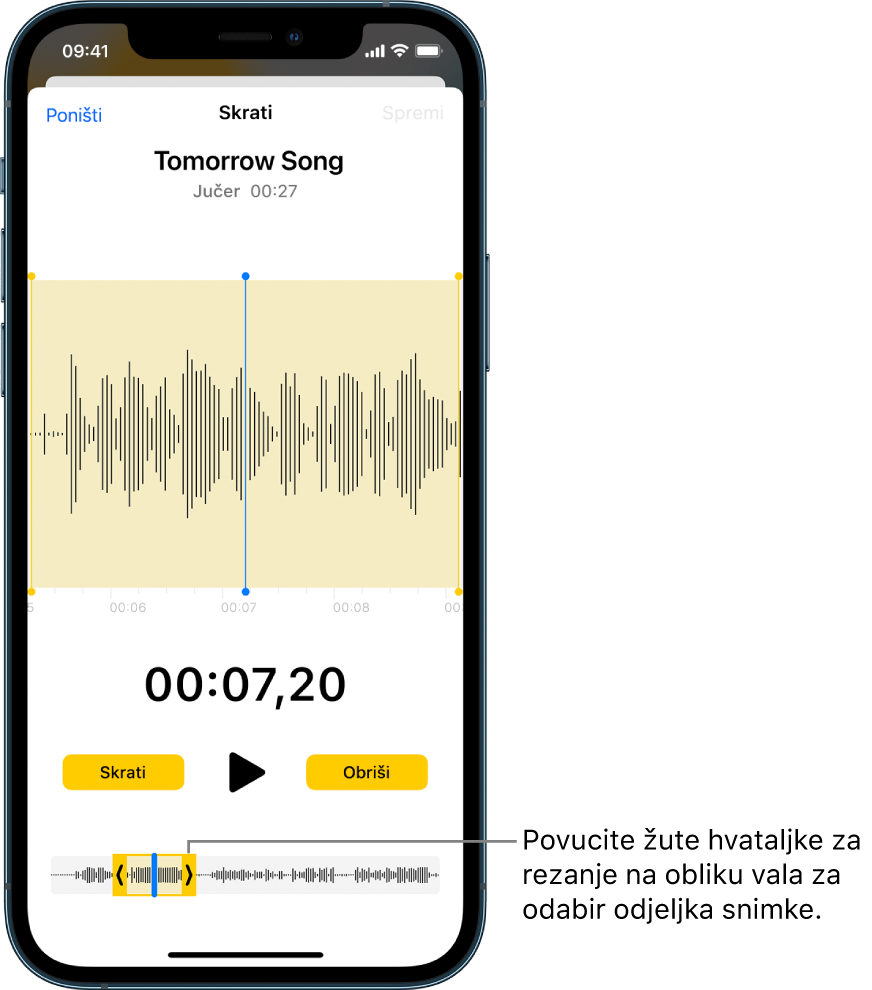
Za provjeru odabira dodirnite
 .
.Kako biste sačuvali odabir (i obrisali ostatak snimke), dodirnite Skrati, a kako biste obrisali odabir, dodirnite Obriši.
Dodirnite Spremi, zatim dodirnite Gotovo.
Zamjena snimke
Na popisu snimki dodirnite snimku koju želite zamijeniti, dodirnite
, zatim dodirnite Uredi snimku.Povucite oblik vala kako biste kliznik reprodukcije postavili na mjesto na kojem želite da se započne snimati novi zvučni zapis.
Možete uštipnuti prema van za uvećanje na obliku vala za preciznije postavljanje.
Dodirnite Zamijeni za početak snimanja (val postaje crven dok snimate).
Dodirnite
 za pauziranje, dodirnite Nastavi za nastavak snimanja.
Za provjeru snimke dodirnite
.Dodirnite OK za spremanje promjena.
Brisanje snimke
Učinite jedno od navedenog:
Na popisu snimki dodirnite snimku koju želite obrisati, dodirnite
 .
.Dodirnite Uredi iznad popisa snimki, odaberite jednu ili više snimki, zatim dodirnite Obriši.
Obrisane snimke premještaju se u mapu Nedavno obrisano, gdje se standardno čuvaju 30 dana. Kako biste promijenili koliko dugo se obrisane snimke čuvaju, otvorite Postavke  > Diktafon > Očisti obrisano, zatim odaberite opciju.
Obnova ili brisanje obrisane snimke
Dodirnite mapu Nedavno obrisano, zatim dodirnite snimku koju želite obnoviti ili obrisati.
Učinite bilo što od navedenog:
Obnavljanje odabrane snimke: Dodirnite Obnovi.
Obnavljanje svih stavki u mapi Nedavno obrisano: Dodirnite Uredi iznad popisa Nedavno obrisano, zatim dodirnite Obnovi sve.
Brisanje svih stavki u mapi Nedavno obrisano: Dodirnite Uredi iznad popisa Nedavno obrisano, zatim dodirnite Obriši sve.