
Mac पर Numbers में वेबपृष्ठ, ईमेल, फ़ोन नंबर या शीट से लिंक करें
आप टेक्स्ट या कुछ ऑब्जेक्ट (आकृतियाँ, रेखाएँ, इमेज, ड्रॉइंग, टेक्स्ट बॉक्स, समीकरण, ऑब्जेक्ट का समूह और ऐनिमेटेड ड्रॉइंग) को एक लिंक में बदल सकते हैं जो :
सीधे दूसरी शीट पर जाता है
वेबसाइट या ईमेल संदेश खोलता है
किसी फ़ोन नंबर को कॉल करता है
आप लिंक टेक्स्ट या गंतव्यों को संपादित कर सकते हैं या लिंक को हटा सकते हैं ताकि टेक्स्ट फिर से सामान्य टेक्स्ट की तरह व्यवहार करे।
लिंक जोड़ें
अपने Mac पर Numbers ऐप
पर जाएँ।स्प्रेडशीट खोलें, किसी ऐसे ऑब्जेक्ट, टेक्स्ट बॉक्स या चुने गए टेक्स्ट पर कंट्रोल-क्लिक करें जिसे आप लिंक में बदलना चाहते हैं, “लिंक जोड़ें” चुनें, फिर कोई गंतव्य (वेबपृष्ठ, ईमेल, फ़ोन नंबर या शीट) चुनें।
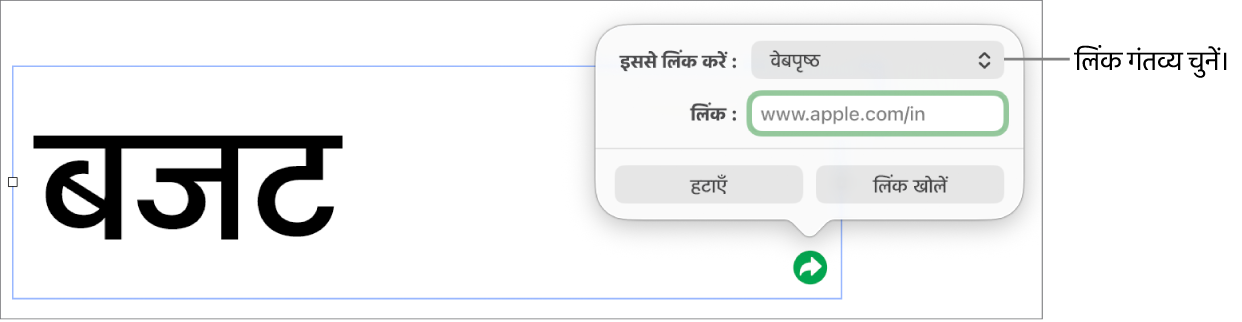
गंतव्य के लिए विवरण निर्दिष्ट करें :
वेबपृष्ठ : ब्राउज़र में वेबपृष्ठ खोलता है। “डिस्प्ले” फ़ील्ड में वह टेक्स्ट दर्ज करें जो आप पाठकों को दिखाना चाहते हैं। उदाहरण के लिए, हो सकता है कि आप डोमेन नाम दिखाना चाहें और नकि पूरा वेब पता। “लिंक” फ़ील्ड में वेबपृष्ठ के लिए URL दर्ज करें।
ईमेल : यह वह ईमेल संदेश खोलता है जिसमें वह पता होता है जो आपने “प्रति” फ़ील्ड में पहले से डाल रखा है। “डिस्प्ले” फ़ील्ड में वह टेक्स्ट दर्ज करें जो आप पाठकों को दिखाना चाहते हैं। उदाहरण के लिए, हो सकता है कि आप प्राप्तकर्ता का नाम दिखाना चाहें और न कि पूरा ईमेल पता। “विषय” फ़ील्ड में विषय दर्ज करें या उसे ख़ाली छोड़ें।
फ़ोन नंबर : किसी फ़ोन नंबर को कॉल करता है। संख्या फ़ील्ड में फ़ोन नंबर दर्ज करें। “डिस्प्ले” फ़ील्ड में वह टेक्स्ट दर्ज करें जो आप पाठकों को दिखाना चाहते हैं। उदाहरण के लिए, हो सकता है कि आप उस व्यवसाय या व्यक्ति का नाम दिखाना चाहें जिसका यह नंबर है।
शीट : स्प्रेडशीट की दूसरी शीट पर जाता है। शीट पॉप-अप मेन्यू पर क्लिक करें, फिर वह शीट चुनें जिससे आप लिंक करना चाहते हैं। “डिस्प्ले” फ़ील्ड में वह टेक्स्ट दर्ज करें जो आप पाठकों को दिखाना चाहते हैं।
गंतव्य सत्यापित करने के लिए “लिंक खोलें”, “ईमेल लिखें”, “कॉल करें” या “शीट पर जाएँ” बटन पर क्लिक करें; अन्यथा लिंक संपादक बंद करने के लिए शीट पर क्लिक करें।

लिंक किए गए टेक्स्ट को रेखांकित किया जाता है और लिंक किए गए ऑब्जेक्ट के आगे लिंक बटन (यह वक्र तीर की तरह दिखता है) दिखाई देता है।
लिंक को संपादित करें या उसे हटाएँ
अपने Mac पर Numbers ऐप
पर जाएँ।लिंक वाली स्प्रेडशीट खोलें, फिर लिंक किए गए ऑब्जेक्ट पर लिंक किए गए टेक्स्ट या लिंक बटन पर क्लिक करें या टेबल सेल में मौजूद किसी लिंक पर डबल-क्लिक करें।
लिंक संपादक में अपने बदलाव करें या “हटाएँ” पर क्लिक करें।
जब आप लिंक हटाते हैं, लिंक टेक्स्ट बनाए रखा जाता है, लेकिन फ़ॉर्मैटिंग हटा दिया जाता है और लिंक अब सक्रिय नहीं रहती है।
काम पूरा हो जाने पर लिंक संपादक बंद करने के लिए शीट पर क्लिक करें।
URL, ईमेल पतों और फ़ोन नंबर के लिए ऑटोमैटिक फ़ॉर्मैटिंग को चालू या बंद करें
Numbers वैध वेब पतों (URL) और ईमेल पतों का पता ऑटोमैटिकली लगाता है और वे सक्रिय लिंक हैं यह बताने के लिए (उदाहरण के लिए, उन्हें रेखांकित करके या अलग रंग से) उन्हें शैलीकृत करता है। डिफ़ॉल्ट रूप से, फ़ोन नंबर को लिंक के रूप में फ़ॉर्मैट नहीं किया जाता, लेकिन आप फ़ोन नंबर के लिए ऑटोमैटिक फ़ॉर्मैटिंग को चालू कर सकते हैं। आप URL और ईमेल पतों के लिए ऑटोमैटिक लिंक फ़ॉर्मैटिंग को बंद भी कर सकते हैं।
इसे बदलने के लिए कि Numbers वेबसाइट URL, ईमेल पतों और फ़ोन नंबर को सक्रिय लिंक के रूप में फ़ॉर्मैट करे या नहीं करे, आप ऑटोमैटिक फ़ॉर्मैटिंग की सेटिंग्ज़ को अपडेट कर सकते हैं।
अपने Mac पर Numbers ऐप
पर जाएँ।स्प्रेडशीट खोलें, फिर Numbers > सेटिंग्ज़ (अपनी स्क्रीन के शीर्ष पर स्थित Numbers मेनू से) चुनें।
सेटिंग्ज़ विंडो के शीर्ष पर स्थित “ऑटो-करेक्शन” पर क्लिक करें।
फॉर्मैटिंग सेक्शन में निम्नलिखित में से कोई एक कार्य करें :
वेबसाइट URL और ईमेल पते : “वेबपृष्ठों और ईमेल में लिंक ऑटोमैटिकली जोड़ें” चेकबॉक्स चुनें या उसका चयन हटाएँ।
फ़ोन नंबर : “फ़ोन नंबर में लिंक ऑटोमैटिकली जोड़ें” चेकबॉक्स चुनें या उसका चयन हटाएँ।
यदि आप नहीं चाहते कि लिंक फ़ॉर्मैटिंग दिखाएँ, लेकिन फिर भी आप चाहते हैं कि वे सक्रिय हों, तो “वेबपृष्ठ और ईमेल में लिंक ऑटोमैटिकली जोड़ें” या “फ़ोन नंबर में लिंक ऑटोमैटिकली जोड़ें” चुनें और “लिंक शैली ऑटोमैटिकली लागू करें” का चयन हटाएँ।
आपके द्नारा सभी Numbers स्प्रेडशीट में दर्ज किए गए नए टेक्स्ट पर सेटिंग लागू होती है। मौजूदा लिंक बदलाव से प्रभावित नहीं होते।