Configurer Apple Pay sur l’Apple Watch
L’utilisation d’Apple Pay peut être plus simple que celle d’une carte physique, mais également plus sûre. Avec vos cartes stockées dans l’app Cartes, vous pouvez utiliser Apple Pay pour effectuer des paiements sécurisés en magasin, dans les transports en commun et aux terminaux de paiement prenant en charge Apple Pay.
Remarque : Apple Pay et ses fonctionnalités sont disponibles uniquement dans certains pays ou certaines régions. Consultez l’article Pays et régions compatibles avec Apple Pay de l’assistance Apple.
Ajouter une carte à l’Apple Watch avec l’iPhone
Vous pouvez ajouter une carte admissible provenant d’un émetteur de carte participant. Pour vérifier si votre carte est compatible avec Apple Pay, contactez l’émetteur de la carte.
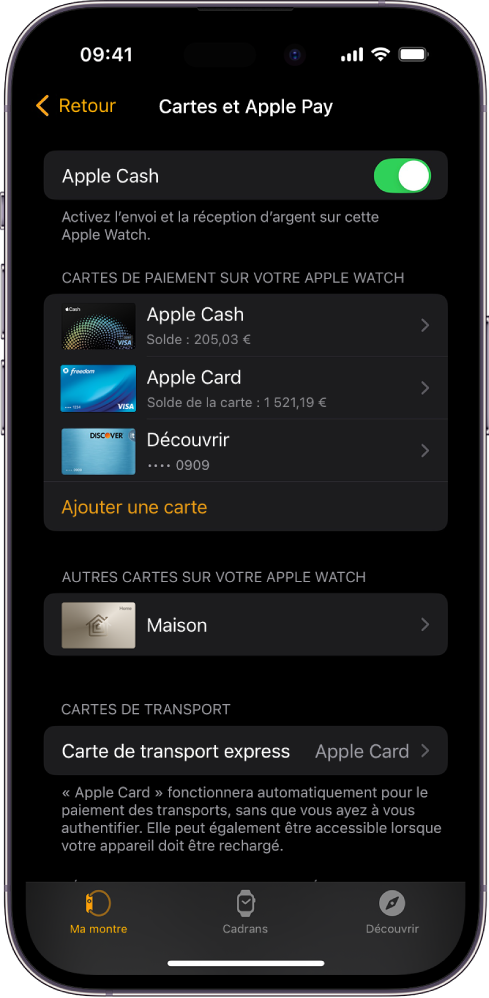
Accédez à l’app Apple Watch sur votre iPhone.
Touchez Ma montre, puis Cartes et Apple Pay.
Ajoutez l’un des types de cartes suivants :
Une nouvelle carte ou une carte précédente : Touchez « Ajouter une carte », puis suivez les instructions à l’écran.
Une carte enregistrée sur votre iPhone : Touchez Ajouter en regard de la carte.
L’émetteur de la carte peut exiger des étapes de vérification de votre identité supplémentaires.
Ajouter une carte sur l’Apple Watch
Vous pouvez ajouter un compte Apple, des cartes bancaires et des cartes de transport directement sur votre Apple Watch.
Accédez à l’app Cartes
 sur votre Apple Watch.
Touchez
 , puis touchez « Ajouter une carte ».
Choisissez « Compte Apple », « Carte bancaire » ou « Carte de transport », puis suivez les instructions à l’écran.
Choisir une carte par défaut
Accédez à l’app Cartes
sur votre Apple Watch.Touchez
, touchez « Carte par défaut », puis sélectionnez une carte.
Vous pouvez également accéder à l’app Apple Watch sur votre iPhone, toucher « Ma montre », toucher « Cartes et Apple Pay », toucher « Carte par défaut », puis choisir une carte.
Réorganiser les cartes de paiement
Accédez à l’app Cartes sur votre Apple Watch, maintenez le doigt sur une carte, puis faites-la glisser vers un nouvel emplacement.
Sur une Apple Watch gérée, vous pouvez toucher et faire glisser les cartes de paiement et les cartes.
Supprimer une carte d’Apple Pay
Accédez à l’app Cartes
sur votre Apple Watch.Touchez pour sélectionner une carte.
Faites défiler vers le bas, puis touchez Supprimer.
Vous pouvez également accéder à l’app Apple Watch sur votre iPhone, toucher « Ma montre », toucher « Cartes et Apple Pay », toucher la carte, puis toucher « Supprimer la carte ».
Retrouver le numéro de compte associé à l’appareil pour une carte
Lorsque vous réglez un achat avec votre Apple Watch, le numéro de compte associé à l’appareil pour la carte est envoyé avec votre paiement au commerçant. Pour retrouver les quatre derniers chiffres de ce numéro, procédez comme suit :
Accédez à l’app Cartes
sur votre Apple Watch.Touchez pour sélectionner une carte, puis touchez « Données de la carte ».
Remarque : il vous sera peut-être demandé de saisir le code de votre Apple Watch avant de pouvoir consulter les informations de la carte.
Vous pouvez également accéder à l’app Apple Watch sur votre iPhone, toucher « Ma montre », toucher « Cartes et Apple Pay », puis toucher la carte.
Modifier les détails par défaut relatifs aux transactions
Vous pouvez modifier les détails relatifs à vos transactions dans l’app, notamment votre carte par défaut, adresse de livraison, adresse e-mail et numéro de téléphone.
Accédez à l’app Apple Watch sur votre iPhone.
Touchez « Ma montre », touchez « Cartes et Apple Pay », puis faites défiler vers le bas pour afficher « Réglages de transaction par défaut ».
Touchez un élément pour le modifier.
En cas de perte ou de vol de l’Apple Watch
En cas de perte ou de vol de l’Apple Watch, procédez comme suit :
Mettez votre montre en mode Perdu pour désactiver la fonctionnalité de paiement depuis votre Apple Watch.
Connectez-vous au site account.apple.com avec votre compte Apple et désactivez la possibilité de payer à l’aide de vos cartes bancaires dans Cartes.
Dans la section Appareils, choisissez l’appareil, puis cliquez sur « Supprimer les éléments » sous Apple Pay.
Appelez les émetteurs de vos cartes.