iPadin käyttöopas
- Tervetuloa
-
-
- iPadOS 26:n kanssa yhteensopivat iPad-mallit
- iPad mini (5. sukupolvi)
- iPad mini (6. sukupolvi)
- iPad mini (A17 Pro)
- iPad (8. sukupolvi)
- iPad (9. sukupolvi)
- iPad (10. sukupolvi)
- iPad (A16)
- iPad Air (3. sukupolvi)
- iPad Air (4. sukupolvi)
- iPad Air (5. sukupolvi)
- 11 tuuman iPad Air (M2)
- 13 tuuman iPad Air (M2)
- 11 tuuman iPad Air (M3)
- 13 tuuman iPad Air (M3)
- 11 tuuman iPad Air (M4)
- 13 tuuman iPad Air (M4)
- 11 tuuman iPad Pro (1. sukupolvi)
- 11 tuuman iPad Pro (2. sukupolvi)
- 11 tuuman iPad Pro (3. sukupolvi)
- 11 tuuman iPad Pro (4. sukupolvi)
- 11 tuuman iPad Pro (M4)
- 11 tuuman iPad Pro (M5)
- 12,9 tuuman iPad Pro (3. sukupolvi)
- 12,9 tuuman iPad Pro (4. sukupolvi)
- 12,9 tuuman iPad Pro (5. sukupolvi)
- 12,9 tuuman iPad Pro (6. sukupolvi)
- 13 tuuman iPad Pro (M4)
- 13 tuuman iPad Pro (M5)
- Käyttöönoton perusasiat
- Tee iPadista oman näköinen
- Työnkulun sujuvoittaminen iPadilla
- Tee enemmän Apple Pencilillä
- iPadin muokkaaminen lastasi varten
-
- Uutta iPadOS 26:ssa
-
- iPadin käynnistäminen ja käyttöönotto
- Herättäminen, lukituksen avaaminen ja lukitseminen
- Mobiililiittymän käyttöönotto
- Internet-yhteyden muodostaminen
- Mobiilidata-asetusten katsominen tai muuttaminen
- Asetusten löytäminen
- Sähköposti-, yhteystieto- ja kalenteritilien käyttöönottaminen
- Tilakuvakkeiden merkitykset
-
- Äänten muuttaminen tai laittaminen pois päältä
- Muokatun lukitun näytön luominen
- Taustakuvan vaihtaminen
- Ohjauskeskuksen käyttäminen ja muokkaaminen
- Äänen ja videon tallentaminen
- Näytön kirkkauden ja väritasapainon säätäminen
- iPadin näytön pitäminen päällä pidempään
- iPadin näyttö‑ ja tekstiasetusten säätäminen
- iPadin nimen muuttaminen
- Päivämäärän ja ajan muuttaminen
- Kielen ja alueen muuttaminen
- Oletusappien vaihtaminen
- Oletushakukoneen vaihtaminen iPadissa
- iPadin näytön pyörittäminen
- Jakovalintojen muokkaaminen
-
- Näppäimistöjen lisääminen tai muuttaminen
- Emojien, memojien ja tarrojen lisääminen
- Lomakkeiden täyttäminen, dokumenttien allekirjoittaminen ja allekirjoitusten luominen
- Vuorovaikutus kuvan tai videon sisällön kanssa
- Kohteiden tunnistaminen kuvistasi ja videoistasi
- Kohteen erottaminen kuvan taustasta
-
- Kuvien ottaminen
- Live Photo ‑kuvien ottaminen
- Selfien ottaminen
- Selfien ottaminen muotokuvatilassa
- Videon tallentaminen
- Kameran lisäasetusten muuttaminen
- Kameran HDR-asetusten säätäminen
- Kuvien katseleminen, jakaminen ja tulostaminen
- Livetekstin käyttäminen
- QR-koodin skannaaminen
- Dokumenttien skannaaminen
-
-
- Kalenteri-apin käytön aloittaminen
- Tapahtumien luominen ja muokkaaminen Kalenterissa
- Kutsujen lähettäminen
- Kutsuihin vastaaminen
- Tapahtumien katsomistavan muuttaminen
- Tapahtumien etsiminen
- Kalenteri-asetusten muuttaminen
- Tapahtumien ajoittaminen tai näyttäminen toisessa aikavyöhykkeessä
- Tapahtumien ajan tasalla pysyminen
- Useiden kalentereiden käyttäminen
- Muistutusten käyttäminen Kalenteri-apissa
- Juhlapäiväkalenterin käyttäminen
- iCloud-kalentereiden jakaminen
-
- Yhteystiedot-apin käytön aloittaminen
- Yhteystietojen lisääminen ja käyttäminen
- Yhteystietojen muokkaaminen
- Omien yhteystietojen lisääminen
- Yhteystietojen jakaminen iPadissa
- Tilien lisääminen tai poistaminen
- Yhteystietojen kaksoiskappaleiden kätkeminen
- Yhteystietojen synkronointi laitteiden välillä
- Yhteystietojen tuominen
- Yhteystietojen vieminen
-
- FaceTimen käytön aloittaminen
- FaceTime-linkin luominen
- Live Photo ‑kuvan ottaminen
- FaceTimen äänipuhelutyökalujen käyttäminen
- Livetekstitysten ja Livekäännöksen käyttäminen
- Muiden appien käyttäminen puhelun aikana
- FaceTime-ryhmäpuhelun soittaminen
- Yhdessä katseleminen, kuunteleminen ja pelaaminen SharePlayn avulla
- Näytön jakaminen FaceTime-puhelussa
- Etäohjauksen pyytäminen tai salliminen FaceTime-puhelussa
- Yhteistyön tekeminen dokumentin parissa FaceTime-puhelussa
- Videoneuvottelutoimintojen käyttäminen
- FaceTime-puhelun jatkaminen toisella Apple-laitteella
- FaceTime-videoasetusten muuttaminen
- FaceTime-ääniasetusten muuttaminen
- Ulkonäön muuttaminen
- Puhelusta poistuminen tai vaihtaminen Viestit-appiin
- Puhelujen seulominen ja suodattaminen
- FaceTime-puhelun estäminen ja ilmoittaminen roskapuheluksi
-
- Tiedostot-apin perusteet
- Tiedostojen ja kansioiden muokkaaminen
- Tiedostojen ja kansioiden etsiminen ja tarkasteleminen
- Ladattujen tiedostojen löytäminen iPadissa
- Tiedostojen ja kansioiden järjestäminen
- Tiedostojen lähettäminen Tiedostot-apista
- iCloud Driven käyttöönotto
- Tiedostojen ja kansioiden jakaminen iCloud Drivessa
- Tiedostojen siirtäminen iPadista tallennuslaitteelle, palvelimelle tai pilveen
-
- Alkuun pääseminen Freeform-apin kanssa
- Freeform-taulun luominen
-
- Piirtäminen tai kirjoittaminen käsin
- Käsinkirjoitettujen laskutehtävien ratkaiseminen
- Tekstin lisääminen
- Kuvioiden, viivojen ja nuolien lisääminen
- Kaavioiden lisääminen
- Taulukoiden lisääminen
- Kuvien, skannausten, linkkien ja muiden tiedostojen lisääminen
- Yhtenäisten tyylien käyttäminen
- Kohteiden asetteleminen tauluun
- Freeform-taulujen etsiminen
- Taulujen poistaminen ja palauttaminen
- Apple Creator Studion tilaaminen
- Näppäinoikoteiden käyttäminen
- Freeform-asetusten muuttaminen
-
- Apple Games -apin käytön aloittaminen
- Game Center ‑profiilin määrittäminen
- Pelien etsiminen ja lataaminen
- Apple Arcaden tilaaminen
- Kavereihin yhdistäminen Apple Games ‑apissa
- Kavereiden kanssa pelaaminen Apple Games ‑apissa
- Pelikirjaston hallinta
- Peliohjaimen yhdistäminen
- Peliin liittyvien asetusten muuttaminen
- Peliin liittyvästä ongelmasta ilmoittaminen
-
- Koti-apin käytön aloittaminen
- Johdatus Koti-appiin
- Applen Koti-apin uusimpaan versioon päivittäminen
- Lisälaitteiden käyttöönotto
- Lisälaitteiden ohjaaminen
- Suunnittele energiankäyttösi Sähköennuste-toiminnon avulla
- Sähkön käytön ja hintojen katsominen
- Sopeutuvan lämpötilan ja puhtaan sähkön ohjaus
- HomePodin käyttöönotto
- Kodin hallinta etänä
- Tilanteiden luominen ja käyttäminen
- Automaatioiden käyttäminen
- Turvakameroiden käyttöönotto
- Kasvojentunnistuksen käyttäminen
- Reitittimen määrittäminen
- Toisten kutsuminen ohjaamaan lisälaitteita
- Uusien kotien lisääminen
-
- Päiväkirja-apin käytön aloittaminen
- Päiväkirjan kirjoittaminen
- Merkinnän muokkaaminen tai poistaminen
- Muotoilujen, valokuvien ja muiden kohteiden lisääminen
- Päiväkirja oman hyvinvoinnin seurantaan
- Päiväkirjan kirjoittamisen ottaminen tavaksi
- Päiväkirjamerkintöjen tarkasteleminen ja etsiminen
- Merkintöjen tulostaminen ja vieminen
- Päiväkirjamerkintöjen suojaaminen
- Päiväkirja-asetusten muuttaminen
-
- Mail-apin käytön aloittaminen
- Sähköpostin tarkistaminen
- Kategorioiden käyttäminen
- iCloud Mailin siivoaminen automaattisesti
- Sähköposti-ilmoitusten asettaminen
- Sähköpostin etsiminen
- Sähköpostin järjestäminen postilaatikoihin
- Toimintojen käyttäminen automaattisesti sähköposteihin iCloud Mail -sääntöjen avulla
- Mail-asetusten muuttaminen
- Sähköpostien poistaminen ja palauttaminen
- Mail-widgetin lisääminen Koti-valikkoon
- Sähköpostien tulostaminen
- Näppäinoikoteiden käyttäminen
-
- Kartat-apin käytön aloittaminen
- Oman sijainnin ja karttanäkymän asettaminen
-
- Kodin, työpaikan tai koulun osoitteen asettaminen
- Kartat-apin käyttäminen
- Reittiohjeiden saaminen
- Reitin yleiskatsauksen tai käännösluettelon katsominen
- Pysähdyspaikkojen muuttaminen tai lisääminen reitin varrelle
- Kävelyohjeiden saaminen
- Kävelyreittien tallentaminen
- Julkisen liikenteen reittiohjeiden saaminen
- Pyöräilyreittiohjeiden saaminen
- Offline-karttojen lataaminen
-
- Paikkojen etsiminen
- Lähellä olevien matkakohteiden, ravintoloiden ja palveluiden etsiminen
- Navigointi lentoasemilla tai ostoskeskuksissa
- Tietojen hankkiminen paikoista
- Vierailtujen paikkojen katseleminen ja hallitseminen
- Paikkojen ja muistiinpanojen lisääminen Paikat-kohtaan
- Paikkojen jakaminen
- Paikkojen merkitseminen nastoilla
- Paikkojen ja kuvien arvioiminen
- Paikkoihin tutustuminen oppaiden avulla
- Paikkojen järjestäminen muokattavilla oppailla
- Sijaintihistorian poistaminen
- Äskeisten reittiohjeiden poistaminen
- Karttojen ongelmasta ilmoittaminen
-
- Viestit-apin käytön aloittaminen
- Viestit-apin käyttöönotto
- Tietoja iMessage-palvelusta
- Viestien lähettäminen ja niihin vastaaminen
- Tekstiviestin ajastaminen myöhemmin lähetettäväksi
- Viestien lähettämisen peruminen ja muokkaaminen
- Ajan tasalla pysyminen keskusteluissa
- Haku
- Viestien välittäminen ja jakaminen
- Ryhmäkeskustelut
- Näyttöjen jakaminen
- Yhteistyön tekeminen projektien parissa
- Taustojen lisääminen
- iMessage-appien käyttäminen
- Äänestysten järjestäminen keskustelussa
- Kuvien ja videoiden ottaminen ja muokkaaminen
- Kuvien, linkkien ja muiden jakaminen
- Tarrojen lähettäminen
- Memojien luominen ja lähettäminen
- Tapbackeillä reagoiminen
- Tekstin muotoileminen ja viestien animoiminen
- Viestien piirtäminen ja kirjoittaminen käsin
- GIFien lähettäminen ja tallentaminen
- Ääniviestien lähettäminen ja vastaanottaminen
- Sijainnin jakaminen
- Lukukuittausten laittaminen päälle tai pois päältä
- Ilmoitusten poistaminen käytöstä, mykistäminen ja muuttaminen
- Tekstiviestien seulominen ja suodattaminen
- Roskapostista ilmoittaminen ja lähettäjien estäminen
- Viestien ja liitteiden poistaminen
- Poistettujen viestien palauttaminen
-
- Musiikki-apin käytön aloittaminen
- Musiikin hankkiminen
- Musiikki-apin muokkaaminen
-
-
- Musiikin toistaminen
- Musiikkisoittimen säädinten käyttäminen
- Lossless-äänen toistaminen
- Tilaäänen toistaminen
- Radion kuunteleminen
- Musiikin toistaminen yhdessä SharePlayn avulla
- Musiikin toistaminen autossa yhdessä
- Musiikin laittaminen jonoon
- Siirtyminen kappaleiden välillä
- Kappaleiden sekoittaminen tai toistaminen uudelleen
- Musiikin mukana laulaminen Apple Musicin avulla
- Kappaleen tekijätietojen ja sanojen näyttäminen
- Mieltymyksistäsi kertominen Apple Musicille
- Äänenlaadun säätäminen
-
- Alkuun pääseminen News-apin kanssa
- News-apin ilmoitusten ja uutiskirjeiden saaminen
- News-widgettien käyttäminen
- Kaikkien juuri sinulle valittujen uutisjuttujen katsominen
- Juttujen lukeminen ja jakaminen
- Paikallisuutisten lukeminen
- Suosikkijoukkueiden seuraaminen My Sports -toiminnolla
- Kanavien, aiheiden, juttujen tai reseptien etsiminen
- Juttujen tallentaminen
- Lukuhistorian tyhjentäminen
- Välilehtipalkin muokkaaminen
- Yksittäisten uutiskanavien tilaaminen
-
- Muistiinpanot-apin käytön aloittaminen
- Muistiinpanojen luominen ja muotoileminen
- Pikamuistiinpanojen käyttäminen
- Piirrosten ja käsinkirjoituksen lisääminen
- Kaavojen ja yhtälöiden lisääminen
- Kuvien, videon ja muun sisällön lisääminen
- Äänen tallentaminen ja sen muuntaminen tekstiksi
- Tekstien ja dokumenttien skannaaminen
- Työskentely PDF:ien kanssa
- Linkkien lisääminen
- Muistiinpanoista etsiminen
- Järjestäminen kansioihin
- Järjesteleminen tunnisteilla
- Älykkäiden kansioiden käyttäminen
- Jakaminen ja yhteistyön tekeminen
- Muistinpanojen vieminen tai tulostaminen
- Muistiinpanojen lukitseminen
- Muistiinpanojen poistaminen ja palauttaminen
- Tilien lisääminen tai poistaminen
- Muistiinpanonäkymän muuttaminen
- Muistiinpanojen asetusten muuttaminen
- Näppäinoikoteiden käyttäminen
-
- Salasanojen käyttäminen iPadissa
- Verkkosivuston tai apin salasanasi etsiminen
- Verkkosivuston tai apin salasanasi vaihtaminen
- Salasanan poistaminen
- Poistetun salasanan palauttaminen
- Verkkosivuston tai apin salasanan luominen
- Salasanojen näyttäminen suurikokoisella tekstillä
- Verkkosivustoille ja appeihin kirjautuminen pääsyavaimilla
- Kirjaudu sisään Applella
- Salasanojen jakaminen
- Vahvan salasanan täyttäminen automaattisesti
- Sellaisten verkkosivustojen näyttäminen, joissa automaattinen täyttö on poistettu käytöstä
- Heikkojen tai vaarantuneiden salasanojen vaihtaminen
- Salasanojen ja niihin liittyvien tietojen katseleminen
- Salasanahistorian katseleminen
- Wi-Fi-salasanan löytäminen
- Salasanojen jakaminen suojatusti AirDropilla
- Salasanojen käytön mahdollistaminen kaikissa laitteissasi
- Vahvistuskoodien täyttäminen automaattisesti
- CAPTCHA-kyselyjä vähentävä kirjautuminen
- Kaksiosaisen todennuksen käyttäminen
- Suojausavainten käyttäminen
- Macin FileVault-palautusavaimen näyttäminen
-
- Puhelun soittaminen
- Puhelun äänittäminen ja muuntaminen tekstiksi
- Puhelin-asetusten muuttaminen
- Puheluhistorian katsominen ja poistaminen
- Saapuvaan puheluun vastaaminen tai puhelun hylkääminen
- Puhelun aikana
- Neuvottelupuhelun tai kolmen henkilön puhelun soittaminen
- Aktivoi puheposti
- Puhepostin tarkistaminen
- Puhepostin tervehdyksen ja asetusten muuttaminen
- Soittoäänien valitseminen
- Puheluiden soittaminen Wi-Fi-yhteydellä
- Soitonsiirron käyttöönotto
- Koputuksen käyttöönotto
- Puhelujen seulominen ja estäminen
-
- Kuvien käytön aloittaminen
- Kuvakirjaston selaaminen
- Kuvakokoelmien selaaminen
- Kuvien ja videoiden katseleminen
- Kuvan ja videon tietojen näyttäminen
-
- Kuvien ja videoiden etsiminen päiväyksen mukaan
- Ihmisten ja lemmikkien etsiminen ja nimeäminen
- Ryhmäkuvien ja videoiden etsiminen
- Kuvien ja videoiden selaaminen sijainnin mukaan
- Äskettäin tallennettujen kuvien ja videoiden etsiminen
- Matkakuvien ja ‑videoiden etsiminen
- Kuittien, QR-koodien, äskettäin muokattujen kuvien ja muun sisällön etsiminen
- Kuvien ja videoiden etsiminen mediatyypin mukaan
- Kuvakirjaston järjestäminen ja suodattaminen
- Kuvien ja videoiden varmuuskopioiminen ja synkronoiminen iCloudin kanssa
- Kuvien ja videoiden poistaminen tai kätkeminen
- Kuvien ja videoiden etsiminen
- Taustakuvaehdotukset
-
- Kuvien ja videoiden jakaminen
- Pitkien videoiden jakaminen
- Jaettujen albumien luominen
- Henkilöiden lisääminen jaettuun albumiin ja poistaminen siitä
- Kuvien ja videoiden lisääminen jaettuun albumiin ja niiden poistaminen
- iCloudin jaetun kuvakirjaston käyttöönotto ja jaettuun kuvakirjastoon liittyminen
- iCloudin jaetun kuvakirjaston käyttäminen
- Sisällön lisääminen iCloudin jaettuun kuvakirjastoon
-
- Kuvien ja videoiden muokkaaminen
- Kuvien ja videoiden rajaaminen, pyörittäminen, kääntäminen tai suoristaminen
- Kuvien muokkausten peruminen ja palauttaminen
- Videon pituuden trimmaaminen ja nopeuden ja äänen muokkaaminen
- Elokuvallisten videoiden muokkaaminen
- Live Photo ‑kuvien muokkaaminen
- Muotokuvatilassa otettujen kuvien muokkaaminen.
- Tarrojen tekeminen omista kuvista
- Henkilöiden, muistojen tai juhlapäivien kätkeminen
- Kuvien ja videoiden monistaminen ja kopioiminen
- Kuvien kaksoiskappaleiden yhdistäminen
- Kuvien ja videoiden tuominen ja vieminen
- Kuvien tulostaminen
-
- Podcastit-apin käytön aloittaminen
- Podcastien löytäminen
- Podcastien katseleminen ja kuunteleminen
- Podcastin tekstin näyttäminen
- Suosikkipodcastien seuraaminen
- Podcastien arviointi tai arvosteleminen
- Podcastit-widgetin käyttäminen
- Podcastien suosikkikategorioiden ja -kanavien valitseminen
- Podcast-kirjaston järjestäminen
- Podcastien lataaminen, poistaminen ja jakaminen
- Podcastien tilaaminen
- Pelkästään tilaajille tarkoitetun sisällön kuunteleminen
- Latausasetusten muuttaminen
-
- Muistutukset-apin käytön aloittaminen
- Muistutusten luominen
- Kauppalistan tekeminen
- Tietojen lisääminen
- Kohteiden merkitseminen suoritetuiksi
- Muistutusten poistaminen ja palauttaminen
- Listan muokkaaminen ja järjestäminen
- Listoista etsiminen
- Useiden listojen järjestäminen
- Tunnisteiden merkitseminen kohteisiin
- Älykkäiden listojen käyttäminen
- Jakaminen ja yhteistyön tekeminen
- Listan tulostaminen
- Työpohjien käyttäminen
- Tilien lisääminen tai poistaminen
- Muistutukset-asetusten muuttaminen
- Näppäinoikoteiden käyttäminen
-
- Safari-apin käytön aloittaminen
- Verkon selaaminen
- Verkkosivujen hakeminen
- Kohokohtien katsominen
- Safarin asetusten muokkaaminen
- Asettelun muuttaminen
- Monen Safari-profiilin luominen
- Verkkosivun kuunteleminen
- Välilehtien äänen mykistäminen
- Kirjanmerkin lisääminen verkkosivustolle
- Avaa verkkoappina
- Verkkosivuston merkitseminen suosikiksi lisäämällä kirjanmerkki
- Sivujen tallentaminen lukulistaan
- Kanssasi jaettujen linkkien etsiminen
- PDF-tiedoston lataaminen
- Merkintöjen tekeminen verkkosivulle ja verkkosivun tallentaminen PDF:nä
- Lomakkeiden täyttäminen
- Laajennusten lisääminen
- Välimuistin ja evästeiden tyhjentäminen
- Evästeiden käyttöönotto
- Pikakomennot
- Vinkit
-
- Apple TV -apin käytön aloittaminen
- Apple TV:n tai kanavan tilaaminen
- Katselun aloittaminen ja toiston hallitseminen
- Sarjojen, elokuvien ja muun sisällön etsiminen
- Koti-välilehden personointi
- Kohteiden ostaminen, vuokraaminen ja ennakkotilaaminen
- Kirjaston hallitseminen
- TV-palveluntarjoajan lisääminen
- Asetusten muuttaminen
-
- Sanelin-apin käytön aloittaminen
- Äänittäminen
- Puhtaaksikirjoitetun tekstin näyttäminen
- Toistaminen
- Työskenteleminen tasoja sisältävien äänitysten kanssa
- Äänistyksen vieminen Tiedostoihin
- Äänityksen muokkaaminen tai poistaminen
- Äänitysten pitäminen ajan tasalla
- Äänitysten järjestäminen
- Äänityksen etsiminen tai uudelleennimeäminen
- Äänityksen jakaminen
- Äänityksen monistaminen
-
- Johdatus Apple Intelligenceen
- Viestien ja puhelujen kääntäminen
- Omaperäisten kuvien luominen Image Playgroundin avulla
- Oman emojin luominen Genmoji-ominaisuuden avulla
- Taikasauvan käyttäminen Apple Intelligencen avulla
- Apple Intelligencen käyttäminen Sirin kanssa
- Oikeiden sanojen löytäminen Kirjoitustyökalujen avulla
- ChatGPT:n käyttäminen Apple Intelligencen avulla
- Yhteenvetojen luominen ilmoituksista ja keskeytysten vähentäminen
-
- Apple Intelligencen käyttäminen Mail-apissa
- Apple Intelligencen käyttäminen Viestit-apissa
- Apple Intelligencen käyttäminen Muistiinpanot-apissa
- Apple Intelligencen käyttäminen Puhelin-apissa
- Apple Intelligencen käyttäminen Kuvat-apissa
- Apple Intelligencen käyttäminen Muistutukset-apissa
- Apple Intelligencen käyttäminen Safarissa
- Apple Intelligencen käyttäminen Pikakomennot-apissa
- Apple Intelligence ja yksityisyys
- Apple Intelligence -ominaisuuksien käytön estäminen
-
- Perhejaon käyttöönotto
- Perhejako-jäsenten lisääminen
- Perhejakoryhmän jäsenten poistaminen
- Tilausten jakaminen
- Ostojen jakaminen
- Sijaintitietojen jakaminen perheen kanssa ja kadonneiden laitteiden etsiminen
- Perheen Apple Cashin ja Apple Cardin käyttöönotto
- Käyttörajoitusten käyttöönotto
- Lapsen laitteen ottaminen käyttöön
- Ikäalueiden jakaminen apeille
-
- Ruutuajan käytön aloittaminen
- Silmiesi terveyden suojeleminen Näytön etäisyys ‑ominaisuudella
- Ruutuajan pääsykoodin luominen, hallitseminen ja seuraaminen
- Aikataulujen asettaminen Ruutuajassa
- Appien, appien latausten, sivustojen ja ostojen estäminen
- Puhelujen ja viestien estäminen Ruutuajassa
- Tarkistaminen arkaluontoisten kuvien ja videoiden varalta
- Ruutuajan käyttöönotto lapselle
- Ruutuaikapyyntöön vastaaminen
-
- Virtalähde ja latausjohto
- Kuulokkeiden äänitaso -ominaisuuksien käyttäminen
-
- Apple Pencilin yhteensopivuus
- Apple Pencilin (1. sukupolvi) pariliitos ja lataaminen
- Apple Pencilin (2. sukupolvi) pariliitos ja lataaminen
- Apple Pencilin (USB-C) pariliitos ja lataaminen
- Apple Pencil Pron pariliitos ja lataaminen
- Tekstin syöttäminen Kirjoitus-apilla
- Apple Pencilillä piirtäminen
- Näyttökuvan ottaminen ja merkitseminen Apple Pencilillä
- Nopeiden muistiinpanojen kirjoittaminen
- HomePod ja muut langattomat kaiuttimet
- Ulkoiset tallennuslaitteet
- Bluetooth-lisälaitteiden yhdistäminen
- iPadin äänen toistaminen Bluetooth-lisälaitteessa
- Apple Watch ja Fitness+
- Tulostimet
- Kiillotusliina
-
- Jatkuvuuden esittely
- Kohteiden lähettäminen lähellä oleviin laitteisiin AirDropin avulla
- Tehtävien jakaminen laitteiden kesken
- Kopioiminen ja sijoittaminen laitteiden välillä
- Videon striimaaminen ja näytön peilaus iPadilla
- Puhelujen ja tekstiviestien salliminen iPadissa
- Internet-yhteyden jakaminen oman hotspotin avulla
- iPadin käyttäminen verkkokamerana Apple TV 4K:ssa
- Luonnosten, kuvien ja skannausten lisääminen Macissa
- iPadin käyttäminen toisena näyttönä
- Yhden näppäimistön ja hiiren käyttäminen Macin ja iPadin ohjaamiseen
- iPadin ja tietokoneen liittäminen kaapelilla
- Tiedostojen siirtäminen laitteiden välillä
-
- Alkuun pääseminen käyttöapuominaisuuksien kanssa
- Käyttöapuominaisuuksien käyttäminen käyttöönoton aikana
- Sirin käyttöapuasetusten muuttaminen
- Käyttöapuominaisuuksien nopea päälle ja pois laittaminen
- Käyttöapuasetusten jakaminen toisen laitteen kanssa
-
- Näön käyttöapuominaisuuksien yleiskatsaus
- Tekstin lukeminen tai kuunteleminen apeissa Käyttöapulukijan avulla
- Lähentäminen
- Lukemasi tai kirjoittamasi tekstin suuremman version avaaminen
- Näytön värin vaihtaminen
- Tekstin lukemisen helpottaminen
- Näytön liikkeen muokkaaminen
- iPadin mukavampi käyttäminen auton kyydissä
- Appikohtaisten visuaalisten asetusten mukauttaminen
- Näytön sisällön tai kirjoitetun tekstin kuunteleminen
- Kuvailutulkkauksen kuunteleminen
-
- Laita VoiceOver päälle ja harjoittele VoiceOveria
- VoiceOverin asetusten muuttaminen
- VoiceOver-eleiden käyttäminen
- iPadin käyttäminen, kun VoiceOver on päällä
- VoiceOverin ohjaaminen roottorilla
- Näytöllä näkyvän näppäimistön käyttäminen
- Sormella kirjoittaminen
- Näytön pitäminen pois päältä
- VoiceOverin käyttäminen ulkoisella näppäimistöllä
- Pistekirjoitusnäytön käyttäminen
- Pistekirjoittaminen näytölle
- Pistekirjoituksen käyttö pistekirjoitusnäytön kanssa
- Eleiden ja näppäinoikoteiden muokkaaminen
- VoiceOverin käyttäminen osoitinlaitteella
- Livekuvausten saaminen ympäristöstä
- VoiceOverin käyttäminen apeissa
-
- Liikkuvuuden käyttöapuominaisuuksien yleiskatsaus
- AssistiveTouchin käyttäminen
- Näytöllä näkyvän säädettävän ohjauslevyn käyttäminen iPadissa
- iPadin ohjaaminen silmien liikkeellä
- iPadin ohjaaminen pään liikkeellä
- iPadin kosketukseen reagoinnin säätäminen
- Puheluihin vastaaminen automaattisesti
- Face ID- ja huomioasetusten muuttaminen
- Ääniohjauksen käyttäminen
- Ylä- tai Koti-painikkeen säätäminen
- Apple TV 4K Remoten painikkeiden käyttäminen
- Osoittimen asetusten säätäminen
- Näppäimistöasetusten säätäminen
- iPadin hallitseminen ulkoisella näppäimistöllä
- AirPods-asetusten säätäminen
- Apple Pencilin kaksoisnapautuksen ja puristuksen asetusten säätäminen
-
- Kuulon käyttöapuominaisuuksien yleiskatsaus
- Kuulokojeiden käyttäminen
- Suoran kuuntelun käyttäminen
- Äänentunnistuksen käyttäminen
- Ilmoituksen vastaanottaminen, kun nimesi mainitaan
- RTT:n käyttöönotto ja käyttö
- Merkkivalon tai näytön väläyttäminen ilmoituksia varten
- Ääniasetusten säätäminen
- Taustaäänten toistaminen
- Tekstityksen ja kuvailevan tekstityksen näyttäminen
- Sisäpuhelin-viestien näyttäminen tekstinä
- Puhutun äänen livetekstitysten hankkiminen
-
- Jakamiesi tietojen hallitseminen
- Lukitun näytön ominaisuuksien laittaminen päälle
- Yhteystietojen estäminen
- Apple-tilin pitäminen turvassa
- Kätke osoitteeni -osoitteiden luominen ja hallitseminen
- Verkkoselailun suojaaminen suojatulla iCloud-lähetyksellä
- Yksityisen verkko-osoitteen käyttäminen
- Kehittyneen tietosuojauksen käyttö
- Sulkutilan käyttäminen
- Taustasuorituksen suojauspäivitysten asentaminen
- Varoitusten saaminen arkaluontoisesta sisällöstä
- Yhteystiedon avaimen vahvistuksen käyttäminen
-
- iPadin laittaminen päälle tai pois
- iPadin uudelleenkäynnistyksen pakottaminen
- iPadOS:n päivittäminen
- iPadin varmuuskopioiminen
- iPadin asetusten palauttaminen
- iPadin tyhjentäminen
- Kaiken sisällön palauttaminen varmuuskopiosta
- Ostettujen ja poistettujen kohteiden palauttaminen
- iPadin myyminen, antaminen pois tai vaihtaminen
- Asetusprofiilien asentaminen tai poistaminen
-
- Tärkeitä turvallisuustietoja
- Tärkeitä tietoja käsittelystä
- Lisätietoja ohjelmistosta ja huollosta
- FCC-vaatimustenmukaisuus
- ISED Canada -vaatimustenmukaisuus
- Apple ja ympäristö
- Luokan 1 laserin tiedot
- Tietoja hävittämisestä ja kierrättämisestä
- iPadOS:n luvattomat muutokset
- ENERGY STAR ‑vaatimustenmukaisuus
- Tekijänoikeus ja tavaramerkit
Ruutuajan käytön aloittaminen iPadilla
Voit saada tietoa siitä, kuinka paljon aikaa käytät laitteellasi – ja mitä appeja ja sivustoja käytät ja kuinka pitkään. Voit myös asettaa aikatauluja ja käyttörajoituksia.
Tässä on yhteenveto siitä, mitä voit tehdä Ruutuajan avulla:
Taukojen asettaminen laitteen käytölle: Voit muokata Ruutuajan asetuksia tiettyjen viikonpäivien, kuten arkipäivien tai viikonloppujen, osalta. Katso Aikataulujen asettaminen Ruutuajassa.
Appien käytön rajoittaminen: Voit asettaa aikarajoja tietyille apeille tai appikategorioille, kuten Viestit‑ ja Games-apeille. Katso Appien käytön rajoittaminen.
Sen hallinta, kuka sinuun voi olla yhteydessä: Voit rajoittaa sitä, keiden kanssa pystyt viestimään tiettyinä kellonaikoina. Katso Puhelujen ja viestien estäminen Ruutuajassa.
Appien, latausten ja verkkosivustojen estäminen: Voit rajoittaa pääsyä tiettyihin appeihin, ominaisuuksiin, verkkosivustoihin ja ostoihin. Katso Appien, appien latausten, sivustojen ja ostojen estäminen.
Tarkistaminen arkaluontoisten kuvien ja videoiden varalta: Voit estää arkaluontoisten kuvien ja videoiden näkymisen näytöllä. Katso Tarkistaminen arkaluontoisten kuvien ja videoiden varalta Ruutuaika-apissa.
Silmien terveyden suojeleminen: Voit auttaa vähentämään likinäköisyyden riskiä tai silmien rasitusta. Katso Silmiesi terveyden suojeleminen Näytön etäisyys ‑ominaisuudella.
Voit myös ottaa Ruutuajan käyttöön lapselle.
Ruutuajan laittaminen päälle
Avaa Asetukset-appi
 iPadissasi.
Napauta Ruutuaika.
Jos haluat laittaa Ruutuajan päälle lapselle, napauta lapsen nimeä.
Napauta Appien ja sivustojen toiminta ja napauta sitten ”Laita Appien ja sivustojen toiminta ‑ominaisuus päälle”.

Ruutuajan käyttäminen eri laitteissa
Voit synkronoida Ruutuaika-asetuksesi ja ‑raporttisi iPhoneen, iPadiin ja Maciin, joissa olet kirjautunut sisään samalle Apple-tilille. Näin käyttötaukosi, rajoituksesi ja käyttötietosi jaetaan kaikissa laitteissasi. Näet myös kokonaismäärän ruutuaikatoiminnastasi kaikilla laitteillasi.
Avaa Asetukset-appi
iPadissasi.Napauta Ruutuaika.
Jos haluat laittaa tämän ominaisuuden päälle lapselle, napauta lapsen nimeä.
Laita Jaa laitteiden välillä päälle. (Voit joutua vierittämään alas.)
Kun Jaa laitteidesi ruutuaika on päällä, asettamasi Ruutuajan rajoitukset ja ‑aikataulut koskevat iPhoneasi, iPadiasi ja Maciasi. Jos laitat Jaa laitteidesi ruutuaika pois päältä, kullakin laitteella säilytetään sen omat Ruutuajan asetukset.
Ruutuaika-yhteenvedon katsominen
Aina kun olet laittanut Ruutuajan päälle, voit nähdä raportin laitteen käytöstäsi, kuten siitä, kauanko aikaa käytit tietyntyyppisten appien parissa, kuinka usein tartut iPadiisi ja muihin laitteisiin, mitkä apit lähettävät sinulle eniten ilmoituksia ja niin edelleen.
Avaa Asetukset-appi
iPadissasi.Napauta Ruutuaika.
Jos haluat näyttää lapsen Ruutuaika-yhteenvedot, napauta lapsen nimeä.
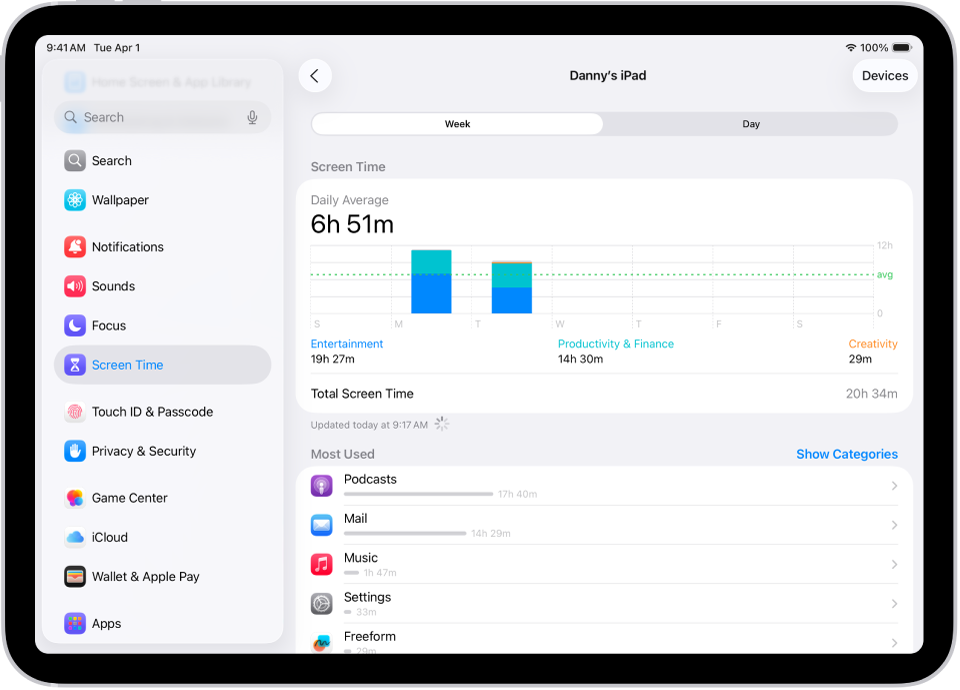
Napauta Appien ja sivustojen toiminta ja napauta Laitteet, jolloin voit valita, minkä laitteen käyttötiedot haluat nähdä.
Näytä yhteenveto viikoittaisesta käytöstä napauttamalla Viikko tai näytä yhteenveto päivittäisestä käytöstä napauttamalla Päivä.
Ruutuaika ryhmittelee toiminnan automaattisesti kategorioihin, kuten Viihde ja Luovuus.
Huomaa: Ruutuaika-toiminta, joka ei sovellu mihinkään kategoriaan, saattaa näkyä harmaana Ruutuaika-yhteenvedossa.
Voit näyttää historiasi pyyhkäisemällä Ruutuaika-yhteenvedon kohdalla vasemmalle ja oikealle.
Laita Ruutuaika pois päältä
Avaa Asetukset-appi
iPadissasi.Napauta Ruutuaika.
Jos haluat laittaa Ruutuajan pois päältä lapselta, napauta lapsen nimeä.
Voit tehdä seuraavaa:
Appien ja sivustojen toiminta -ominaisuuden laittaminen pois päältä: Vieritä alas ja napauta ”Laita Appien ja sivustojen toiminta ‑ominaisuus pois päältä”.
Vinkki: Helpoin tapa laittaa Ruutuaika pois päältä on laittaa Appien ja sivustojen toiminta ‑ominaisuus pois päältä. Appien ja sivustojen toiminta -ominaisuuden laittaminen pois päältä poistaa käytöstä raportoinnin, Käyttötauon, Appirajoitukset ja Sallittu aina -valinnan.
Käyttötauon laittaminen pois päältä: Napauta Käyttötauko ja laita Ajastettu pois päältä.
Appirajoitukset laittaminen pois päältä: Napauta Appirajoitukset, pyyhkäise vasemmalle rajoituksen kohdalla ja napauta Poista.
Laitteesi käytön tarkistaminen yhdellä vilkaisulla Ruutuaika-widgetin avulla
Voit tarkistaa nopeasti laitteen käyttösi lisäämällä Ruutuaika-widgetin Koti-valikkoosi. Widgetti näyttää Ruutuaika-yhteenvetotiedot. Mitä suuremman widgetin lisäät, sitä enemmän tietoja se näyttää.
Jos otat käyttöön Ruutuajan lapselle Perhejaon kautta, voit napauttaa widgettiä ja nähdä luettelon perheryhmäsi jäsenistä. Napauta sen lapsen nimeä, jonka raporttia haluat tarkastella.
Voit myös katsoa yhteenvedon napauttamalla Ruutuajan viikkoraportti -ilmoitusta, kun se tulee näytölle näkyviin. (Jos ilmoitus katoaa, löydät sen Ilmoituskeskuksesta.)