Manual de uso del iPhone
- Te damos la bienvenida
-
-
- Modelos de iPhone compatibles con iOS 26
- iPhone 11
- iPhone 11 Pro
- iPhone 11 Pro Max
- iPhone SE (segunda generación)
- iPhone 12 mini
- iPhone 12
- iPhone 12 Pro
- iPhone 12 Pro Max
- iPhone 13 mini
- iPhone 13
- iPhone 13 Pro
- iPhone 13 Pro Max
- iPhone SE (tercera generación)
- iPhone 14
- iPhone 14 Plus
- iPhone 14 Pro
- iPhone 14 Pro Max
- iPhone 15
- iPhone 15 Plus
- iPhone 15 Pro
- iPhone 15 Pro Max
- iPhone 16
- iPhone 16 Plus
- iPhone 16 Pro
- iPhone 16 Pro Max
- iPhone 16e
- iPhone 17
- iPhone 17 Pro
- iPhone 17 Pro Max
- iPhone Air
- iPhone 17e
- Información de configuración esencial
- Personalizar el iPhone
- Tomar fotos y videos espectaculares
- Mantenerse en contacto con familiares y amigos
- Compartir funciones con la familia
- Usar el iPhone para las rutinas diarias
- Obtener ayuda de especialistas de Apple Support
-
- Novedades de iOS 26
-
- Encender y configurar el iPhone
- Activar, bloquear y desbloquear
- Configurar los servicios celulares
- Consultar o modificar la configuración de datos celulares
- Usar SIM dual
- Conectarse a Internet
- Buscar configuraciones
- Configurar cuentas de correo, contactos y calendario
- Aprender el significado de los íconos de estado del iPhone
-
- Recargar la batería
- Mostrar el porcentaje de batería
- Recargar con fuentes de energía limpias
- Optimizar la recarga de la batería
- Establecer un límite de recarga
- Entender la recarga con límite térmico
- Ahorrar batería con los modos de energía en el iPhone
- Revisar el uso y la condición de la batería del iPhone
-
- Ajustar el volumen
- Encender o apagar la linterna del iPhone
- Silenciar el iPhone
- Funciones multitarea con Imagen dentro de otra
- Acceder a funciones desde la pantalla bloqueada
- Mostrar las actividades en vivo en la Dynamic Island
- Realizar acciones rápidas
- Buscar en el iPhone
- Obtener información sobre el iPhone
- Administrar el almacenamiento del iPhone
- Viajar con el iPhone
-
- Cambiar los sonidos y las vibraciones
- Usar y personalizar el botón de acción
- Crear una pantalla bloqueada personalizada
- Cambiar el fondo de pantalla
- Usar y personalizar el centro de control
- Grabar audio y video
- Ajustar el brillo y el balance de color de la pantalla
- Mantener la pantalla del iPhone encendida durante más tiempo
- Usar En espera
- Ajustar la configuración de pantalla y texto del iPhone
- Cambiar el nombre del iPhone
- Cambiar la fecha y hora
- Cambiar el idioma y la región
- Cambiar las apps predeterminadas
- Cambiar el motor de búsqueda predeterminado
- Girar la pantalla del iPhone
- Personalizar las opciones para compartir
-
- Usar el control de la cámara
- Usar el control de la cámara para abrir otra app
- Ajustar el volumen del obturador
- Ajustar la configuración HDR de la cámara
- Grabar un video
- Tomar fotos y videos espaciales para el Apple Vision Pro
- Cambiar las opciones de grabación de sonido
- Grabar video ProRes
- Grabar video con el efecto Cine
- Cambiar la configuración de grabación de video
- Guardar la configuración de la cámara
- Personalizar el lente de la cámara principal
- Modificar la configuración avanzada de la cámara
- Ver, compartir e imprimir fotos
- Usar texto en vivo
- Escanear un código QR
-
-
- Crear y editar eventos en Calendario
- Enviar invitaciones
- Responder a invitaciones
- Cambiar cómo se muestran los eventos
- Buscar eventos
- Cambiar la configuración de Calendario
- Programar o mostrar eventos en una zona horaria diferente
- Mantenerse al tanto de los eventos
- Usar varios calendarios
- Usar recordatorios
- Usar el calendario de días festivos
- Compartir calendarios de iCloud
- Brújula
-
- Agregar y usar información de contacto
- Editar contactos
- Agregar tu información de contacto
- Agregar o eliminar cuentas
- Usar NameDrop en el iPhone para compartir tu información de contacto
- Usar contactos desde la app Teléfono
- Asociar u ocultar contactos duplicados
- Sincronizar contactos entre dispositivos
- Importar contactos
- Exportar contactos
-
- Introducción a FaceTime
- Crear un enlace de FaceTime
- Usar las herramientas para llamadas de audio de FaceTime
- Tomar una Live Photo
- Usar los subtítulos en vivo
- Usar otras apps durante una llamada
- Realizar una llamada grupal de FaceTime
- Usar SharePlay para ver, escuchar o jugar con más personas
- Compartir la pantalla en una llamada de FaceTime
- Solicitar o permitir control remoto en una llamada de FaceTime
- Colaborar en un documento en FaceTime
- Usar las funciones de videoconferencia
- Pasar una llamada de FaceTime a otro dispositivo Apple
- Cambiar la configuración de video de FaceTime
- Cambiar la configuración de audio de FaceTime
- Salir de una llamada o cambiar a Mensajes
- Bloquear una llamada de FaceTime y reportarla como no deseada
- Revisar y filtrar llamadas
-
- Introducción a la app Archivos
- Modificar archivos y carpetas
- Encontrar y ver archivos y carpetas
- Encontrar los archivos descargados en el iPhone
- Organizar archivos y carpetas
- Enviar archivos desde la app Archivos
- Configurar iCloud Drive
- Compartir archivos y carpetas en iCloud Drive
- Transferir archivos desde el iPhone a un dispositivo de almacenamiento, a un servidor o a la nube
-
- Introducción a la app Apple Games
- Configurar el perfil de Game Center
- Buscar y descargar juegos
- Suscribirse a Apple Arcade
- Conectar con amistades en la app Apple Games
- Jugar con amistades en la app Apple Games
- Administrar la biblioteca de juegos
- Conectar un control de videojuegos
- Cambiar la configuración relacionada con los juegos
- Reportar un problema con un juego
-
- Introducción a Casa
- Actualizar a la nueva versión de Casa de Apple
- Configurar accesorios
- Controlar accesorios
- Usar la previsión de la red eléctrica para planificar tu consumo de energía
- Consultar el consumo y las tarifas de electricidad
- Recomendaciones para la temperatura adaptativa y la energía limpia
- Configurar tu HomePod
- Controlar tu casa de forma remota
- Crear y usar ambientaciones
- Usar automatizaciones
- Configurar cámaras de seguridad
- Usar el reconocimiento de caras
- Abrir puertas con una llave de casa en el iPhone o el Apple Watch
- Configurar un router
- Invitar a otros a controlar accesorios
- Agregar más casas
-
- Primeros pasos
- Escribir en el diario
- Editar o eliminar una entrada
- Agregar formato, fotos y más
- Escribir en el diario para tu bienestar
- Crear un hábito de escribir en un diario
- Ver y buscar las entradas de diario
- Imprimir y exportar entradas
- Proteger las entradas de diario
- Cambiar la configuración de Diario
-
- Revisar el correo
- Usar categorías
- Limpiar automáticamente Mail en iCloud
- Configurar notificaciones de correo electrónico
- Buscar correos
- Organizar los correos en buzones
- Usar las reglas de Mail en iCloud para aplicar acciones automáticamente a los correos
- Cambiar la configuración de Mail
- Eliminar y recuperar correos
- Agregar un widget de Mail a la pantalla de inicio
- Imprimir correos
-
- Introducción a Mapas
- Establecer la ubicación y la vista del mapa
-
- Establecer la dirección de casa, trabajo o escuela
- Usar Mapas
- Obtener una ruta en auto
- Configurar rutas para vehículos eléctricos
- Visualizar el resumen de una ruta o una lista de las vueltas
- Cambiar o agregar paradas a una ruta
- Obtener indicaciones a tu auto estacionado
- Obtener una ruta a pie
- Guardar caminatas o excursiones
- Obtener una ruta en transporte público
- Obtener una ruta en bicicleta
- Pedir un auto
- Descargar mapas para cuando no tengas conexión a Internet
-
- Buscar lugares
- Buscar atracciones, restaurantes y servicios cercanos
- Explorar aeropuertos o centros comerciales
- Obtener información sobre lugares
- Consultar y administrar los lugares visitados
- Agregar lugares y notas a Lugares
- Compartir lugares
- Agregar marcadores a los lugares
- Calificar lugares y agregar fotos
- Explorar lugares con las guías
- Organizar lugares con guías personalizadas
- Borrar el historial de ubicaciones
- Eliminar indicaciones recientes
- Reportar un problema con Mapas
-
- Introducción a Mensajes
- Configurar Mensajes
- Acerca de iMessage
- Enviar y responder mensajes
- Enviar mensajes vía satélite
- Programar un mensaje de texto para enviarlo más tarde
- Cancelar el envío de los mensajes o editarlos
- Mantenerse al tanto de los mensajes
- Buscar
- Reenviar y compartir mensajes
- Conversaciones grupales
- Compartir la pantalla
- Colaborar en proyectos
- Agregar fondos
- Usar apps de iMessage
- Hacer una encuesta en una conversación
- Tomar y editar fotos o videos
- Compartir fotos, enlaces y más
- Enviar stickers
- Crear y enviar Memojis
- Reaccionar con Tapbacks
- Aplicar formato al texto y animar mensajes
- Dibujar y escribir mensajes a mano
- Enviar y guardar GIF
- Enviar y recibir mensajes de audio
- Compartir tu ubicación
- Activar o desactivar las notificaciones de lectura
- Detener, silenciar y cambiar las notificaciones
- Revisar y filtrar mensajes de texto
- Reportar mensajes no deseados y bloquear remitentes
- Eliminar mensajes y archivos adjuntos
- Recuperar mensajes eliminados
-
- Introducción a Música
- Obtener música
-
-
- Reproducir música
- Usar los controles del reproductor de música
- Reproducir audio Lossless
- Reproducir audio espacial
- Escuchar la radio
- Reproducir música con alguien más mediante SharePlay
- Reproducir música con otras personas en un auto
- Poner la música en fila
- Usar el fundido entre canciones
- Repetir canciones o reproducirlas aleatoriamente
- A cantar con Apple Music
- Mostrar los créditos y la letra de una canción
- Indicarle a Apple Music lo que te gusta
- Ajustar la calidad del sonido
-
- Introducción a News
- Obtener notificaciones y boletines de News
- Usar widgets de News
- Ver artículos de noticias seleccionados para ti
- Leer y compartir artículos
- Leer las noticias locales
- Seguir a tus equipos favoritos con Mis deportes
- Escuchar Apple News Today
- Buscar canales, temas, artículos o recetas
- Saved Stories:
- Borrar el historial de lectura
- Suscribirse a canales de noticias individuales
-
- Introducción a Notas
- Crear y aplicar formato a notas nuevas
- Usar notas rápidas
- Agregar dibujos y texto escrito a mano
- Ingresar fórmulas y ecuaciones
- Agregar fotos, videos y más
- Grabar y transcribir audio
- Escanear texto y documentos
- Trabajar con archivos PDF
- Agregar enlaces
- Buscar en las notas
- Organizar en carpetas
- Organizar con etiquetas
- Usar carpetas inteligentes
- Compartir y colaborar
- Exportar o imprimir notas
- Bloquear notas
- Eliminar y recuperar notas
- Agregar o eliminar cuentas
- Cambiar la vista de Notas
- Cambiar la configuración de Notas
-
- Usar contraseñas
- Encontrar tu contraseña para un sitio web o app
- Cambiar la contraseña para un sitio web o app
- Eliminar una contraseña
- Recuperar una contraseña eliminada
- Crear una contraseña para un sitio web o app
- Mostrar contraseñas en un tipo de letra más grande
- Usar llaves de acceso para iniciar sesión en sitios web y apps
- Iniciar sesión con Apple
- Compartir contraseñas
- Rellenar automáticamente una contraseña segura
- Revisar los sitios web excluidos del autorrelleno
- Cambiar contraseñas vulneradas o no seguras
- Consultar tus contraseñas y la información relacionada
- Consultar el historial de contraseñas
- Encontrar y compartir tu contraseña de Wi-Fi
- Compartir contraseñas de forma segura mediante AirDrop
- Hacer que tus contraseñas estén disponibles en todos tus dispositivos
- Rellenar automáticamente códigos de verificación
- Rellenar automáticamente códigos SMS
- Iniciar sesión con menos desafíos CAPTCHA
- Usa la autenticación de dos factores
- Usar llaves de seguridad
- Consultar la clave de recuperación de FileVault de tu Mac
-
- Realizar una llamada
- Grabar y transcribir una llamada
- Cambiar la configuración de Teléfono
- Consultar y eliminar el historial de llamadas
- Contestar o rechazar llamadas entrantes
- Durante una llamada
- Compartir la pantalla durante una llamada de teléfono
- Solicitar o permitir control remoto en una llamada de Teléfono
- Realizar una llamada de conferencia o tripartita
- Configurar el buzón de voz
- Revisar el buzón de voz
- Cambiar la configuración y el saludo del buzón de voz
- Seleccionar todos de llamada
- Realizar llamadas utilizando Wi-Fi
- Configurar el desvío de llamadas
- Configurar las llamadas en espera
- Revisar y bloquear llamadas
-
- Introducción a Fotos
- Explorar tu fototeca
- Explorar tus colecciones de fotos
- Visualizar fotos y videos
- Ver información sobre una foto o video
-
- Encontrar fotos y videos por fecha
- Encontrar y asignar un nombre a personas y mascotas
- Encontrar fotos y videos de grupos
- Explorar fotos y videos por ubicación
- Encontrar fotos y videos guardados recientemente
- Encontrar fotos y videos de viajes
- Encontrar recibos, códigos QR, fotos editadas y más
- Encontrar fotos y videos por tipo de contenido
- Ordenar y filtrar la fototeca
- Respaldar y sincronizar fotos y videos con iCloud
- Eliminar u ocultar fotos y videos
- Buscar fotos y videos
- Obtener sugerencias de fondos de pantalla
-
- Compartir fotos y videos
- Compartir videos largos
- Crear álbumes compartidos
- Agregar y eliminar personas de un álbum compartido
- Agregar y eliminar fotos y videos en un álbum compartido
- Configurar una fototeca compartida en iCloud o entrar a una
- Usar la fototeca compartida en iCloud
- Agregar contenido a una fototeca compartida en iCloud
- Ocultar personas, recuerdos y días festivos
- Crear stickers a partir de las fotos
- Duplicar y copiar fotos y videos
- Fusionar fotos y videos duplicados
- Importar y exportar fotos y videos
- Imprimir fotos
-
- Introducción a Podcasts en el iPhone
- Buscar podcasts
- Ver y escuchar podcasts
- Obtener la transcripción de un podcast
- Seguir tus podcasts favoritos
- Calificar o escribir una reseña de podcasts
- Usar el widget de Podcasts
- Seleccionar categorías y canales favoritos de Podcasts
- Organizar tu biblioteca de podcasts
- Descargar, guardar, eliminar y compartir podcasts
- Suscribirse a podcasts
- Escuchar contenido exclusivo para suscriptores
- Cambiar la configuración de las descargas
-
- Introducción a Recordatorios
- Crear recordatorios
- Crear una lista de compras del súper
- Agregar detalles
- Marcar elementos como terminados
- Eliminar y recuperar recordatorios
- Editar y organizar una lista
- Buscar en tus listas
- Organizar varias listas
- Etiquetar elementos
- Usar listas inteligentes
- Compartir y colaborar
- Imprimir una lista
- Trabajar con plantillas
- Agregar o eliminar cuentas
- Cambiar la configuración de Recordatorios
-
- Introducción a Safari
- Navegar por Internet
- Buscar sitios web
- Ver contenido destacado
- Personalizar la configuración de Safari
- Cambiar la disposición
- Crear varios perfiles para Safari
- Escuchar una página web
- Agregar un marcador a un sitio web
- Abrir una app web
- Guardar páginas en la lista de lecturas
- Encontrar los enlaces compartidos contigo
- Descargar un archivo PDF
- Anotar y guardar una página web como PDF
- Rellenar formularios
- Obtener extensiones
- Borrar la caché y las cookies
- Habilitar cookies
- Atajos
- Consejos
-
- Grabar
- Ver una transcripción
- Reproducir una grabación
- Agregar una segunda capa a una grabación
- Exportar una grabación a Archivos
- Editar o eliminar una grabación
- Mantener las grabaciones actualizadas
- Organizar grabaciones
- Buscar o renombrar una grabación
- Compartir una grabación
- Duplicar una grabación
-
- Acerca de Apple Wallet
- Configurar Apple Pay
- Usar Apple Pay para pagos sin contacto
- Usar Apple Pay en apps y sitios web
- Usar Apple Cash
- Usar la Apple Card
- Agregar tu identificación
- Pagar el transporte público
- Usar llaves digitales
- Usar pases, tarjetas de cliente, boletos y más
- Consultar el saldo de la cuenta de Apple
- Organizar y buscar en Wallet
- Eliminar tarjetas y pases
- Rellenar la información de pago
- Cambiar la configuración de Wallet y Apple Pay
-
- Introducción a Apple Intelligence
- Traducir mensajes, llamadas y conversaciones
- Usar la inteligencia visual
- Crear imágenes originales con Image Playground
- Crear tu propio emoji con Genmoji
- Usar Imagen mágica con Apple Intelligence
- Usar Apple Intelligence con Siri
- Encontrar las palabras adecuadas con las herramientas de escritura
- Usar ChatGPT con Apple Intelligence
- Resumir notificaciones y reducir interrupciones
- Apple Intelligence y la privacidad
- Bloquear el acceso a las funciones de Apple Intelligence
-
- Configurar Compartir en familia
- Agregar miembros de Compartir en familia
- Eliminar a un integrante de un grupo de Compartir en familia
- Compartir suscripciones
- Compartir compras
- Compartir ubicaciones con familiares y localizar dispositivos perdidos
- Configurar Apple Cash familiar y Apple Card familiar
- Configurar controles parentales
- Configurar el dispositivo de un menor
- Compartir los rangos de edad con las apps
-
- Introducción a Tiempo en pantalla
- Proteger la salud visual con Distancia de la pantalla
- Crear, administrar y supervisar un código de Tiempo en pantalla
- Configurar horarios con Tiempo en pantalla
- Bloquear apps, descargas de apps, sitios web y compras
- Bloquear llamadas y mensajes con Tiempo en pantalla
- Revisar si hay imágenes o videos íntimos
- Configurar Tiempo en pantalla para un menor de edad
- Responder a una solicitud de Tiempo en pantalla
-
- Cable de carga
- Adaptadores de corriente
- Cargadores y baterías externas MagSafe
- Cargadores inalámbricos con certificación Qi
- Apple Watch
- HomePod y otras bocinas inalámbricas
- Dispositivos de almacenamiento externo
- Conectar accesorios Bluetooth
- Reproducir audio del iPhone en un accesorio Bluetooth
- Impresoras
-
- Introducción a Continuidad
- Usar AirDrop para enviar elementos a dispositivos cercanos
- Pasar tareas entre dispositivos
- Controlar el iPhone desde la Mac
- Copiar y pegar contenido entre dispositivos
- Transmitir video y audio desde el iPhone
- Permitir llamadas telefónicas y mensajes de texto en el iPad y la Mac
- Compartir la conexión a Internet
- Usar el iPhone como cámara web
- Insertar dibujos, fotos y documentos escaneados desde en una Mac
- Iniciar SharePlay al instante
- Conectar el iPhone a una computadora mediante un cable
- Transferir archivos entre dispositivos
-
- Introducción a CarPlay
- Conectarse a CarPlay
- Usar los controles integrados de tu vehículo
- Obtener indicaciones detalladas
- Reportar incidentes de tráfico
- Cambiar la vista del mapa
- Ver las actividades en vivo
- Personalizar los widgets
- Realizar llamadas telefónicas
- Reproducir música
- Consultar tu calendario
- Enviar y recibir mensajes de texto
- Anunciar mensajes de texto entrantes
- Reproducir podcasts
- Reproducir audiolibros
- Escuchar artículos de noticias
- Controlar la casa
- Usar otras apps con CarPlay
- Reordenar íconos en la pantalla de inicio de CarPlay
- Cambiar la configuración en CarPlay
-
- Introducción a las funciones de accesibilidad
- Usar funciones de accesibilidad durante la configuración inicial
- Cambiar la configuración de accesibilidad de Siri
- Activar y desactivar rápidamente las funciones de accesibilidad
- Compartir la configuración de accesibilidad con otro dispositivo
-
- Visión general de las funciones de accesibilidad para la visión
- Leer o escuchar el texto de las apps con el lector de accesibilidad
- Acercar
- Ver una versión más grande del texto que estás leyendo o tecleando
- Cambiar los colores de la pantalla
- Hacer que el texto sea más fácil de leer
- Personalizar el movimiento en pantalla
- Usar el iPhone más fácilmente mientras se viaja en un vehículo
- Personalizar la configuración visual para apps específicas
- Escuchar lo que hay en la pantalla o lo que se escribe
- Escuchar descripciones de audio
- Ajustar la configuración de CarPlay
-
- Activar y practicar con VoiceOver
- Cambiar la configuración de VoiceOver
- Usar gestos de VoiceOver
- Operar el iPhone con VoiceOver activado
- Controlar VoiceOver con el rotor
- Usar el teclado en pantalla
- Escribir con el dedo
- Mantener la pantalla apagada
- Usar VoiceOver con un teclado externo
- Usar una pantalla Braille
- Escribir Braille en la pantalla
- Usar Acceso Braille con una pantalla braille
- Personalizar gestos y funciones rápidas de teclado
- Usar VoiceOver con un dispositivo apuntador
- Obtener descripciones en vivo de lo que hay en tu entorno
- Usar VoiceOver en apps
-
- Vision general de las funciones de accesibilidad para la motricidad
- Usar AssistiveTouch
- Ajustar cómo el iPhone responde a los toques
- Toque posterior
- Usar Alcance fácil
- Responder llamadas automáticamente
- Desactivar las vibraciones
- Cambiar la configuración de atención y Face ID
- Usar Control por voz
- Usar comandos de Control por voz con CarPlay
- Ajustar la configuración del botón de inicio y botón lateral
- Ajustar la configuración del control de la cámara
- Usar los botones del Apple TV 4K Remote
- Ajustar la configuración del puntero
- Ajustar la configuración del teclado
- Controlar el iPhone con un teclado externo
- Ajustar la configuración de los AirPods
- Activar Duplicación de Apple Watch
- Controlar un dispositivo Apple cercano
- Controlar el iPhone con el movimiento de los ojos
- Controlar el iPhone con el movimiento de la cabeza
-
- Vision general de las funciones de accesibilidad para la audición
- Usar dispositivos auditivos
- Usar Escucha en vivo
- Usar el reconocimiento de sonidos
- Recibir una notificación cuando se mencione tu nombre
- Configurar y usar RTT y TTY
- Parpadear el indicador luminoso o la pantalla para las notificaciones
- Ajustar la configuración de audio
- Reproducir sonidos de fondo
- Mostrar subtítulos y subtítulos opcionales
- Mostrar transcripciones para mensajes del Interfón
- Obtener subtítulos en vivo del audio hablado
- Reproducir música como toques, texturas y más
- Recibir notificaciones sobre los sonidos en CarPlay
-
- Controlar lo que compartes
- Activar funciones en la pantalla bloqueada
- Bloquear contactos
- Proteger tu cuenta de Apple
-
- Administrar la información compartida con la revisión de seguridad
- Controlar los permisos de rastreo de las apps
- Controlar la información de ubicación que compartes
- Controlar el acceso a la información en apps
- Controlar el acceso a los contactos
- Controlar cómo Apple te envía publicidad
- Controlar el acceso a las funciones de hardware
- Crear y administrar direcciones de Ocultar mi correo
- Proteger tu navegación web con la retransmisión privada de iCloud
- Usar una dirección de red privada
- Usar la protección de datos avanzada
- Usar el modo hermético
- Instalar mejoras de seguridad en segundo plano
- Usar la protección del dispositivo en caso de robo
- Recibir advertencias sobre contenido íntimo
- Usar la verificación de clave de contacto
-
- Encender o apagar el iPhone
- Forzar el reinicio del iPhone
- Actualizar iOS
- Respaldar el iPhone
- Restablecer la configuración del iPhone
- Borrar el iPhone
- Restaurar todo el contenido usando un respaldo
- Restaurar los elementos comprados y eliminados
- Vender, regalar o canjear tu iPhone
- Instalar o eliminar perfiles de configuración
-
- Información de seguridad importante
- Información de manejo importante
- Encontrar más recursos sobre el software y servicio
- Declaración de conformidad de la FCC
- Declaración de conformidad de la ISED Canadá
- Información sobre la banda ultraancha
- Información del láser clase 1
- Apple y el medio ambiente
- Información sobre residuos y reciclaje
- Modificaciones no autorizadas de iOS
- Copyright y marcas comerciales
Introducción a Vista Previa en el iPhone
Aprende a usar la app Vista Previa  para rellenar y firmar formularios PDF, escanear documentos y para realizar cambios en documentos e imágenes PDF.

Rellenar formularios PDF
Para rellenar un formulario PDF en Vista Previa, toca  y selecciona un campo. Ingresa texto o toca una sugerencia que aparece encima del teclado en pantalla. Si el campo es un campo de firma, puedes usar el dedo para agregar una firma.

Escanear y guardar para crear un archivo PDF
Puedes escanear texto o un documento para crear un PDF. Toca Escanear documentos en el centro de la pantalla, coloca cada página en la cámara para capturarla y toca  .
.
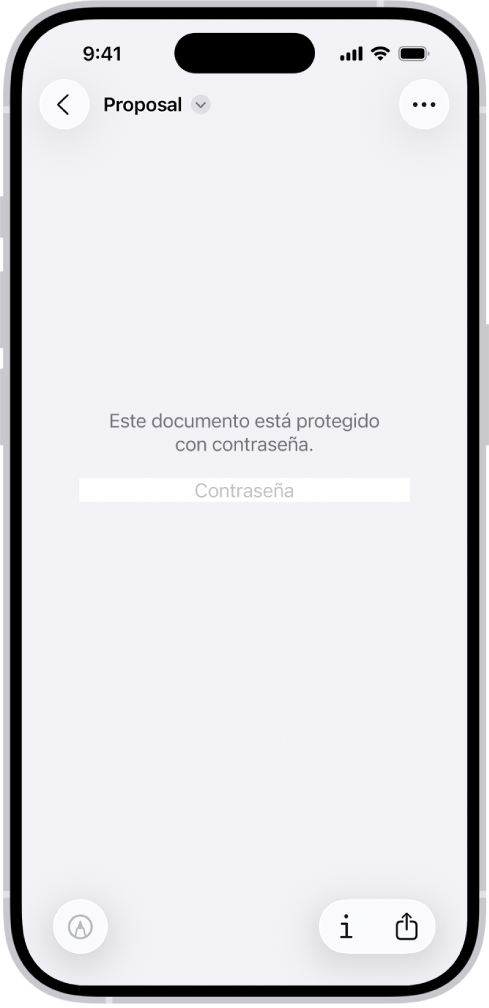
Proteger un documento PDF con una contraseña
Puedes bloquear un PDF con una contraseña. Abre un PDF, toca  junto al nombre del archivo y luego toca Bloquear. Activa Requerir contraseña, luego ingresa una contraseña en los campos Contraseña y Verificar.

Eliminar el fondo de una imagen
Puedes eliminar los fondos de imagen para enfocarte en lo importante. Toca  en la parte superior de la pantalla y luego toca Eliminar fondo.

Resaltar, subrayar o tachar texto
Puedes resaltar, subrayar o tachar texto en un PDF. Abre un PDF y selecciona texto. Toca Resaltar, luego toca un color de resaltado, el botón Subrayar o el botón Tachar.
¿Quieres obtener detalles?
Rellenar y firmar formularios PDF en Vista Previa en el iPhone
Abrir y visualizar PDF e imágenes en Vista Previa en el iPhone