Manual del usuario del iPhone
- Te damos la bienvenida
- Novedades de iOS 14
-
- Activar y desbloquear
- Ajustar el volumen
- Cambiar los sonidos y las vibraciones
- Acceder a funciones desde la pantalla bloqueada
- Abrir apps
- Tomar una captura de pantalla o grabar la pantalla
- Cambiar o bloquear la orientación de la pantalla
- Cambiar el fondo de pantalla
- Establecer una Live Photo como fondo de pantalla
- Facilitar el alcance de los elementos en la pantalla
- Buscar con el iPhone
- Usar AirDrop para enviar elementos
- Realizar acciones rápidas
- Usar y personalizar el centro de control
- Agrega widgets
- Cargar la batería y supervisar el nivel de carga
- Aprender el significado de los íconos de estado
- Viajar con el iPhone
-
- Calculadora
- Brújula
-
- Recopilar información de salud y condición física
- Conservar un perfil de salud
- Ver información de salud y condición física
- Mantener un registro de tu ciclo menstrual
- Monitorear la exposición a niveles de sonido ambiental y de audífonos
-
- Introducción a los horarios de sueño
- Configurar tu primer horario de sueño
- Desactivar despertadores y eliminar horarios de sueño
- Agregar o cambiar horarios de sueño
- Usar el iPhone durante el modo Sueño
- Desactivar o activar rápidamente el modo Sueño en el iPhone
- Cambiar el objetivo de sueño y otras opciones de Sueño
- Revisar tu historial de sueño
- Compartir los datos de salud y condición física
- Descargar expedientes clínicos
- Crear y compartir una ficha médica
- Controlar la salud con la lista de comprobación de Salud
- Registrarse como donador de órganos
- Respaldar datos de Salud
-
- Introducción a Casa
- Configurar accesorios
- Controlar accesorios
- Agregar más casas
- Configurar HomePod
- Configurar las cámaras
- Reconocimiento de caras
- Configurar un router
- Crear y usar ambientaciones
- Controlar la casa usando Siri
- Controla tu casa de forma remota
- Crear una automatización
- Compartir el control con otros
-
- Ver mapas
-
- Buscar lugares
- Buscar atracciones y servicios cercanos
- Obtener información sobre lugares
- Agregar marcadores a lugares
- Compartir lugares
- Guardar lugares favoritos
- Explorar nuevos lugares con Guías
- Organizar lugares en “Mis guías”
- Obtener información sobre el tráfico y el clima
- Eliminar ubicaciones importantes
-
- Usar Siri, Mapas y widgets para obtener indicaciones
- Seleccionar tu tipo de viaje preferido
- Obtener una ruta en automóvil
- Reportar incidentes de tráfico
- Buscar tu automóvil estacionado
- Obtener una ruta en bicicleta
- Buscar lugares para hacer una parada
- Obtener una ruta a pie
- Obtener una ruta en transporte público
- Ver un resumen de tu ruta o sus direcciones en una lista
- Cambiar la configuración del audio de las indicaciones detalladas
- Seleccionar otras opciones de ruta
- Obtener indicaciones entre lugares que no incluyen la ubicación actual
- Eliminar indicaciones vistas recientemente
- Usar Mapas en la Mac para obtener indicaciones
- Ayuda a corregir y mejorar Mapas
- Pedir un automóvil
-
- Configurar Mensajes
- Enviar y recibir mensajes de texto
- Enviar un mensaje a un grupo o negocio
- Enviar fotos, videos y audio
- Animar mensajes
- Usar apps de iMessage
- Usar Memoji
- Enviar un efecto Digital Touch
- Enviar y recibir dinero con Apple Pay
- Cambiar las notificaciones
- Bloquear, filtrar y reportar mensajes
- Eliminar mensajes
-
- Ver fotos y videos
- Eliminar y ocultar fotos y videos
- Editar fotos y videos
- Editar Live Photos
- Editar fotos en modo Retrato
- Organizar fotos en álbumes
- Buscar en Fotos
- Compartir fotos y videos
- Ver recuerdos
- Buscar personas en Fotos
- Explorar fotos por ubicación
- Usar "Fotos en iCloud"
- Comparte fotos con "Álbumes compartidos" de iCloud
- Usar "Secuencia de fotos"
- Importar fotos y videos
- Imprimir fotos
- Atajos
- Bolsa
- Consejos
- Traducir
-
- Mantener tarjetas y pases en Wallet
- Configurar Apple Pay
- Realizar pagos sin contacto
- Usar Apple Pay en apps, App Clips y Safari
- Usar Apple Cash
- Usar Apple Card
- Administrar las tarjetas y la actividad
- Pagar el transporte público
- Usar las llaves del auto
- Usar tarjetas de identificación estudiantil
- Agregar y administrar pases
- Usar pases
- Clima
-
- Configurar "Compartir en familia"
- Descargar compras de miembros de la familia
- Dejar de compartir compras
- Activar “Pedir la compra"
- Configurar Apple Cash familiar
- Compartir una Apple Card
- Compartir suscripciones y almacenamiento de iCloud
- Compartir fotos, un calendario y más con los miembros de la familia
- Localizar el dispositivo perdido de un miembro de la familia
- Configurar “Tiempo en pantalla” mediante “Compartir en familia”
-
- Cable de carga
- Adaptadores de corriente
- Cargadores MagSafe
- Fundas y protectores MagSafe
- Cargadores inalámbricos con certificación Qi
-
- Configurar los AirPods
- Recargar los AirPods
- Iniciar y detener la reproducción de audio
- Cambiar el volumen de los AirPods
- Realizar y contestar llamadas con los AirPods
- Cambiar la reproducción de los AirPods entre dispositivos
- Usar Siri con los AirPods
- Escuchar y responder mensajes
- Compartir audio con AirPods y audífonos Beats
- Cambiar de modo de control de ruido
- Controlar el audio espacial
- Reiniciar los AirPods
- Cambiar el nombre de los AirPods y otras configuraciones
- Usar otros audífonos Bluetooth
- Usar EarPods
- Revisar los niveles de ruido de los audífonos
- Apple Watch
- HomePod y otras bocinas inalámbricas
- Dispositivos de almacenamiento externo
- Magic Keyboard
- Impresoras
-
- Compartir tu conexión a Internet
- Permitir llamadas telefónicas en el iPad, iPod touch o Mac
- Pasar tareas entre el iPhone y la Mac
- Cortar, copiar y pegar contenido entre el iPhone y otros dispositivos
- Conectar el iPhone a la computadora mediante un cable
- Sincronizar el iPhone con tu computadora
- Transferir archivos entre el iPhone y tu computadora
-
- Introducción a CarPlay
- Conectarse a CarPlay
- Usar Siri
- Usar los controles integrados de tu vehículo
- Obtener indicaciones detalladas
- Reportar incidentes de tráfico
- Cambiar la vista del mapa
- Realizar llamadas telefónicas
- Reproducir música
- Ver tu calendario
- Enviar y recibir mensajes de texto
- Reproducir podcasts
- Reproducir audiolibros
- Escuchar artículos de noticias
- Controla tu casa
- Usar otras apps con CarPlay
- Reordenar íconos en la pantalla de inicio de CarPlay
- Cambiar la configuración en CarPlay
-
- Introducción a las funciones de accesibilidad
-
-
- Activar y practicar con VoiceOver
- Cambiar la configuración de VoiceOver
- Aprender gestos de VoiceOver
- Operar el iPhone mediante gestos de VoiceOver
- Controlar VoiceOver con el rotor
- Usar el teclado en pantalla
- Escribir con el dedo
- Usar VoiceOver con un teclado externo de Apple
- Usar una pantalla Braille
- Escribir Braille en pantalla
- Personalizar gestos y funciones rápidas de teclado
- Usar VoiceOver con un dispositivo apuntador
- Usar VoiceOver en apps
- Hacer zoom
- Lupa
- Detección de personas
- Pantalla y tamaño de texto
- Movimiento
- Contenido leído
- Descripciones de audio
-
-
- Usar protecciones integradas de seguridad y privacidad
-
- Proteger tu Apple ID
- Iniciar Sesión con Apple
- Rellenar automáticamente una contraseña segura
- Cambiar una contraseña no segura
- Rellenar automáticamente códigos SMS en el iPhone
- Compartir contraseñas de forma segura con AirDrop
- Hacer que tus contraseñas estén disponibles en todos tus dispositivos
- Administrar la autenticación de dos factores
-
- Reiniciar el iPhone
- Forzar el reinicio del iPhone
- Actualizar iOS
- Respaldar el iPhone
- Restablecer la configuración original del iPhone
- Restaurar todo el contenido usando un respaldo
- Restaurar los elementos comprados y eliminados
- Vender o regalar tu iPhone
- Borrar el iPhone
- Instalar o eliminar perfiles de configuración
-
- Información de seguridad importante
- Información de manejo importante
- Obtener información sobre el iPhone
- Ver o cambiar la configuración de datos celulares
- Encontrar más recursos sobre el software y servicio
- Declaración de conformidad de la FCC
- Declaración de conformidad de la ISED Canadá
- Información sobre la Banda Ultra Ancha
- Información del láser clase 1
- Apple y el medio ambiente
- Información sobre residuos y reciclaje
- Copyright
Organizar fotos en álbumes en el iPhone
Usa la app Fotos  para organizar tus fotos en álbumes. Toca la pestaña Álbumes para ver los álbumes que creaste, álbumes compartidos que creaste o a los que te uniste y álbumes creados automáticamente.
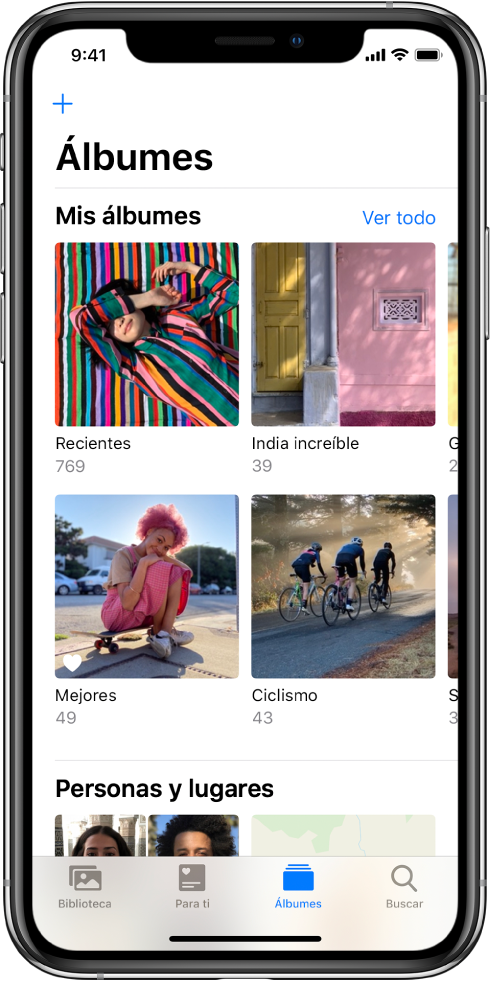
Si usas "Fotos en iCloud", tus álbumes se almacenan en iCloud. Los álbumes se mantendrán actualizados y accesibles en dispositivos en los que hayas iniciado sesión con el mismo Apple ID. Consulta "Usar "Fotos en iCloud" en el iPhone".
Crear un álbum
Usa los álbumes para organizar tus fotos.
En Fotos, toca la pestaña Álbumes y selecciona
 .
.Elige "Nuevo álbum" o "Nuevo compartido".
Asígnale un nombre al álbum y toca Guardar.
Selecciona las fotos que quieres agregar y toca Listo.
Para crear un álbum compartido, consulta "Compartir fotos con "Álbumes compartidos" en iCloud".
Agregar fotos y videos a álbumes existentes
Toca la pestaña Biblioteca en la parte inferior de la pantalla y toca Seleccionar.
Toca las miniaturas de las fotos y videos que quieras agregar y luego toca
 .
.Desliza hacia arriba y toca "Agregar al álbum" en la lista de acciones.

Toca el álbum al que quieres agregar el o los elementos.
Eliminar fotos y videos de álbumes existentes
En un álbum, toca una foto o video para verlo en pantalla completa.
Toca
 .
.Elimina el elemento sólo del álbum o de “Fotos en iCloud” en todos tus dispositivos.
Eliminar, reordenar y eliminar álbumes existentes
Toca la pestaña Álbumes y selecciona el botón "Ver todo".
Toca Editar y realiza cualquiera de las siguientes operaciones:
Renombrar: toca el nombre del álbum e ingresa uno nuevo.
Reordenar: mantén presionada la miniatura del álbum y arrástrala a una nueva ubicación.
Eliminar: toca
 .
.
Toca Listo.
Los álbumes que Fotos crea para ti (como Recientes, Personas y Lugares) no se pueden eliminar.
Ordenar fotos en álbumes
Puedes ordenar fotos y videos en un álbum del más nuevo al más antiguo y viceversa.
Toca la pestaña Álbumes y selecciona un álbum.
Toca
 y selecciona Ordenar.
Filtrar fotos en álbumes
Puedes filtrar fotos y videos en un álbum por Favoritos, Editados, Fotos y Videos.
Toca la pestaña Álbumes y selecciona un álbum.
Toca
y selecciona Filtrar.Elige cómo quieres filtrar las fotos y los videos del álbum y toca Listo.
Para eliminar un filtro de un álbum, toca  , elige “Todos los elementos” y toca Listo.
Organizar álbumes en carpetas
Puedes crear carpetas para contengan varios álbumes. Por ejemplo, puedes crear una carpeta llamada “Vacaciones” y crear varios álbumes dentro de la carpeta de todas tus vacaciones. También puedes crear carpetas dentro de carpetas.
Toca la pestaña Álbumes y selecciona
.Selecciona “Nueva carpeta”.
Asígnale un nombre a la carpeta y toca Guardar.
Abre la carpeta, toca Editar y elige
para crear nuevos álbumes o carpetas dentro de la carpeta.