Manual del usuario del iPhone
- Te damos la bienvenida
- Novedades de iOS 14
-
- Activar y desbloquear
- Ajustar el volumen
- Cambiar los sonidos y las vibraciones
- Acceder a funciones desde la pantalla bloqueada
- Abrir apps
- Tomar una captura de pantalla o grabar la pantalla
- Cambiar o bloquear la orientación de la pantalla
- Cambiar el fondo de pantalla
- Establecer una Live Photo como fondo de pantalla
- Facilitar el alcance de los elementos en la pantalla
- Buscar con el iPhone
- Usar AirDrop para enviar elementos
- Realizar acciones rápidas
- Usar y personalizar el centro de control
- Agrega widgets
- Cargar la batería y supervisar el nivel de carga
- Aprender el significado de los íconos de estado
- Viajar con el iPhone
-
- Calculadora
- Brújula
-
- Recopilar información de salud y condición física
- Conservar un perfil de salud
- Ver información de salud y condición física
- Mantener un registro de tu ciclo menstrual
- Monitorear la exposición a niveles de sonido ambiental y de audífonos
-
- Introducción a los horarios de sueño
- Configurar tu primer horario de sueño
- Desactivar despertadores y eliminar horarios de sueño
- Agregar o cambiar horarios de sueño
- Usar el iPhone durante el modo Sueño
- Desactivar o activar rápidamente el modo Sueño en el iPhone
- Cambiar el objetivo de sueño y otras opciones de Sueño
- Revisar tu historial de sueño
- Compartir los datos de salud y condición física
- Descargar expedientes clínicos
- Crear y compartir una ficha médica
- Controlar la salud con la lista de comprobación de Salud
- Registrarse como donador de órganos
- Respaldar datos de Salud
-
- Introducción a Casa
- Configurar accesorios
- Controlar accesorios
- Agregar más casas
- Configurar HomePod
- Configurar las cámaras
- Reconocimiento de caras
- Configurar un router
- Crear y usar ambientaciones
- Controlar la casa usando Siri
- Controla tu casa de forma remota
- Crear una automatización
- Compartir el control con otros
-
- Ver mapas
-
- Buscar lugares
- Buscar atracciones y servicios cercanos
- Obtener información sobre lugares
- Agregar marcadores a lugares
- Compartir lugares
- Guardar lugares favoritos
- Explorar nuevos lugares con Guías
- Organizar lugares en “Mis guías”
- Obtener información sobre el tráfico y el clima
- Eliminar ubicaciones importantes
-
- Usar Siri, Mapas y widgets para obtener indicaciones
- Seleccionar tu tipo de viaje preferido
- Obtener una ruta en automóvil
- Reportar incidentes de tráfico
- Buscar tu automóvil estacionado
- Obtener una ruta en bicicleta
- Buscar lugares para hacer una parada
- Obtener una ruta a pie
- Obtener una ruta en transporte público
- Ver un resumen de tu ruta o sus direcciones en una lista
- Cambiar la configuración del audio de las indicaciones detalladas
- Seleccionar otras opciones de ruta
- Obtener indicaciones entre lugares que no incluyen la ubicación actual
- Eliminar indicaciones vistas recientemente
- Usar Mapas en la Mac para obtener indicaciones
- Ayuda a corregir y mejorar Mapas
- Pedir un automóvil
-
- Configurar Mensajes
- Enviar y recibir mensajes de texto
- Enviar un mensaje a un grupo o negocio
- Enviar fotos, videos y audio
- Animar mensajes
- Usar apps de iMessage
- Usar Memoji
- Enviar un efecto Digital Touch
- Enviar y recibir dinero con Apple Pay
- Cambiar las notificaciones
- Bloquear, filtrar y reportar mensajes
- Eliminar mensajes
-
- Ver fotos y videos
- Eliminar y ocultar fotos y videos
- Editar fotos y videos
- Editar Live Photos
- Editar fotos en modo Retrato
- Organizar fotos en álbumes
- Buscar en Fotos
- Compartir fotos y videos
- Ver recuerdos
- Buscar personas en Fotos
- Explorar fotos por ubicación
- Usar "Fotos en iCloud"
- Comparte fotos con "Álbumes compartidos" de iCloud
- Usar "Secuencia de fotos"
- Importar fotos y videos
- Imprimir fotos
- Atajos
- Bolsa
- Consejos
- Traducir
-
- Mantener tarjetas y pases en Wallet
- Configurar Apple Pay
- Realizar pagos sin contacto
- Usar Apple Pay en apps, App Clips y Safari
- Usar Apple Cash
- Usar Apple Card
- Administrar las tarjetas y la actividad
- Pagar el transporte público
- Usar las llaves del auto
- Usar tarjetas de identificación estudiantil
- Agregar y administrar pases
- Usar pases
- Clima
-
- Configurar "Compartir en familia"
- Descargar compras de miembros de la familia
- Dejar de compartir compras
- Activar “Pedir la compra"
- Configurar Apple Cash familiar
- Compartir una Apple Card
- Compartir suscripciones y almacenamiento de iCloud
- Compartir fotos, un calendario y más con los miembros de la familia
- Localizar el dispositivo perdido de un miembro de la familia
- Configurar “Tiempo en pantalla” mediante “Compartir en familia”
-
- Cable de carga
- Adaptadores de corriente
- Cargadores MagSafe
- Fundas y protectores MagSafe
- Cargadores inalámbricos con certificación Qi
-
- Configurar los AirPods
- Recargar los AirPods
- Iniciar y detener la reproducción de audio
- Cambiar el volumen de los AirPods
- Realizar y contestar llamadas con los AirPods
- Cambiar la reproducción de los AirPods entre dispositivos
- Usar Siri con los AirPods
- Escuchar y responder mensajes
- Compartir audio con AirPods y audífonos Beats
- Cambiar de modo de control de ruido
- Controlar el audio espacial
- Reiniciar los AirPods
- Cambiar el nombre de los AirPods y otras configuraciones
- Usar otros audífonos Bluetooth
- Usar EarPods
- Revisar los niveles de ruido de los audífonos
- Apple Watch
- HomePod y otras bocinas inalámbricas
- Dispositivos de almacenamiento externo
- Magic Keyboard
- Impresoras
-
- Compartir tu conexión a Internet
- Permitir llamadas telefónicas en el iPad, iPod touch o Mac
- Pasar tareas entre el iPhone y la Mac
- Cortar, copiar y pegar contenido entre el iPhone y otros dispositivos
- Conectar el iPhone a la computadora mediante un cable
- Sincronizar el iPhone con tu computadora
- Transferir archivos entre el iPhone y tu computadora
-
- Introducción a CarPlay
- Conectarse a CarPlay
- Usar Siri
- Usar los controles integrados de tu vehículo
- Obtener indicaciones detalladas
- Reportar incidentes de tráfico
- Cambiar la vista del mapa
- Realizar llamadas telefónicas
- Reproducir música
- Ver tu calendario
- Enviar y recibir mensajes de texto
- Reproducir podcasts
- Reproducir audiolibros
- Escuchar artículos de noticias
- Controla tu casa
- Usar otras apps con CarPlay
- Reordenar íconos en la pantalla de inicio de CarPlay
- Cambiar la configuración en CarPlay
-
- Introducción a las funciones de accesibilidad
-
-
- Activar y practicar con VoiceOver
- Cambiar la configuración de VoiceOver
- Aprender gestos de VoiceOver
- Operar el iPhone mediante gestos de VoiceOver
- Controlar VoiceOver con el rotor
- Usar el teclado en pantalla
- Escribir con el dedo
- Usar VoiceOver con un teclado externo de Apple
- Usar una pantalla Braille
- Escribir Braille en pantalla
- Personalizar gestos y funciones rápidas de teclado
- Usar VoiceOver con un dispositivo apuntador
- Usar VoiceOver en apps
- Hacer zoom
- Lupa
- Detección de personas
- Pantalla y tamaño de texto
- Movimiento
- Contenido leído
- Descripciones de audio
-
-
- Usar protecciones integradas de seguridad y privacidad
-
- Proteger tu Apple ID
- Iniciar Sesión con Apple
- Rellenar automáticamente una contraseña segura
- Cambiar una contraseña no segura
- Rellenar automáticamente códigos SMS en el iPhone
- Compartir contraseñas de forma segura con AirDrop
- Hacer que tus contraseñas estén disponibles en todos tus dispositivos
- Administrar la autenticación de dos factores
-
- Reiniciar el iPhone
- Forzar el reinicio del iPhone
- Actualizar iOS
- Respaldar el iPhone
- Restablecer la configuración original del iPhone
- Restaurar todo el contenido usando un respaldo
- Restaurar los elementos comprados y eliminados
- Vender o regalar tu iPhone
- Borrar el iPhone
- Instalar o eliminar perfiles de configuración
-
- Información de seguridad importante
- Información de manejo importante
- Obtener información sobre el iPhone
- Ver o cambiar la configuración de datos celulares
- Encontrar más recursos sobre el software y servicio
- Declaración de conformidad de la FCC
- Declaración de conformidad de la ISED Canadá
- Información sobre la Banda Ultra Ancha
- Información del láser clase 1
- Apple y el medio ambiente
- Información sobre residuos y reciclaje
- Copyright
Cambiar la reproducción de los AirPods entre el iPhone y otros dispositivos
Cuando inicias sesión con el mismo Apple ID que usas en tu iPhone en tus otros dispositivos iOS y iPadOS, tus AirPods se conectan automáticamente a dispositivo que estás usando para reproducir (en audífonos Beats y AirPods compatibles; se requiere iOS 14 o iPadOS 14 o posterior; para los AirPods Max se requiere iOS 14.3 o iPadOS 14.3 o posterior).
Por ejemplo, si estás escuchando en tu iPad con tus AirPods, pero quieres escuchar lo que hay en tu iPhone, sólo comienza a reproducir música, un podcast u otro audio en tu iPhone y tus AirPods se cambiarán al iPhone. Tus AirPods también se cambiarán al iPhone cuando realices o contestes una llamada en él.
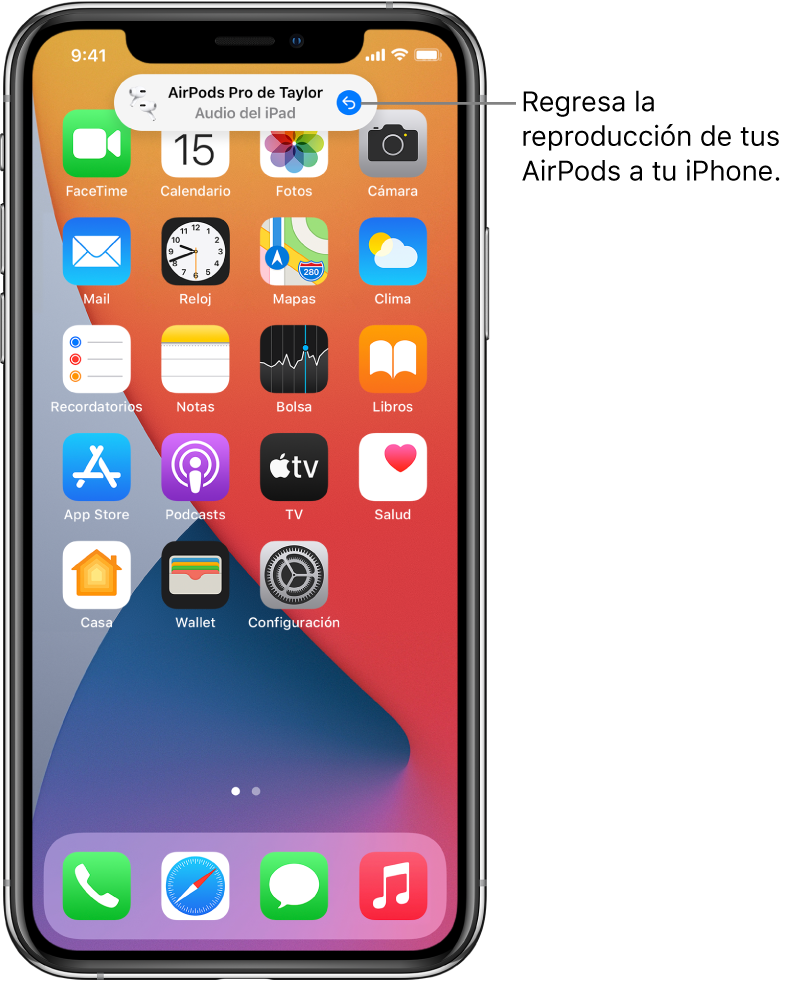
Regresar la reproducción de los AirPods al iPhone
Si tus AirPods se cambian de tu iPhone a otro dispositivo, pero quieres que se queden conectados a tu iPhone, toca  (en la notificación “Audio de [dispositivo]” en la parte superior de la pantalla del iPhone).
Para evitar que los AirPods e cambien automáticamente entre dispositivos, ve a Configuración  > Bluetooth, toca
  junto al nombre de tus AirPods, toca “Conectar a este iPhone” y luego elige “En la última conexión con este iPhone”.
Seleccionar entre los AirPods y otros dispositivos de reproducción para el audio del iPhone
Toca
 en el centro de control, la pantalla bloqueada o en la pantalla “Ahora suena” de la app que estás usando.
Selecciona tus AirPods y otro dispositivo.