
Añadir gráficas interactivas en la app Numbers del iPhone
Una gráfica interactiva presenta los datos por fases, de modo que se pueda destacar la relación entre los grupos de datos. Las gráficas interactivas se pueden utilizar para mostrar datos como las ventas por grupo a lo largo del tiempo, los gastos por departamento y los cambios en la población por regiones y continente.
La siguiente gráfica interactiva muestra el crecimiento de tres especies durante un periodo de tres años.
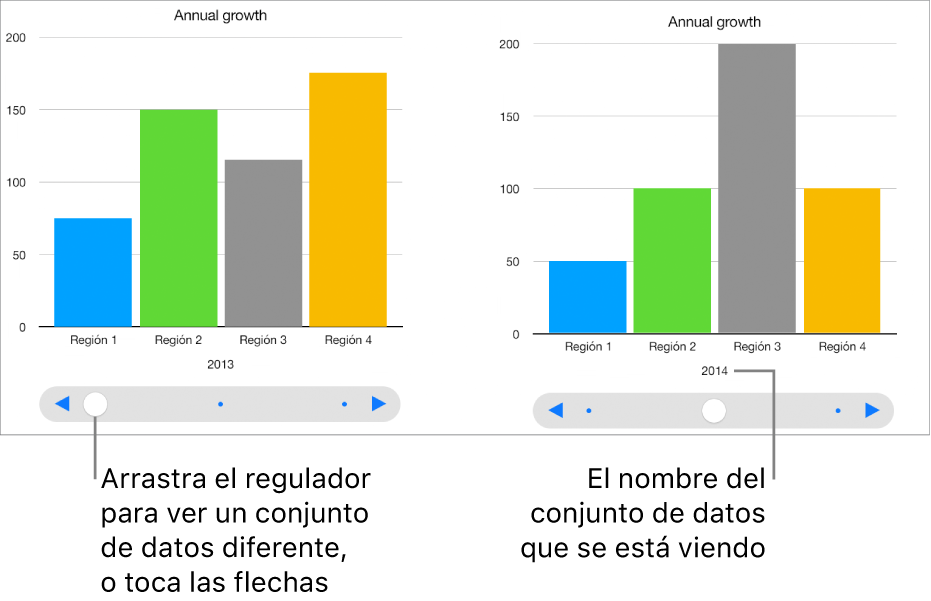
Puedes interactuar con la gráfica utilizando un regulador y botones o solo botones.
Para crear estas gráficas, puedes añadir una gráfica en blanco a una hoja y, a continuación, seleccionar las celdas de la tabla con los datos que desees utilizar. O bien, puedes seleccionar primero las celdas y, a continuación, crear una gráfica que muestre los datos. Sea cual sea la opción que utilices, cuando modifiques los datos de la tabla, la gráfica se actualizará automáticamente.
Consejo: Puedes obtener información sobre diferentes tipos de gráficas en la plantilla “Nociones básicas sobre gráficas”. Con el gestor de documentos en la vista de exploración, toca Selecciona una plantilla > Básicas > Nociones básicas de gráficas. Toca las pestañas situadas cerca de la parte superior de la plantilla (“Gráficas de barras y columnas”, “Gráfica interactiva”, etc.) para ver las distintas hojas de cálculo; en cada una de ellas se explica un tipo diferente de gráfica.
Crear una gráfica interactiva
En esta tarea se explica cómo añadir una gráfica primero y seleccionar los datos después. También puedes seleccionar los datos antes de crear la gráfica.
Ve a la app Numbers
 en el iPhone.
Abre una hoja de cálculo, toca
 en la barra de herramientas y, a continuación, toca
  .
.Toca Interactiva. Si no ves la opción Interactiva, arrastra la opción Gráficas 3D hacia la izquierda.
Toca una gráfica para añadirla a la hoja y, a continuación, arrástrala al lugar que desees.
Selecciona “Toca para añadir datos” y, a continuación, selecciona las celdas de la tabla que contengan los datos que quieras usar. O bien, para añadir los datos de toda una fila o columna, toca la tabla y, a continuación, toca el número o la letra correspondiente a esa fila o columna.
Puedes seleccionar celdas de una o varias tablas, incluso de tablas de distintas hojas. Cuando edites las referencias a los datos de una gráfica, aparecerá un punto en la pestaña de cada hoja que contenga datos utilizados en la gráfica.
Para cambiar si las filas o las columnas se representarán como series de datos, toca
 en la barra de herramientas y, a continuación, toca una opción.
Las series de datos siempre se representan en la gráfica interactiva, pero cada conjunto de datos se muestra por separado.
Para cambiar el control para interactuar con la gráfica, toca la gráfica, toca
 , toca Gráfica, toca “Gráfica interactiva” y, a continuación, toca “Solo botones”.
Si no ves “Gráfica interactiva”, desliza hacia arriba desde la parte inferior de los controles.