
Usar estilos de texto en la app Numbers del iPhone
Los estilos de párrafo y los estilos de carácter son conjuntos de atributos (como un tamaño y un color de letra) que determinan el aspecto del texto. Utilizar estilos de texto te ayuda a mantener un formato de texto coherente en toda la hoja de cálculo. Por ejemplo, cuando aplicas el estilo de párrafo Encabezamiento a un texto, coincidirá con los demás encabezamientos que utilicen dicho estilo.
Los estilos de párrafo se aplican a todo el texto de un párrafo, mientras que los estilos de carácter solo se aplican a la palabra o carácter seleccionado. Un estilo de párrafo puede contener varios estilos de carácter.
Todas las plantillas de Numbers incluyen estilos de texto prediseñados. Cuando reemplaces el texto del marcador de posición, tu contenido utiliza ese estilo de párrafo. Puedes añadir tus propios estilos de texto, modificar los existentes y eliminar todos los que no quieras conservar. Los cambios que se realizan a los estilos solo afectan a la hoja de cálculo donde los has cambiado.
Nota: No es posible aplicar un estilo de párrafo o de carácter al texto de las celdas de una tabla.
Aplicar un estilo de párrafo
Ve a la app Numbers
 en el iPhone.
Abre una hoja de cálculo y, a continuación, selecciona uno o varios párrafos o toca cualquier lugar de un párrafo para aplicar el estilo solamente a ese párrafo.
Solo se puede aplicar un estilo de párrafo a texto contenido en un cuadro de texto o una figura.
Toca
 y, a continuación, toca Texto.
Toca el nombre del estilo bajo “Estilo de párrafo” y, a continuación, toca un estilo de párrafo nuevo (desplázate para ver más).
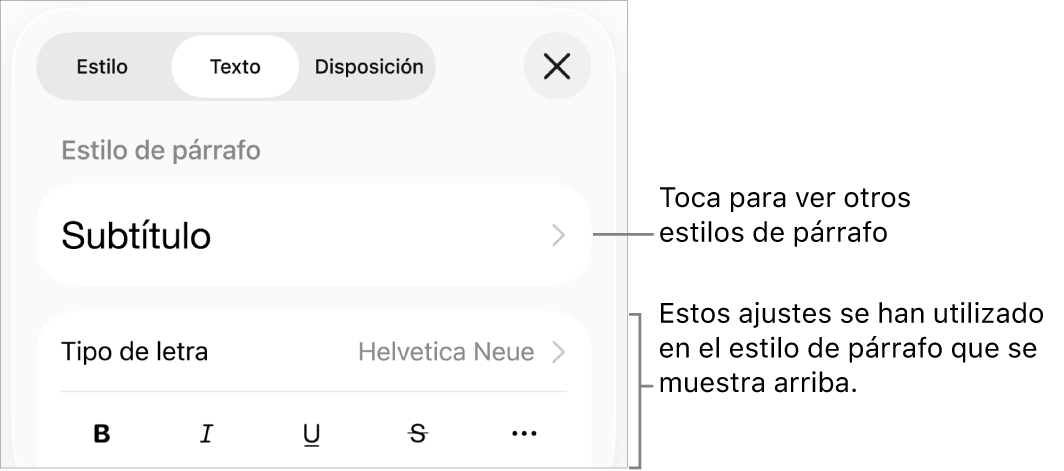
Aplicar un estilo de carácter
Todas las plantillas de Numbers incluyen estilos de carácter que tienen atributos de formato, como negrita, subrayado o superíndice. Se pueden aplicar estilos de carácter a texto incluido en cuadros de texto y figuras, pero no al texto contenido en celdas de tabla.
Ve a la app Numbers
en el iPhone.Abre una hoja de cálculo y, a continuación, selecciona las palabras o caracteres a los que quieres aplicar formato y toca
.Si no ves los controles de texto, toca Texto.
Toca
 situado encima de los controles de tamaño de letra.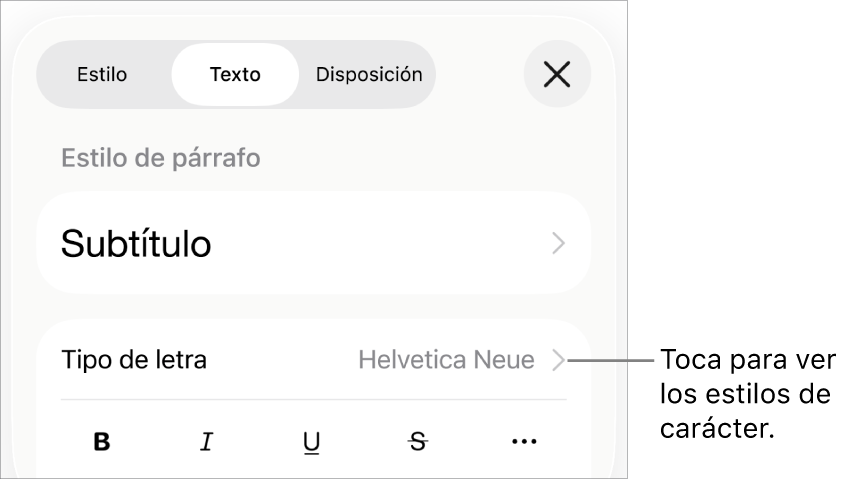
Toca el nombre del estilo de carácter (puede que ponga Ninguno) y, a continuación, toca un estilo de carácter.
Toca fuera de los controles para cerrarlos o, para volver a la primera página de controles de texto, toca Atrás y, a continuación, Texto.
Crear o modificar un estilo de párrafo
Para añadir un nuevo estilo, primero debes modificar el texto de un párrafo de la hoja de cálculo a fin de que tenga el aspecto que desees y, a continuación, debes crear el nuevo estilo basándote en dicho texto.
Ve a la app Numbers
en el iPhone.Abre una hoja de cálculo y, a continuación, selecciona el texto en el que quieras crear un nuevo estilo, o toca texto que utilice el estilo que quieras cambiar.
Toca
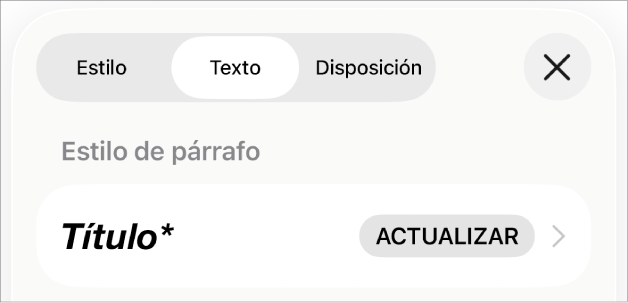
y cambia la apariencia del texto (tipo de letra, tamaño, color, etc.) como quieras.Aparecerá un asterisco y, en algunos casos, un botón Actualizar junto al nombre del estilo de párrafo para indicar que el estilo se ha modificado.
Realiza una de las siguientes operaciones:
Crear un nuevo estilo de párrafo: Toca el nombre del estilo (pero no el botón Actualizar), toca Edición en la parte superior derecha de los controles y, a continuación, toca + en la parte superior izquierda de los controles. El nuevo estilo se selecciona y aparece con un nombre temporal (puedes escribir un nombre nuevo para el estilo). Todo el texto que utilice el estilo original no se modificará.
Aplicar los cambios al estilo y mantener el mismo nombre: Toca Actualizar, junto al nombre del estilo. Todo el texto que utilice este estilo se actualizará con los cambios.
Restaurar los cambios a un estilo de párrafo: Toca el nombre del estilo (pero no el botón Actualizar) y, a continuación, toca el nombre del estilo en el menú “Estilo de párrafo” (pero no el botón Actualizar). El botón Actualizar desaparecerá y el estilo quedará restaurado a su formato original.
Toca
 para cerrar los controles de Formato.
Si no te gustan los cambios que has hecho, puedes cerrar los controles de formato y, a continuación, tocar  varias veces para deshacer los cambios de uno en uno.
Crear un estilo de carácter
Puedes crear tus propios estilos de carácter en el texto incluido en cuadros de texto y figuras, pero no en el texto contenido en celdas de tabla.
Ve a la app Numbers
en el iPhone.Abre una hoja de cálculo, selecciona el texto cuyo formato quieras cambiar y, a continuación, toca
.Utiliza los controles de texto para cambiar la apariencia del texto y después (si es necesario) toca Texto para volver a los controles del tipo de letra.
Toca
situado encima de los controles de tamaño de letra.Debajo de “Estilo de carácter”, toca Ninguno*.
Si el texto seleccionado tiene algún cambio de formato, aparece un asterisco al lado del nombre del estilo.
Toca Editar en la esquina superior derecha de los controles y, a continuación, toca
 en la esquina superior izquierda.
En el menú se selecciona el nuevo estilo y aparece con un nombre temporal.
Escribe un nombre para el nuevo estilo y, a continuación, toca
 .
.
Modificar un estilo de carácter
Puedes modificar un estilo de carácter para que todo el texto que use ese estilo de carácter se actualice automáticamente con los cambios, o crear un nuevo estilo basado en un estilo existente.
Ve a la app Numbers
en el iPhone.Abre una hoja de cálculo y, a continuación, selecciona el texto que utiliza el estilo que quieras cambiar.
Nota: Si quieres modificar un estilo de carácter que todavía no se ha usado en la hoja de cálculo, selecciona primero un fragmento de texto y aplícale el estilo (consulta la tarea anterior). A continuación, selecciona ese texto y realiza los pasos siguientes.
Toca
.El estilo de carácter que estás cambiando aparece debajo de “Color del texto”, en los controles.
Utiliza los controles de texto para cambiar la apariencia del texto.
Al lado del nombre del estilo de carácter aparece un asterisco para indicar que el texto se ha modificado respecto al formato original.
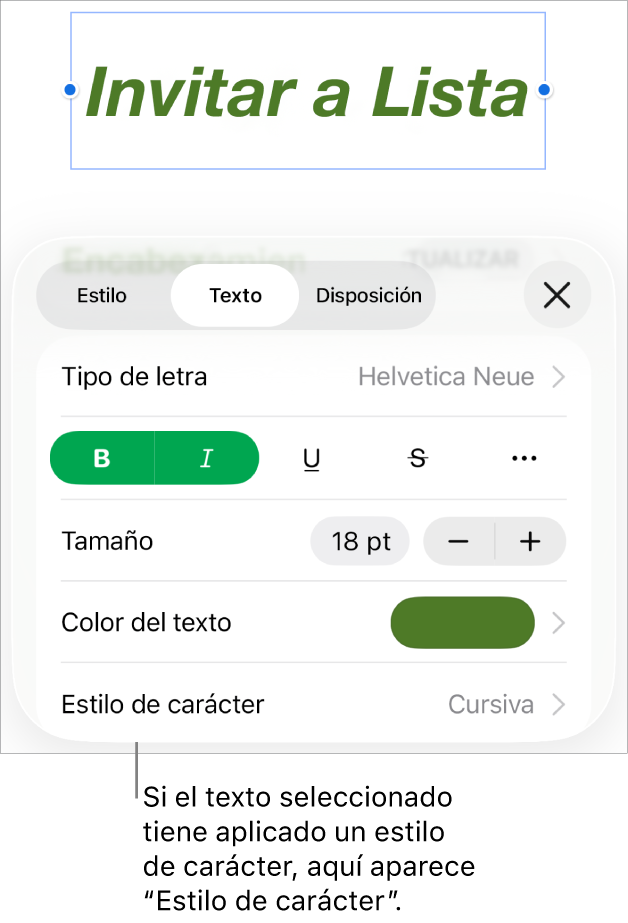
Toca la flecha derecha junto al nombre del estilo de carácter y, a continuación, realiza una de las siguientes operaciones:
Aplicar los cambios al estilo y mantener el mismo nombre: Toca Actualizar, junto al nombre del estilo. Todo el texto que utilice este estilo se actualizará con los cambios.
Crear un nuevo estilo con un nombre nuevo: Toca Editar en la esquina superior derecha de los controles y, a continuación, toca
en la esquina superior izquierda. Escribe un nombre para el nuevo estilo y, a continuación, toca . Este estilo solo lo usará el texto seleccionado hasta que lo apliques a otro texto.Restaurar los cambios a un estilo de carácter: Desliza hacia la izquierda sobre el nombre del estilo (a la derecha verás la opción “Borrar invalidaciones”). Se eliminan los cambios de formato del texto seleccionado y se retiene el formato del estilo de carácter original.
Toca la hoja para cerrar los controles de Formato.
¿Por qué el estilo tiene un asterisco o un botón Actualizar junto al nombre?
Si cambias el aspecto de un texto (su color o su tamaño, por ejemplo) aparece un asterisco (*), o un asterisco y un botón Actualizar junto al nombre del estilo para indicar que tiene modificaciones.
Ante una modificación, puedes realizar una de las siguientes operaciones:
Ignorarla: Mantén la modificación, así como las ediciones que realices en el texto. Todo el texto que utilice el estilo no se verá afectado y el asterisco y el botón Actualizar se conservarán.
Actualizar el estilo para incorporar las modificaciones: Toca Actualizar. El estilo se actualiza con tus cambios, todo el texto de la hoja de cálculo que utilice dicho estilo también se actualizará y el asterisco y el botón Actualizar desaparecen.
Eliminar la invalidación: Toca el nombre del estilo (pero no el botón Actualizar). En el menú de estilo, toca el nombre del estilo. Esto restaura el texto a su aspecto original y deja el estilo sin cambiar.
Si seleccionas parte de un texto en un párrafo que tiene un estilo de párrafo aplicado y luego cambias su aspecto, puede que solo veas un asterisco junto al nombre del estilo de carácter y no un botón Actualizar para el estilo de párrafo.
Redefinir un estilo
Puedes modificar un estilo de texto existente y después redefinir el estilo para que utilice el nuevo formato.
Ve a la app Numbers
en el iPhone.Abre una hoja de cálculo, selecciona el texto que has modificado y, a continuación, toca
.Toca el nombre del estilo que aparece (no es necesario que sea el estilo que quieres redefinir).
Desliza el dedo hacia la izquierda sobre el estilo que quieres modificar y, a continuación, toca Redefinir.
El nombre del estilo no cambia.
Eliminar un estilo
Puedes eliminar un estilo de texto que no se está usando en la hoja de cálculo. Es posible que quieras hacer esto para simplificar el menú.
Ve a la app Numbers
en el iPhone.Abre una hoja de cálculo, toca cualquier texto y continuación, toca el
.Toca
situado encima de los controles de tamaño de letra.Como alternativa, si aparece un nombre de estilo de carácter debajo de “Color del texto”, puedes tocar el nombre de estilo de carácter.
Toca Editar en la esquina superior derecha de los controles.
Toca el botón Eliminar rojo que aparece a la izquierda del estilo que quieres eliminar y, a continuación, toca el botón Eliminar que aparece a la derecha.
Si se aplicó el estilo al texto de la hoja de cálculo, selecciona un estilo que lo reemplace para el texto que lo utiliza y, a continuación, toca OK.
Toca
y, a continuación, toca la hoja de cálculo para cerrar los controles.