
Cómo colocar objetos dentro de un cuadro de texto o de una figura en la app Numbers del iPhone
Puedes poner imágenes, galerías de imágenes, vídeos, figuras y ecuaciones dentro de un cuadro de texto o figura. El objeto interior (anidado) aparece automáticamente integrado en cualquier texto del cuadro de texto o figura exterior (objeto principal), de manera que está situado en el texto y se va moviendo con él a medida que escribes.
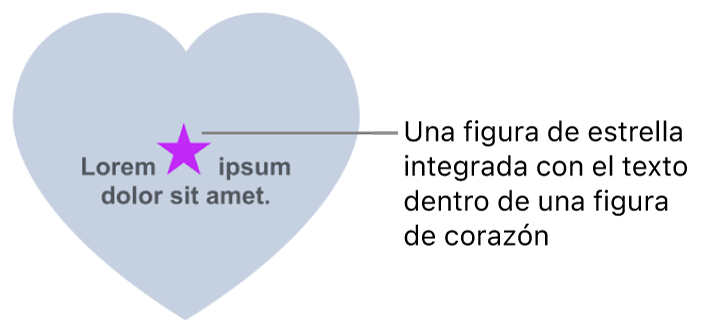
Colocar objetos integrados con el texto de un cuadro de texto o figura
Ve a la app Numbers
 en el iPhone.
Abre una hoja de cálculo.
Si no has añadido ya a la hoja un cuadro de texto o una figura, o si no has añadido el objeto dentro del que quieres pegar, toca
 en la barra de herramientas, toca
  y, a continuación, toca para añadir los objetos con los que quieres trabajar.
Selecciona el objeto que quieres anidar en el interior de un cuadro de texto o figura y, a continuación, toca Cortar.
Si el objeto está en la hoja, toca para seleccionarlo; si está integrado con el texto, selecciónalo tocándolo dos veces.
Toca dos veces en el cuadro de texto o la figura donde quieres pegar el objeto, de manera que el punto de inserción aparezca en su interior, púlsalo de nuevo y, por último, toca Pegar.
El objeto pegado queda anidado en el interior del objeto principal. Si ves un indicador de área recortada
 en la parte inferior del objeto, tendrás que redimensionarlo para ver todo su contenido.
Para añadir texto después del objeto anidado, toca dos veces dentro del objeto principal, toca de nuevo para que veas el punto de inserción y escribe entonces.
Si seleccionas por accidente el objeto anidado (aparecen tres tiradores de selección), toca fuera de él para llevar el punto de inserción al interior del objeto principal.
Consejo: Si el objeto anidado es una figura, puedes colocar una imagen, una figura o una ecuación en su interior. Toca dos veces para ver el punto de inserción dentro de la figura anidada y escribe o pega el nuevo texto o el objeto en su interior.
Trasladar un objeto integrado a la hoja
Puedes trasladar un objeto integrado a la hoja de cálculo para que deje de estar integrado con el texto o anidado dentro de otro objeto.
Ve a la app Numbers
en el iPhone.Abre la hoja de cálculo que contiene el objeto integrado con el que quieres trabajar.
Toca dos veces en el objeto integrado para seleccionarlo.
Toca
 y, a continuación, toca Disposición.
Toca “Mover a la hoja”.