
Compartir notas en iCloud.com
Puedes invitar a otras personas a ver y editar una nota. Cuando compartas una nota, solo podrán verla y editarla las personas a las que hayas invitado, aunque alguien más tenga el enlace a la nota.
Nota: No puedes compartir una nota protegida.
Al compartir una nota, el icono Compartido  aparecerá junto a la nota en la lista de notas. Al seleccionar la nota, el botón “Ver participantes”
  aparecerá resaltado y con una marca de verificación.
Nota: Para compartir carpetas y gestionar el uso compartido, tienes que usar una tablet o un ordenador; sin embargo, puedes actualizar y eliminar carpetas compartidas desde un teléfono.
Compartir notas
Ve a icloud.com/notes y, si aún no lo has hecho, inicia sesión en tu cuenta de Apple.
Selecciona o escribe la nota que quieres compartir.
Si usas un teléfono o una tablet y no ves tus notas, asegúrate de que la lista de notas esté abierta.
Selecciona
 en la barra de herramientas de Notas.
Selecciona una de las opciones para compartir.
Correo: selecciona “Correo”, elige el nivel de autorización de los participantes y si pueden añadir o eliminar a otras personas. Luego, selecciona Compartir. En la ventana que se abre, añade las direcciones de correo electrónico en el campo Para, escribe un mensaje opcional y, luego, selecciona
 .
.Copiar enlace: Selecciona “Copiar enlace” y añade las direcciones de correo o los números de teléfono de los participantes. Elige su nivel de autorización y si pueden añadir o eliminar a otras personas. Luego, selecciona “Compartir”.
Solo podrán ver y editar la nota las personas a las que invites.
Nota: Para invitar a participantes, puedes utilizar cualquiera de sus direcciones de correo electrónico o números de teléfono, pero necesitarán una cuenta de Apple para ver y editar la nota.
Gestionar participantes
El propietario de una nota puede añadir y eliminar participantes. Cualquier persona a la que se haya añadido a la nota y tenga permiso para añadir a otras personas también podrá añadir y eliminar participantes. Todos los participantes pueden eliminarse a ellos mismos.
Ve a icloud.com/notes y, si aún no lo has hecho, inicia sesión en tu cuenta de Apple.
Selecciona la nota compartida en la lista de notas.
Si usas un teléfono o una tablet y no ves tus notas, asegúrate de que la lista de notas esté abierta.
Selecciona
y realiza una de las siguientes acciones:Añadir participantes: selecciona el botón “Añadir personas” situado en la parte inferior de la lista de participantes. Si has invitado a un participante pero aún no ha aceptado, aparecerá “Persona invitada” debajo del nombre de la persona.
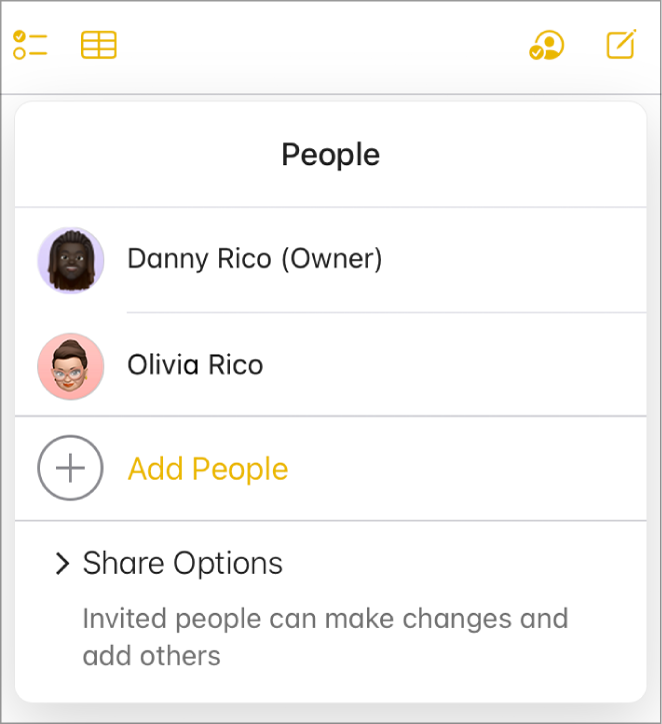
Nota: La imagen de arriba muestra la sección Notas de icloud.com en un ordenador. El aspecto puede variar un poco en una tablet.
Gestionar permisos: toca o coloca el cursor sobre el nombre de la persona, selecciona
 y selecciona si la persona podrá hacer cambios o solo ver la nota. También puedes permitirle añadir a más personas.
Eliminar participantes: toca o coloca el cursor sobre el nombre de la persona y, a continuación, selecciona
y selecciona “Eliminar acceso”.
Si quieres gestionar permisos de una nota de una carpeta compartida, dejes ajustarlos a nivel de carpeta. En una nota que esté en una carpeta compartida, selecciona de la barra de herramientas y, a continuación, selecciona “Gestionar carpetas compartidas”. Consulta Compartir carpetas en Notas en iCloud.com.
Eliminarte de una nota compartida
Si eres un participante, puedes eliminarte de la nota compartida.
Ve a icloud.com/notes y, si aún no lo has hecho, inicia sesión en tu cuenta de Apple.
Selecciona la nota de la que quieres eliminarte y, a continuación, selecciona
.Si usas un teléfono o una tablet y no ves tus notas, asegúrate de que la lista de notas esté abierta.
Toca o coloca el cursor sobre tu nombre, luego, selecciona
y selecciona Eliminarme.
Dejar de compartir notas
La nota debe pertenecerte para dejar de compartirla.
Ve a icloud.com/notes y, si aún no lo has hecho, inicia sesión en tu cuenta de Apple.
Selecciona la nota que quieras dejar de compartir de la lista de notas.
Si usas un teléfono o una tablet y no ves tus notas, asegúrate de que la lista de notas esté abierta.
Selecciona
y después realiza una de estas acciones:Dejar de compartir con todos los participantes: selecciona “Dejar de compartir”.
Dejar de compartir solo con un participante: toca o coloca el cursor sobre el nombre de la persona, luego selecciona
y selecciona “Eliminar acceso”.
Si compartes una carpeta, todas las notas de esa carpeta aplican automáticamente los permisos de uso compartido de la carpeta. Consulta Compartir carpetas en Notas en iCloud.com.