Οδηγός χρήσης iPhone
- Καλώς ορίσατε
-
-
- Μοντέλα iPhone που είναι συμβατά με το iOS 17
- iPhone XR
- iPhone XS
- iPhone XS Max
- iPhone 11
- iPhone 11 Pro
- iPhone 11 Pro Max
- iPhone SE (2ης γενιάς)
- iPhone 12 mini
- iPhone 12
- iPhone 12 Pro
- iPhone 12 Pro Max
- iPhone 13 mini
- iPhone 13
- iPhone 13 Pro
- iPhone 13 Pro Max
- iPhone SE (3ης γενιάς)
- iPhone 14
- iPhone 14 Plus
- iPhone 14 Pro
- iPhone 14 Pro Max
- iPhone 15
- iPhone 15 Plus
- iPhone 15 Pro
- iPhone 15 Pro Max
- Βασικές πληροφορίες διαμόρφωσης
- Εξατομικεύστε το iPhone σας
- Λήψη υπέροχων φωτογραφιών και βίντεο
- Κρατήστε επαφή με τους φίλους και τους συγγενείς σας
- Μοιραστείτε δυνατότητες με την οικογένειά σας
- Χρήση του iPhone στις καθημερινές σας δραστηριότητες
- Συμβουλές ειδικών από την Υποστήριξη Apple
-
- Τι νέο υπάρχει στο iOS 17
-
- Ενεργοποίηση και διαμόρφωση του iPhone
- Αφύπνιση, ξεκλείδωμα και κλείδωμα
- Διαμόρφωση υπηρεσίας κινητού δικτύου
- Χρήση της Διπλής SIM
- Σύνδεση στο Διαδίκτυο
- Εύρεση ρυθμίσεων
- Διαμόρφωση λογαριασμών email, επαφών και ημερολογίου
- Μάθετε τι σημαίνουν τα εικονίδια κατάστασης
- Ανάγνωση και προσθήκη σελιδοδείκτη στον οδηγό χρήσης
-
- Προσαρμογή της έντασης ήχου
- Σίγαση του iPhone
- Πολυδιεργασία με την Εικόνα εντός εικόνας
- Πρόσβαση σε δυνατότητες από την οθόνη κλειδώματος
- Χρήση του Dynamic Island
- Εκτέλεση γρήγορων ενεργειών
- Αναζήτηση στο iPhone
- Λήψη πληροφοριών για το iPhone σας
- Προβολή ή αλλαγή ρυθμίσεων δεδομένων κινητού δικτύου
- Ταξίδια με το iPhone
-
- Αλλαγή ήχων και δονήσεων
- Χρήση του κουμπιού Ενέργειας σε iPhone 15 Pro και iPhone 15 Pro Max
- Δημιουργία προσαρμοσμένης οθόνης κλειδώματος
- Αλλαγή της ταπετσαρίας
- Προσαρμογή της φωτεινότητας και της ισορροπίας χρωμάτων της οθόνης
- Διατήρηση της οθόνης του iPhone σε ενεργή κατάσταση για περισσότερο χρόνο
- Χρήση της Αναμονής
- Προσαρμογή του μεγέθους κειμένου και της ρύθμισης ζουμ
- Αλλαγή του ονόματος του iPhone
- Αλλαγή της ημερομηνίας και της ώρας
- Αλλαγή της γλώσσας και της περιοχής
- Χρήση και προσαρμογή του Κέντρου ελέγχου
- Αλλαγή ή κλείδωμα του προσανατολισμού οθόνης
- Προσαρμογή επιλογών κοινής χρήσης
-
- Προσθήκη ή αλλαγή πληκτρολογίων
- Προσθήκη emoji και αυτοκόλλητων
- Λήψη στιγμιότυπου οθόνης
- Λήψη εγγραφής οθόνης
- Συμπλήρωση φορμών και υπογραφή εγγράφων
- Χρήση του Ζωντανού κειμένου για αλληλεπίδραση με περιεχόμενο σε φωτογραφία ή βίντεο
- Χρήση της Οπτικής διερεύνησης για αναγνώριση αντικειμένων σε φωτογραφίες και βίντεο
- Ανασήκωμα θέματος από το φόντο φωτογραφίας
-
- Αριθμομηχανή
-
- Δημιουργία και επεξεργασία γεγονότων στο Ημερολόγιο
- Αποστολή προσκλήσεων
- Απάντηση σε προσκλήσεις
- Αλλαγή του τρόπου προβολής γεγονότων
- Αναζήτηση για γεγονότα
- Αλλαγή ρυθμίσεων ημερολογίου και γεγονότων
- Προγραμματισμός ή εμφάνιση γεγονότων σε διαφορετική ζώνη ώρας
- Παρακολούθηση γεγονότων
- Χρήση πολλαπλών ημερολογίων
- Χρήση του ημερολογίου αργιών/εορτών
- Κοινή χρήση ημερολογίων iCloud
-
- Προσαρμογή της έντασης ήχου κλείστρου
- Προσαρμογή ρυθμίσεων HDR κάμερας
- Εγγραφή βίντεο
- Εγγραφή χωρικών βίντεο για το Apple Vision Pro
- Εγγραφή βίντεο ProRes
- Εγγραφή βίντεο στην Κινηματογραφική λειτουργία
- Αλλαγή των ρυθμίσεων εγγραφής βίντεο
- Αποθήκευση ρυθμίσεων κάμερας
- Προσαρμογή του φακού κύριας κάμερας
- Αλλαγή προηγμένων ρυθμίσεων κάμερας
- Προβολή, κοινή χρήση και εκτύπωση φωτογραφιών
- Χρήση του Ζωντανού κειμένου
- Σάρωση κωδικού QR
- Πυξίδα
-
- Πρώτα βήματα στο FaceTime
- Δημιουργία συνδέσμου FaceTime
- Λήψη Live Photo
- Ενεργοποίηση των Ζωντανών λεζαντών σε κλήσεις FaceTime
- Χρήση άλλων εφαρμογών κατά τη διάρκεια μιας κλήσης
- Πραγματοποίηση ομαδικής κλήσης FaceTime
- Προβολή συμμετεχόντων σε πλέγμα
- Χρήση του SharePlay για κοινή παρακολούθηση, ακρόαση και παιχνίδια
- Κοινή χρήση της οθόνης σας σε κλήση FaceTime
- Συνεργασία σε έγγραφα στο FaceTime
- Χρήση δυνατοτήτων βιντεοδιάσκεψης
- Μεταπομπή κλήσης FaceTime σε άλλη συσκευή Apple
- Αλλαγή των ρυθμίσεων βίντεο FaceTime
- Αλλαγή των ρυθμίσεων FaceTime ήχου
- Αλλαγή της εμφάνισής σας
- Αποχώρηση από κλήση ή εναλλαγή στα Μηνύματα
- Αποκλεισμός ανεπιθύμητων καλούντων
- Αναφορά κλήσης ως ανεπιθύμητης
-
- Σύνδεση εξωτερικών συσκευών ή διακομιστών
- Τροποποίηση αρχείων, φακέλων και λήψεων
- Αναζήτηση για αρχεία και φακέλους
- Οργάνωση αρχείων και φακέλων
- Αποστολή αρχείων
- Διαμόρφωση του iCloud Drive
- Κοινή χρήση αρχείων και φακέλων στο iCloud Drive
- Χρήση εξωτερικής συσκευής αποθήκευσης, διακομιστή αρχείων ή υπηρεσίας αποθήκευσης cloud
-
- Πρώτα βήματα στην Άθληση
- Καταγραφή καθημερινής δραστηριότητας και αλλαγή του στόχου κίνησης
- Εμφάνιση της σύνοψης δραστηριότητας
- Συγχρονισμός εφαρμογής προπόνησης τρίτων
- Αλλαγή γνωστοποιήσεων Άθλησης
- Κοινή χρήση της δραστηριότητάς σας
-
- Συνδρομή στο Apple Fitness+
- Εύρεση προπονήσεων και διαλογισμών Apple Fitness+
- Έναρξη προπόνησης ή διαλογισμού Apple Fitness+
- Δημιουργία εξατομικευμένου προγράμματος στο Apple Fitness+
- Ασκηθείτε μαζί με άλλα άτομα μέσω SharePlay
- Αλλαγή των στοιχείων οθόνης κατά τη διάρκεια μιας προπόνησης ή διαλογισμού Apple Fitness+
- Λήψη προπόνησης ή διαλογισμού Apple Fitness+
-
- Παρουσίαση της Οικίας
- Αναβάθμιση στη νέα αρχιτεκτονική Οικίας
- Διαμόρφωση αξεσουάρ
- Έλεγχος αξεσουάρ
- Έλεγχος της οικίας σας με το Siri
- Χρήση της Πρόγνωσης ηλεκτρικού δικτύου για προγραμματισμό της χρήσης ενέργειας
- Διαμόρφωση του HomePod
- Έλεγχος της οικίας σας εξ αποστάσεως
- Δημιουργία και χρήση σκηνών
- Χρήση αυτοματοποιήσεων
- Διαμόρφωση καμερών ασφαλείας
- Χρήση της Αναγνώρισης προσώπων
- Ξεκλείδωμα πόρτας με κλειδί οικίας
- Διαμόρφωση δρομολογητή
- Προσκαλέστε άλλα άτομα για έλεγχο αξεσουάρ
- Προσθήκη περισσότερων οικιών
-
- Προβολή χαρτών
-
- Λήψη οδηγιών πορείας
- Επιλογή άλλων ρυθμίσεων διαδρομής
- Εύρεση στάσεων στη διαδρομή σας
- Προβολή επισκόπησης διαδρομής ή λίστας στροφών
- Αλλαγή των ρυθμίσεων για εκφωνούμενες οδηγίες
- Λήψη οδηγιών οδήγησης
- Λήψη οδηγιών προς το σταθμευμένο αυτοκίνητό σας
- Διαμόρφωση δρομολόγησης ηλεκτρικού οχήματος
- Αναφορά περιστατικών κίνησης
- Λήψη οδηγιών ποδηλασίας
- Λήψη οδηγιών βαδίσματος
- Λήψη οδηγιών ΜΜΜ
- Διαγραφή πρόσφατων οδηγιών
- Λήψη πληροφοριών κίνησης και καιρού
- Εύρεση κούρσας
- Εκτίμηση χρόνου μετάβασης και ΕΩΑ
- Λήψη χαρτών εκτός σύνδεσης
- Εξερευνήστε μέρη με την Εμφάνιση τριγύρω
- Ξεναγήσεις Flyover
- Εύρεση των ρυθμίσεων Χαρτών
-
- Διαμόρφωση των Μηνυμάτων
- Πληροφορίες για το iMessage
- Αποστολή και απάντηση σε μηνύματα
- Αναίρεση αποστολής και επεξεργασία μηνυμάτων
- Παρακολούθηση μηνυμάτων
- Αναζήτηση
- Προώθηση και κοινή χρήση μηνυμάτων
- Ομαδικές συζητήσεις
- Κοινή παρακολούθηση, ακρόαση και παιχνίδια μέσω του SharePlay
- Συνεργασία σε έργα
- Χρήση εφαρμογών iMessage
- Λήψη και επεξεργασία φωτογραφιών ή βίντεο
- Κοινή χρήση φωτογραφιών, συνδέσμων και άλλων
- Αποστολή αυτοκόλλητων
- Ζητήστε, στείλτε και λάβετε πληρωμές
- Αποστολή και λήψη ηχητικών μηνυμάτων
- Κοινοποίηση της τοποθεσίας σας
- Προσθήκη κίνησης σε μηνύματα
- Αποστολή και αποθήκευση GIF
- Ενεργοποίηση ή απενεργοποίηση των Αποδεικτικών ανάγνωσης
- Αλλαγή γνωστοποιήσεων
- Αποκλεισμός, φιλτράρισμα και αναφορά μηνυμάτων
- Διαγραφή μηνυμάτων και συνημμένων
- Ανάκτηση διαγραμμένων μηνυμάτων
-
- Λήψη μουσικής
- Προβολή άλμπουμ, λιστών αναπαραγωγής και άλλων
- Αναπαραγωγή μουσικής
- Εμφάνιση συντελεστών και στίχων τραγουδιών
- Προσθήκη τραγουδιών στην ουρά αναμονής
- Ακρόαση ραδιοφώνου
-
- Συνδρομή στο Apple Music
- Κοινή ακρόαση μουσικής στο αυτοκίνητο με το iPhone
- Ακρόαση μουσικής Lossless
- Ακρόαση μουσικής Dolby Atmos
- Apple Music Sing
- Εύρεση νέας μουσικής
- Προσθήκη μουσικής και ακρόαση εκτός σύνδεσης
- Λήψη εξατομικευμένων προτάσεων
- Ακρόαση ραδιοφώνου
- Αναζήτηση μουσικής
- Δημιουργία λιστών αναπαραγωγής
- Δείτε τι ακούνε οι φίλοι σας
- Χρήση του Siri για αναπαραγωγή μουσικής
- Αλλαγή του τρόπου που ακούγεται η μουσική
-
- Πρώτα βήματα στο News
- Χρήση widget News
- Εμφάνιση άρθρων που έχουν επιλεγεί ειδικά για εσάς
- Ανάγνωση άρθρων
- Ακολουθήστε τις αγαπημένες ομάδες σας στο τμήμα «My Sports»
- Ακρόαση Apple News Today
- Αναζήτηση για άρθρα ειδήσεων
- Αποθήκευση άρθρων στο News για αργότερα
- Συνδρομή σε μεμονωμένα ειδησεογραφικά κανάλια
-
- Πρώτα βήματα στις Σημειώσεις
- Προσθήκη ή αφαίρεση λογαριασμών
- Δημιουργία και μορφοποίηση σημειώσεων
- Σχεδίαση ή γράψιμο
- Προσθήκη φωτογραφιών, βίντεο και άλλων
- Σάρωση κειμένου και εγγράφων
- Εργασία με αρχεία PDF
- Προσθήκη συνδέσμων
- Δημιουργία γρήγορων σημειώσεων
- Αναζήτηση στις σημειώσεις
- Οργάνωση σε φακέλους
- Οργάνωση με ετικέτες
- Χρήση έξυπνων φακέλων
- Κοινή χρήση και συνεργασία
- Εξαγωγή ή εκτύπωση σημειώσεων
- Κλείδωμα σημειώσεων
- Αλλαγή ρυθμίσεων Σημειώσεων
-
- Πραγματοποίηση κλήσης
- Προβολή και διαγραφή του ιστορικού κλήσεων
- Απάντηση ή απόρριψη εισερχόμενων κλήσεων
- Κλήση σε εξέλιξη
- Πραγματοποίηση συνδιάσκεψης ή τριμερούς κλήσης στο iPhone
- Διαμόρφωση τηλεφωνητή
- Έλεγχος τηλεφωνητή
- Αλλαγή χαιρετισμού και ρυθμίσεων τηλεφωνητή
- Επιλογή κουδουνισμάτων και δονήσεων
- Πραγματοποίηση κλήσεων μέσω Wi-Fi
- Διαμόρφωση της προώθησης κλήσεων
- Διαμόρφωση της αναμονής κλήσεων
- Αποκλεισμός ή αποφυγή ανεπιθύμητων κλήσεων
-
- Προβολή φωτογραφιών και βίντεο
- Αναπαραγωγή βίντεο και παρουσιάσεων
- Διαγραφή ή απόκρυψη φωτογραφιών και βίντεο
- Επεξεργασία φωτογραφιών και βίντεο
- Περικοπή της διάρκειας βίντεο και προσαρμογή της αργής κίνησης
- Επεξεργασία βίντεο Κινηματογραφικής λειτουργίας
- Επεξεργασία Live Photo
- Επεξεργασία πορτρέτων
- Χρήση άλμπουμ φωτογραφιών
- Επεξεργασία, κοινή χρήση και οργάνωση άλμπουμ
- Φιλτράρισμα και ταξινόμηση φωτογραφιών και βίντεο σε άλμπουμ
- Δημιουργήστε αυτοκόλλητα από τις φωτογραφίες σας
- Δημιουργία διπλότυπων και αντιγραφή φωτογραφιών και βίντεο
- Συγχώνευση διπλότυπων φωτογραφιών και βίντεο
- Αναζήτηση φωτογραφιών
- Αναγνώριση ατόμων και κατοικίδιων
- Περιήγηση φωτογραφιών κατά τοποθεσία
- Κοινή χρήση φωτογραφιών και βίντεο
- Κοινή χρήση βίντεο μεγάλης διάρκειας
- Προβολή φωτογραφιών και βίντεο που σας έχουν κοινοποιηθεί
- Παρακολούθηση αναμνήσεων
- Εξατομίκευση των αναμνήσεών σας
- Διαχείριση των αναμνήσεων και των προτεινόμενων φωτογραφιών
-
- Χρήση Φωτογραφιών iCloud
- Δημιουργία κοινόχρηστων άλμπουμ
- Προσθήκη και αφαίρεση ατόμων σε κοινόχρηστο άλμπουμ
- Προσθήκη και διαγραφή φωτογραφιών και βίντεο σε κοινόχρηστο άλμπουμ
- Διαμόρφωση ή συμμετοχή σε μια κοινόχρηστη βιβλιοθήκη φωτογραφιών iCloud
- Προσθήκη περιεχομένου σε μια κοινόχρηστη βιβλιοθήκη φωτογραφιών iCloud
- Χρήση της Κοινόχρηστης βιβλιοθήκης φωτογραφιών iCloud
- Εισαγωγή και εξαγωγή φωτογραφιών και βίντεο
- Εκτύπωση φωτογραφιών
-
- Προσθήκη ή αφαίρεση λογαριασμών
- Δημιουργία λίστας για ψώνια
- Προσθήκη στοιχείων σε λίστα
- Επεξεργασία και διαχείριση μιας λίστας
- Αναζήτηση και οργάνωση λιστών
- Χρήση προτύπων
- Οργάνωση με ετικέτες
- Χρήση έξυπνων λιστών
- Κοινή χρήση και συνεργασία
- Εκτύπωση υπομνήσεων
- Χρήση του widget Υπομνήσεων
- Αλλαγή των ρυθμίσεων για τις Υπομνήσεις
-
- Περιήγηση στον Ιστό
- Αναζήτηση για ιστότοπους
- Προσαρμογή των ρυθμίσεων Safari
- Αλλαγή της διάταξης
- Χρήση προφίλ στο Safari
- Χρήση του Siri για ακρόαση ιστοσελίδων
- Προσθήκη σελιδοδεικτών σε αγαπημένες ιστοσελίδες
- Αποθήκευση σελίδων σε μια λίστα ανάγνωσης
- Εύρεση των συνδέσμων που σας έχουν κοινοποιηθεί
- Προσθήκη επισημειώσεων και αποθήκευση ιστοσελίδων ως PDF
- Αυτόματη συμπλήρωση φόρμας
- Λήψη επεκτάσεων
- Απόκρυψη διαφημίσεων και περισπασμών
- Εκκαθάριση της μνήμης cache και των cookie
- Συντομεύσεις
- Συμβουλές
-
- Διατήρηση καρτών και πάσων στο Πορτοφόλι
- Διαμόρφωση του Apple Pay
- Χρήση του Apple Pay για ανέπαφες πληρωμές
- Χρήση του Apple Pay σε εφαρμογές και στον Ιστό
- Παρακολούθηση των παραγγελιών σας
- Χρήση Apple Cash
- Χρήση Apple Card
- Χρήση του λογαριασμού Savings
- Πληρωμή για ΜΜΜ
- Πρόσβαση στο σπίτι, το δωμάτιο ξενοδοχείου και το όχημά σας
- Προσθήκη δελτίων ταυτότητας
- Χρήση πάσων
- Χρήση καρτών εμβολιασμού COVID-19
- Έλεγχος του υπολοίπου του λογαριασμού Apple
- Χρήση της Λειτουργίας εξπρές
- Οργάνωση του Πορτοφολιού σας
- Αφαίρεση καρτών ή πάσων
-
- Επικοινωνία με τις Υπηρεσίες έκτακτης ανάγκης
- Χρήση του Επείγοντος SOS μέσω δορυφόρου
- Αίτημα οδικής βοήθειας μέσω δορυφόρου
- Διαμόρφωση και προβολή του Ιατρικού ID
- Χρήση της Δήλωσης άφιξης
- Διαχείριση της Ανίχνευσης τροχαίου
- Επαναφορά των ρυθμίσεων απορρήτου και ασφάλειας σε περίπτωση έκτακτης ανάγκης
-
- Διαμόρφωση της Οικογενειακής κοινής χρήσης
- Προσθήκη μελών Οικογενειακής κοινής χρήσης
- Αφαίρεση μελών Οικογενειακής κοινής χρήσης
- Κοινή χρήση συνδρομών
- Κοινή χρήση αγορών
- Κοινοποίηση τοποθεσίας σε μέλη οικογένειας και εντοπισμός απολεσμένων συσκευών
- Διαμόρφωση της Apple Cash οικογένειας και της Apple Card οικογένειας
- Διαμόρφωση γονικών ελέγχων
- Διαμόρφωση μιας συσκευής παιδιού
-
- Κοινή χρήση της σύνδεσής σας στο Διαδίκτυο
- Τηλεφωνικές κλήσεις σε iPad και Mac
- Χρήση του iPhone ως κάμερας Ιστού
- Μεταπομπή εργασιών μεταξύ συσκευών
- Αποκοπή, αντιγραφή και επικόλληση μεταξύ του iPhone και άλλων συσκευών
- Αναπαραγωγή ροής βίντεο ή κατοπτρισμός της οθόνης του iPhone
- Έναρξη SharePlay αμέσως
- Χρήση του AirDrop για αποστολή στοιχείων
- Ενσύρματη σύνδεση του iPhone με τον υπολογιστή σας
-
- Εισαγωγή στο CarPlay
- Σύνδεση στο CarPlay
- Χρήση του Siri
- Χρήση των ενσωματωμένων στοιχείων ελέγχου του οχήματός σας
- Λήψη ακριβών οδηγιών
- Αναφορά περιστατικών κίνησης
- Αλλαγή της προβολής χάρτη
- Πραγματοποίηση τηλεφωνικών κλήσεων
- Αναπαραγωγή μουσικής
- Προβολή του ημερολογίου σας
- Αποστολή και λήψη μηνυμάτων κειμένου
- Ανακοίνωση εισερχόμενων γραπτών μηνυμάτων
- Αναπαραγωγή podcast
- Αναπαραγωγή ηχοβιβλίων
- Ακρόαση άρθρων ειδήσεων
- Έλεγχος της οικίας σας
- Χρήση άλλων εφαρμογών με το CarPlay
- Διευθέτηση εικονιδίων στην Αφετηρία του CarPlay
- Αλλαγή ρυθμίσεων στο CarPlay
-
- Πρώτα βήματα με τις δυνατότητες Προσβασιμότητας
- Ενεργοποίηση των δυνατοτήτων προσβασιμότητας για διαμόρφωση
- Αλλαγή των ρυθμίσεων προσβασιμότητας Siri
- Άνοιγμα δυνατοτήτων με τη Συντόμευση Προσβασιμότητας
-
- Επισκόπηση
- Μεγέθυνση
- Αλλαγή χρώματος και φωτεινότητας
- Διευκόλυνση της ανάγνωσης κειμένου
- Μείωση της κίνησης στην οθόνη
- Προσαρμογή οπτικών ρυθμίσεων ανά εφαρμογή
- Ακούστε τι υπάρχει στην οθόνη ή τι πληκτρολογήσατε
- Ακρόαση ηχητικών περιγραφών
-
- Ενεργοποίηση και εξάσκηση στο VoiceOver
- Αλλαγή των ρυθμίσεων VoiceOver
- Χρήση των χειρονομιών του VoiceOver
- Χειρισμός του iPhone όταν είναι ενεργό το VoiceOver
- Έλεγχος του VoiceOver με χρήση του ρότορα
- Χρήση του πληκτρολογίου οθόνης
- Γράψτε με το δάχτυλό σας
- Διατήρηση της οθόνης σε ανενεργή κατάσταση
- Χρήση του VoiceOver με εξωτερικό πληκτρολόγιο Apple
- Χρήση οθόνης Μπράιγ
- Πληκτρολόγηση Μπράιγ στην οθόνη
- Προσαρμογή χειρονομιών και συντομεύσεων πληκτρολογίου
- Χρήση VoiceOver με συσκευή κατάδειξης
- Χρήση του VoiceOver για εικόνες και βίντεο
- Χρήση VoiceOver σε εφαρμογές
-
- Επισκόπηση
- Χρήση AssistiveTouch
- Προσαρμόστε τον τρόπο με τον οποίο το iPhone αποκρίνεται στο άγγιγμά σας
- Πίσω άγγιγμα
- Χρήση της Εύκολης πρόσβασης
- Αυτόματη απάντηση κλήσεων
- Απενεργοποίηση της δόνησης
- Αλλαγή των ρυθμίσεων Face ID και προσοχής
- Χρήση Φωνητικού ελέγχου
- Προσαρμογή του πλευρικού κουμπιού ή του κουμπιού Αφετηρίας
- Χρήση των κουμπιών του Apple TV Remote
- Προσαρμογή των ρυθμίσεων δείκτη
- Προσαρμογή των ρυθμίσεων πληκτρολογίου
- Έλεγχος του iPhone με εξωτερικό πληκτρολόγιο
- Προσαρμογή ρυθμίσεων AirPods
- Ενεργοποίηση του Κατοπτρισμού Apple Watch
- Χειρισμός κοντινής συσκευής Apple
-
- Επισκόπηση
- Χρήση συσκευών ακοής
- Χρήση της Ζωντανής ακρόασης
- Χρήση αναγνώρισης ήχου
- Διαμόρφωση και χρήση RTT και TTY
- Αναβοσβήσιμο της ενδεικτικής λυχνίας για γνωστοποιήσεις
- Προσαρμογή των ρυθμίσεων ήχου
- Αναπαραγωγή ήχων παρασκηνίου
- Εμφάνιση υπότιτλων και λεζαντών
- Εμφάνιση απομαγνητοφωνημένου κειμένου για μηνύματα Ενδοεπικοινωνίας
- Λήψη ζωντανών λεζαντών εκφωνούμενου ήχου
-
- Χρήση ενσωματωμένων προστασιών απορρήτου και ασφάλειας
- Διατηρήστε ασφαλές το Apple ID σας
-
- Χρήση κλειδιών πρόσβασης για σύνδεση σε εφαρμογές και ιστότοπους
- Σύνδεση μέσω Apple
- Κοινοποίηση συνθηματικών
- Αυτόματη συμπλήρωση ισχυρών συνθηματικών
- Αλλαγή ασθενών ή επισφαλών συνθηματικών
- Προβολή συνθηματικών και σχετικών πληροφοριών
- Ασφαλής κοινοποίηση κλειδιών πρόσβασης και συνθηματικών μέσω AirDrop
- Καταστήστε τα κλειδιά πρόσβασης και τα συνθηματικά σας διαθέσιμα σε όλες τις συσκευές σας
- Αυτόματη συμπλήρωση κωδικών επαλήθευσης
- Αυτόματη συμπλήρωση κωδικών SMS
- Σύνδεση με λιγότερες προκλήσεις CAPTCHA
- Χρήση του ελέγχου ταυτότητας δύο παραγόντων
- Χρήση κλειδιών ασφαλείας
-
- Διαχείριση της κοινοποίησης πληροφοριών με τον Έλεγχο ασφάλειας
- Έλεγχος των δικαιωμάτων ανίχνευσης από εφαρμογές
- Έλεγχος των πληροφοριών τοποθεσίας που κοινοποιείτε
- Έλεγχος της πρόσβασης σε πληροφορίες εφαρμογών
- Έλεγχος του τρόπου με τον οποίο η Apple σάς παρέχει διαφημίσεις
- Έλεγχος της πρόσβασης σε δυνατότητες υλισμικού
- Δημιουργία και διαχείριση διευθύνσεων Απόκρυψης email
- Προστασία της περιήγησής σας στο Διαδίκτυο με την Ιδιωτική μεταγωγή iCloud
- Χρήση ιδιωτικής διεύθυνσης δικτύου
- Χρήση της Προηγμένης προστασίας δεδομένων
- Χρήση της Λειτουργίας απομόνωσης
- Χρήση της Προστασίας κλεμμένης συσκευής
- Λήψη προειδοποιήσεων σχετικά με ευαίσθητο περιεχόμενο
- Χρήση της Επαλήθευσης κλειδιού επαφής
-
- Ενεργοποίηση ή απενεργοποίηση του iPhone
- Επιβολή επανεκκίνησης του iPhone
- Ενημέρωση iOS
- Δημιουργία εφεδρικού αντιγράφου του iPhone
- Επαναφορά των ρυθμίσεων iPhone
- Επαναφορά όλου του περιεχομένου από εφεδρικό αντίγραφο
- Επαναφορά αγορασμένων και διαγραμμένων στοιχείων
- Αν θέλετε να πουλήσετε, χαρίσετε ή ανταλλάξετε το iPhone σας
- Σβήσιμο iPhone
- Εγκατάσταση ή αφαίρεση προφίλ ρύθμισης παραμέτρων
-
- Σημαντικές πληροφορίες ασφάλειας
- Σημαντικές πληροφορίες χειρισμού
- Εύρεση περισσότερων πόρων για το λογισμικό και το σέρβις
- Δήλωση συμμόρφωσης FCC
- Δήλωση συμμόρφωσης ISED Canada
- Πληροφορίες για την Υπερευρεία ζώνη (Ultra Wideband)
- Πληροφορίες λέιζερ κατηγορίας 1
- Η Apple και το περιβάλλον
- Πληροφορίες απόρριψης και ανακύκλωσης
- Μη εξουσιοδοτημένη τροποποίηση του iOS
- Πνευματικά δικαιώματα
Αλλαγή ρυθμίσεων γνωστοποιήσεων στο iPhone
Στις Ρυθμίσεις  , μπορείτε να επιλέξετε ποιες εφαρμογές μπορούν να στέλνουν γνωστοποιήσεις, να αλλάξετε τον ήχο ειδοποίησης, να διαμορφώσετε ειδοποιήσεις βάσει τοποθεσίας, να επιτρέψετε τις κρατικές ειδοποιήσεις, και άλλα.
Αλλαγή ρυθμίσεων γνωστοποιήσεων
Οι περισσότερες ρυθμίσεις γνωστοποιήσεων μπορούν να προσαρμοστούν για κάθε εφαρμογή. Μπορείτε να ενεργοποιήσετε ή να απενεργοποιήσετε γνωστοποιήσεις εφαρμογής, να ρυθμίσετε τις γνωστοποιήσεις να αναπαράγουν ήχο, να επιλέξετε πώς και πού θέλετε να εμφανίζονται γνωστοποιήσεις κάθε εφαρμογής όταν η συσκευή σας είναι ξεκλείδωτη, και πολλά άλλα.
Μεταβείτε στις «Ρυθμίσεις»
> «Γνωστοποιήσεις».Επιλογή του τρόπου εμφάνισης των γνωστοποιήσεων στην οθόνη κλειδώματος:
Προβολή μόνο του αριθμού γνωστοποιήσεων: Αγγίξτε «Πλήθος».
Προβολή των γνωστοποιήσεων ομαδοποιημένων σε στοίβες κατά εφαρμογή: Αγγίξτε «Στοίβα».
Προβολή των γνωστοποιήσεων σε λίστα: Αγγίξτε «Λίστα».
Κατά την άφιξη γνωστοποιήσεων, μπορείτε να αλλάξετε τη διάταξη κάνοντας σύγκλιση των δαχτύλων στις γνωστοποιήσεις στην οθόνη κλειδώματος.
Για να προγραμματίσετε μια σύνοψη γνωστοποιήσεων, αγγίξτε «Προγραμματισμένη σύνοψη» και ενεργοποιήστε την «Προγραμματισμένη σύνοψη». (Δείτε την ενότητα Προγραμματισμός μιας σύνοψης γνωστοποιήσεων.)
Για να επιλέξετε πότε θέλετε να εμφανίζονται οι προεπισκοπήσεις γνωστοποιήσεων, αγγίξτε «Εμφάνιση προεπισκοπήσεων», επιλέξτε μια ρύθμιση –Πάντα, Όταν είναι ξεκλείδωτο, ή Ποτέ– και μετά αγγίξτε το
 πάνω αριστερά.
Οι προεπισκοπήσεις μπορεί να περιλαμβάνουν πράγματα όπως κείμενο (από τα Μηνύματα και το Mail) και λεπτομέρειες προσκλήσεων (από το Ημερολόγιο). Μπορείτε να παρακάμψετε αυτήν τη ρύθμιση για μεμονωμένες εφαρμογές.
Αγγίξτε μια εφαρμογή στο τμήμα «Στιλ γνωστοποιήσεων» και μετά ενεργοποιήστε ή απενεργοποιήστε τη ρύθμιση «Επιτρέπονται γνωστοποιήσεις».
Αν ενεργοποιήσετε την επιλογή «Επιτρέπονται γνωστοποιήσεις», επιλέξτε πότε θέλετε να παραδίδονται οι γνωστοποιήσεις –αμέσως ή στην προγραμματισμένη σύνοψη γνωστοποιήσεων– και ενεργοποιήστε ή απενεργοποιήστε τις Χρονοευαίσθητες γνωστοποιήσεις.
Για πολλές εφαρμογές, μπορείτε επίσης να ορίσετε ένα στιλ μπάνερ γνωστοποίησης και να ενεργοποιήσετε ή να απενεργοποιήσετε τους ήχους και τις ταμπέλες.
Αγγίξτε «Ομάδες γνωστ/σεων» και μετά επιλέξτε πώς θέλετε να ομαδοποιούνται οι γνωστοποιήσεις:
Αυτόματα: Οι γνωστοποιήσεις από την εφαρμογή ομαδοποιούνται σύμφωνα με τα οργανωτικά κριτήρια εντός της εφαρμογής, για παράδειγμα κατά θέμα ή συνομιλία.
Κατά εφαρμογή: Όλες οι γνωστοποιήσεις από την εφαρμογή ομαδοποιούνται από κοινού.
Όχι: Απενεργοποίηση της ομαδοποίησης.
Για απενεργοποίηση γνωστοποιήσεων επιλεκτικά για εφαρμογές, μεταβείτε στις «Ρυθμίσεις» > «Γνωστοποιήσεις» > «Προτάσεις Siri» και απενεργοποιήστε οποιαδήποτε εφαρμογή.
Όταν χρησιμοποιείτε τη Συγκέντρωση, θα καθυστερεί η παράδοση των γνωστοποιήσεων στο iPhone για αποφυγή περισπασμών. Μπορείτε να προγραμματίσετε μια ώρα για να λαμβάνετε μια σύνοψη των μη αναγνωσμένων γνωστοποιήσεων. Δείτε την ενότητα Προγραμματισμός σύνοψης γνωστοποιήσεων.
Διαμόρφωση ή απενεργοποίηση των ειδοποιήσεων βάσει τοποθεσίας
Κάποιες εφαρμογές χρησιμοποιούν την τοποθεσία σας για να σας στέλνουν σχετικές ειδοποιήσεις ανάλογα με το πού βρίσκεστε. Για παράδειγμα, μπορεί να λάβετε μια υπενθύμιση για να καλέσετε κάποιο άτομο όταν φτάσετε σε μια συγκεκριμένη τοποθεσία ή όταν ξεκινήσετε για την επόμενη τοποθεσία σας.
Αν δεν θέλετε να βλέπετε αυτούς τους τύπους γνωστοποιήσεων, μπορείτε να τους απενεργοποιήσετε.
Μεταβείτε στις «Ρυθμίσεις»
> «Απόρρητο και ασφάλεια» > «Υπηρεσίες τοποθεσίας».Ενεργοποιήστε τις «Υπηρεσίες τοποθεσίας».
Αγγίξτε μια εφαρμογή (αν εμφανίζονται εφαρμογές στη λίστα) και μετά επιλέξτε αν επιθυμείτε να κοινοποιείται η τοποθεσία σας κατά τη χρήση της συγκεκριμένης εφαρμογής.
Ανατρέξτε στο άρθρο της Υποστήριξης Apple Πληροφορίες για το απόρρητο και τις Υπηρεσίες τοποθεσίας.
Λήψη γνωστοποιήσεων ώθησης Ιστού από εφαρμογές Ιστού
Μπορείτε να λαμβάνετε τυπικές γνωστοποιήσεις ώθησης Ιστού από μια εφαρμογή Ιστού αν προσθέσετε το εικονίδιο ιστότοπου της εφαρμογής στην οθόνη Αφετηρίας σας. Οι γνωστοποιήσεις ώθησης μπορούν να σας κρατούν ενήμερους για τη δραστηριότητα στην εφαρμογή. Αφού εγγραφείτε για γνωστοποιήσεις ώθησης μέσα στην εφαρμογή Ιστού, η εφαρμογή μπορεί να σας στέλνει γνωστοποιήσεις και να εμφανίζει ταμπέλες γνωστοποίησης που είναι παρόμοιες με αυτές που λαμβάνετε από άλλες εφαρμογές στο iPhone σας.
Ενεργοποίηση ή απενεργοποίηση των Κρατικών ειδοποιήσεων
Σε κάποιες χώρες ή περιοχές, μπορείτε να ενεργοποιήσετε τις ειδοποιήσεις στη λίστα «Κρατικές ειδοποιήσεις». Για παράδειγμα, σε iPhone στις Ηνωμένες Πολιτείες, μπορείτε να λαμβάνετε Εθνικές ειδοποιήσεις και έχετε τη δυνατότητα να ενεργοποιήσετε ή να απενεργοποιήσετε τις επιλογές «AMBER», «Δημόσια ασφάλεια» και «Επείγουσες ειδοποιήσεις» (που περιλαμβάνουν «Σοβαρές» ειδοποιήσεις και ειδοποιήσεις «Εξαιρετικά άμεσου κινδύνου») (είναι ενεργοποιημένες από προεπιλογή). Σε iPhone στην Ιαπωνία, μπορείτε να λαμβάνετε επείγουσες ειδοποιήσεις σεισμών από τη Μετεωρολογική Υπηρεσία της Ιαπωνίας.
Μεταβείτε στις «Ρυθμίσεις»
> «Γνωστοποιήσεις».Κάντε κύλιση προς τα κάτω μέχρι την ενότητα «Κρατικές ειδοποιήσεις» και μετά ενεργοποιήστε τις ειδοποιήσεις που θέλετε να λαμβάνετε.
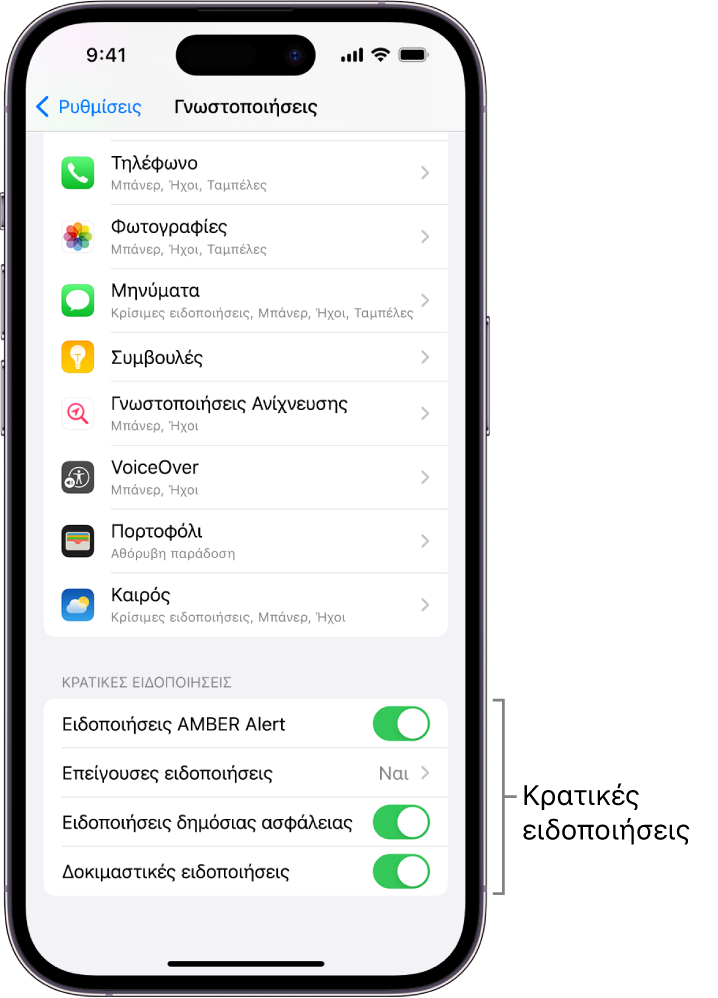
Αγγίξτε «Επείγουσες ειδοποιήσεις» αν θέλετε να ενεργοποιήσετε τις επιλογές «Επείγουσες ειδοποιήσεις» και «Τοπική επίγνωση».
Σημείωση: Σε κάποιες περιοχές, η Τοπική επίγνωση μπορεί να βελτιώσει την επικαιρότητα, την ακρίβεια και την αξιοπιστία ορισμένων επειγουσών ειδοποιήσεων. Για παράδειγμα, οι ειδοποιήσεις σεισμού που λαμβάνονται σε iPhone στην Καλιφόρνια, το Όρεγκον και την Ουάσινγκτον (καθώς και στις περιοχές με τις οποίες συνορεύουν) μπορεί να είναι πιο έγκαιρες ή να παραδίδονται με αυξημένη ακρίβεια όταν είναι ενεργοποιημένη η Τοπική επίγνωση.
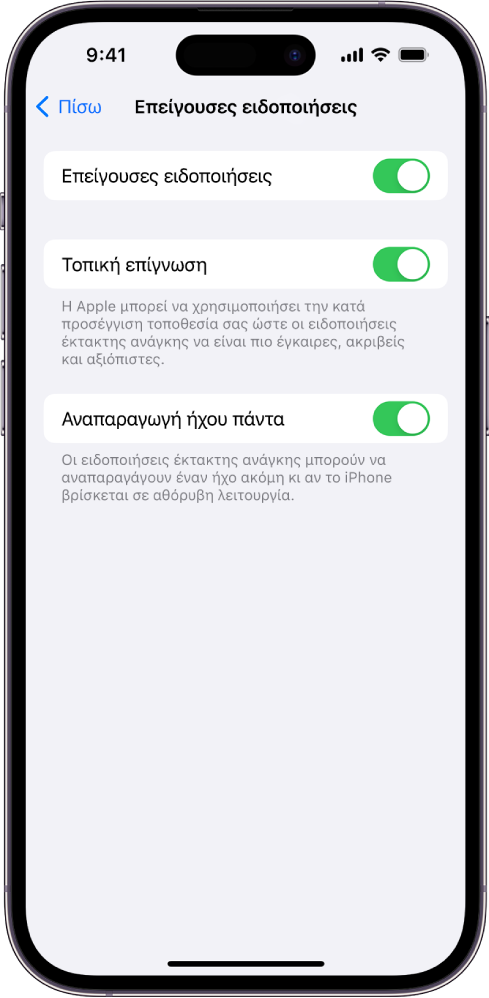
Ενεργοποιήστε την «Αναπαραγωγή ήχου πάντα» για να αναπαράγονται οι επείγουσες ειδοποιήσεις ακόμη κι όταν το iPhone βρίσκεται σε Αθόρυβη λειτουργία.
Οι κυβερνητικές ειδοποιήσεις διαφέρουν ανάλογα με τον φορέα και το μοντέλο iPhone και ίσως να μη λειτουργούν σε όλες τις περιστάσεις. Ανατρέξτε στο άρθρο της Υποστήριξης Apple Πληροφορίες για ειδοποιήσεις έκτακτης ανάγκης και ειδοποιήσεις κυβέρνησης.