iPhone – Benutzerhandbuch
- Willkommen
-
-
- Mit iOS 26 kompatible iPhone-Modelle
- iPhone 11
- iPhone 11 Pro
- iPhone 11 Pro Max
- iPhone SE (2. Generation)
- iPhone 12 mini
- iPhone 12
- iPhone 12 Pro
- iPhone 12 Pro Max
- iPhone 13 mini
- iPhone 13
- iPhone 13 Pro
- iPhone 13 Pro Max
- iPhone SE (3. Generation)
- iPhone 14
- iPhone 14 Plus
- iPhone 14 Pro
- iPhone 14 Pro Max
- iPhone 15
- iPhone 15 Plus
- iPhone 15 Pro
- iPhone 15 Pro Max
- iPhone 16
- iPhone 16 Plus
- iPhone 16 Pro
- iPhone 16 Pro Max
- iPhone 16e
- iPhone 17
- iPhone 17 Pro
- iPhone 17 Pro Max
- iPhone Air
- iPhone 17e
- Grundlagen konfigurieren
- iPhone personalisieren
- Großartige Fotos und Videos aufnehmen
- Mit Freundeskreis und Familie in Kontakt bleiben
- Funktionen mit Familienmitgliedern teilen
- iPhone für tägliche Routinen verwenden
- Expertentipps vom Apple Support
-
- Neue Funktionen in iOS 26
-
- iPhone einschalten und einrichten
- Ruhezustand beenden, entsperren und sperren
- Mobilfunkdienst einrichten
- Einstellungen für mobile Daten anzeigen oder ändern
- Dual-SIM verwenden
- Verbindung zum Internet herstellen
- Einstellungen finden
- Accounts für Mail, Kontakte und Kalender einrichten
- Bedeutung der iPhone-Statussymbole
-
- Batterie aufladen
- Batterieladung in Prozent anzeigen
- Mit sauberen Energiequellen aufladen
- Ladevorgang der Batterie optimieren
- Ladelimit festlegen
- Thermisch limitiertes Laden verstehen
- Mit dem Stromsparmodus auf dem iPhone die Batterielaufzeit verlängern
- iPhone-Batterienutzung und -Batteriezustand verstehen
-
- Lautstärke anpassen
- iPhone-Taschenlampe ein- oder ausschalten
- iPhone stummschalten
- Multitasking mit Bild-in-Bild
- Zugriff auf Funktionen vom Sperrbildschirm aus
- Live-Aktivitäten in Dynamic Island anzeigen
- Schnellaktionen ausführen
- Auf dem iPhone suchen
- Informationen über dein iPhone abrufen
- Speicher auf dem iPhone verwalten
- Mit dem iPhone reisen
-
- Töne und Vibrationsverhalten ändern
- Aktionstaste verwenden und anpassen
- Eigenen Sperrbildschirm erstellen
- Hintergrundbild ändern
- Kontrollzentrum verwenden und anpassen
- Audio und Video aufnehmen
- Helligkeit und Farbbalance des Bildschirms anpassen
- Display des iPhone länger aktiviert lassen
- Standby verwenden
- iPhone-Display und Texteinstellungen anpassen
- Namen deines iPhone ändern
- Datum und Uhrzeit ändern
- Sprache und Region ändern
- Standard-Apps ändern
- Standardsuchmaschine ändern
- iPhone-Bildschirm drehen
- Optionen zum Teilen anpassen
-
- Kamerasteuerung verwenden
- Kamerasteuerung zum Öffnen einer anderen App verwenden
- Lautstärke des Auslösers anpassen
- HDR-Kameraeinstellungen anpassen
- Video aufnehmen
- Räumliche Fotos und Videos für die Apple Vision Pro aufnehmen
- Tonaufnahmeoptionen ändern
- ProRes-Video aufnehmen
- Video im Kinomodus aufnehmen
- Einstellungen für Videoaufnahmen ändern
- Kameraeinstellungen sichern
- Hauptkameraobjektiv anpassen
- Erweiterte Kameraeinstellungen ändern
- Fotos anzeigen, teilen und drucken
- Live-Text verwenden
- QR-Code scannen
-
-
- Ereignisse in der App „Kalender“ erstellen und bearbeiten
- Einladungen senden
- Auf Einladungen antworten
- Darstellung von Ereignissen ändern
- Nach Ereignissen suchen
- Kalendereinstellungen ändern
- Ereignisse in einer anderen Zeitzone planen oder anzeigen
- Ereignisse im Blick behalten
- Mehrere Kalender verwenden
- Erinnerungen verwenden
- Kalender „Feiertage“ verwenden
- iCloud-Kalender teilen
- Kompass
-
- Kontaktinformationen hinzufügen und verwenden
- Kontakte bearbeiten
- Deine Kontaktdaten hinzufügen
- Accounts hinzufügen oder entfernen
- NameDrop auf dem iPhone zum Teilen deiner Kontaktinformationen verwenden
- Kontakte aus der App „Telefon“ verwenden
- Doppelte Kontakte zusammenführen oder ausblenden
- Kontakte auf allen Geräten synchronisieren
- Kontakte importieren
- Kontakte exportieren
-
- Einführung in die App „FaceTime“
- FaceTime-Link erstellen
- Audioanruf-Tools in FaceTime verwenden
- Live Photo aufnehmen
- Live-Text verwenden
- Andere Apps während eines Anrufs verwenden
- Gruppen-FaceTime-Anruf tätigen
- SharePlay für gemeinsamen Seh-, Hör- und Spielspaß verwenden
- Bildschirm während eines FaceTime-Anrufs teilen
- Fernsteuerung in einem FaceTime-Anruf anfordern oder erlauben
- In der App „FaceTime“ an Dokumenten zusammenarbeiten
- Videokonferenzfunktionen verwenden
- Handoff eines FaceTime-Anrufs auf ein anderes Apple-Gerät
- FaceTime-Videoeinstellungen ändern
- FaceTime-Audioeinstellungen ändern
- Anruf beenden oder zur App „Nachrichten“ umschalten
- FaceTime-Anruf blockieren und als Spam melden
- Anrufe prüfen und filtern
-
- Dateien – Grundlagen
- Dateien und Ordner ändern
- Dateien und Ordner suchen und anzeigen
- Geladene Dateien auf dem iPhone finden
- Dateien und Ordner verwalten
- Dateien aus der App „Dateien“ senden
- iCloud Drive konfigurieren
- Dateien und Ordner auf iCloud Drive teilen
- Dateien von einem iPhone auf ein Speichergerät, einen Server oder die Cloud übertragen
-
- Einführung in die App „Spiele“
- Game Center-Profil einrichten
- Spiele finden und laden
- Apple Arcade abonnieren
- Mit Freund:innen in der Apple Spiele-App verbinden
- Mit Freund:innen in der App „Spiele“ spielen
- Spielemediathek verwalten
- Spielecontroller verbinden
- Spielbezogene Einstellungen ändern
- Problem mit einem Spiel melden
-
- Einführung in die App „Home“
- Upgrade auf die neueste Version von Apple Home
- Geräte einrichten
- Geräte steuern
- Stromnetzprognose zur Planung deines Energieverbrauchs verwenden
- Stromverbrauch und -preise anzeigen
- „Adaptive Temperatur“ und „Hinweise zu sauberem Strom“
- HomePod konfigurieren
- Zuhause steuern
- Szenen erstellen und verwenden
- Automationen verwenden
- Sicherheitskameras konfigurieren
- Gesichtserkennung verwenden
- Tür mit einem digitalen Hausschlüssel auf dem iPhone oder der Apple Watch aufschließen
- Router konfigurieren
- Andere Personen zum Steuern von Geräten einladen
- Weitere Haushalte hinzufügen
-
- E-Mails abrufen
- Kategorien verwenden
- iCloud-Mail automatisch bereinigen
- E-Mail-Mitteilungen einrichten
- Nach einer E-Mail-Nachricht suchen
- E-Mails in Postfächer organisieren
- Aktionen mithilfe von iCloud-Mail-Regeln automatisch auf E-Mails anwenden
- Einstellungen für Mail ändern
- E-Mail-Nachrichten löschen und wiederherstellen
- Widget „Mail“ zum Home-Bildschirm hinzufügen
- E-Mail-Nachrichten drucken
-
- Einführung in die App „Karten“
- Standort und Kartenansicht festlegen
-
- Privat-, Arbeits- oder Schuladresse festlegen
- „Karten“ verwenden
- Fahrtrouten abrufen
- Navigation für E-Fahrzeuge einrichten
- Routenübersicht oder Routenliste anzeigen
- Stopps auf deiner Route ändern oder hinzufügen
- Wegbeschreibung zum geparkten Auto abrufen
- Fußgängerrouten abrufen
- Wanderungen oder Spaziergänge sichern
- ÖPNV-Routen abrufen
- Fahrradrouten abrufen
- Fahrdienst buchen
- Offline-Karten laden
-
- Nach Orten suchen
- Sehenswürdigkeiten, Restaurants und Dienstleistungen in der Nähe finden
- Flughäfen oder Einkaufszentren erkunden
- Informationen über Orte abrufen
- „Besuchte Orte“ anzeigen und verwalten
- Orte und Notizen zu „Orte“ hinzufügen
- Orte teilen
- Ort mit einer Stecknadel markieren
- Orte bewerten und Fotos hinzufügen
- Orte mit Reiseführern entdecken
- Orte mit eigenen Reiseführern organisieren
- Ortungsverlauf löschen
- Letzte Routen löschen
- Mit der App „Karten“ ein Problem melden
-
- Einführung in die App „Nachrichten“
- App „Nachrichten“ einrichten
- Informationen zu iMessage
- Nachrichten senden und auf Nachrichten antworten
- Nachrichten via Satellit senden
- Späteres Senden einer Textnachricht festlegen
- Nachrichten zurückrufen und bearbeiten
- Nachrichten verfolgen
- Suchen
- Nachrichten weiterleiten und teilen
- Gruppenkonversationen
- Bildschirme teilen
- An Projekten zusammenarbeiten
- Hintergründe hinzufügen
- iMessage-Apps verwenden
- Personen in einer Konversation befragen
- Fotos oder Videos aufnehmen und bearbeiten
- Fotos, Links und mehr teilen
- Sticker senden
- Memojis erstellen und senden
- Mit Tapbacks reagieren
- Texte formatieren und Nachrichten animieren
- Nachrichten zeichnen oder handschriftlich schreiben
- GIFs senden und sichern
- Audionachrichten senden und empfangen
- Standort teilen
- Lesebestätigungen aktivieren oder deaktivieren
- Mitteilungen stoppen, stummschalten und ändern
- Textnachrichten prüfen und filtern
- Spam melden und Absender:innen blockieren
- Nachrichten und Anhänge löschen
- Gelöschte Nachrichten wiederherstellen
-
- Einführung in die App „Musik“
- Musik laden
-
-
- Musik wiedergeben
- Steuerelemente des Musik-Players verwenden
- Lossless-Audio wiedergeben
- 3D-Audio wiedergeben
- Radiosender anhören
- Musik mit SharePlay gemeinsam anhören
- Musik gemeinsam im Auto hören
- Musik zur Warteliste hinzufügen
- Titelübergänge
- Titel zufällig wiedergeben oder wiederholen
- Mit Apple Music singen
- Titelinfos und Liedtexte anzeigen
- Apple Music deine Vorlieben mitteilen
- Tonqualität anpassen
-
- Einführung in die App „News“
- Mitteilungen und Newsletter von der App „News“ erhalten
- News-Widgets verwenden
- Speziell für dich ausgewählte Storys anzeigen
- Storys lesen und teilen
- Lokale Nachrichten lesen
- Lieblingsteams mit „My Sports“ folgen
- Apple News Today anhören
- Nach Kanälen, Themen, Storys oder Rezepten suchen
- Storys sichern
- Leseverlauf löschen
- Einzelne News-Kanäle abonnieren
-
- Einführung in die App „Notizen“
- Notizen erstellen und formatieren
- Schnellnotizen verwenden
- Zeichnungen und Handschrift hinzufügen
- Formeln und Gleichungen eingeben
- Fotos, Videos und mehr hinzufügen
- Audio aufnehmen und transkribieren
- Text und Dokumente scannen
- Mit PDFs arbeiten
- Links hinzufügen
- Notizen suchen
- In Ordnern organisieren
- Mit Tags organisieren
- Intelligente Ordner verwenden
- Teilen und zusammenarbeiten
- Notizen exportieren oder drucken
- Notizen sperren
- Notizen löschen und wiederherstellen
- Accounts hinzufügen oder entfernen
- Ändern der Ansicht in „Notizen“
- Ändern von Einstellungen für Notizen
-
- App „Passwörter“ verwenden
- Passwort für eine Website oder App suchen
- Passwort für eine Website oder App ändern
- Passwort entfernen
- Gelöschtes Passwort wiederherstellen
- Passwort für eine Website oder App erstellen
- Passwörter in großer Schrift anzeigen
- Passkeys zum Anmelden bei Websites und Apps verwenden
- Mit Apple anmelden
- Passwörter teilen
- Starke Passwörter automatisch ausfüllen
- Vom automatischen Ausfüllen ausgeschlossene Websites anzeigen
- Schwache oder kompromittierte Passwörter ändern
- Passwörter und zugehörige Informationen anzeigen
- Passwortverlauf anzeigen
- WLAN-Passwort finden und teilen
- Passwörter sicher mit AirDrop teilen
- Passwörter auf all deinen Geräten zur Verfügung stellen
- Bestätigungscodes automatisch ausfüllen
- SMS-Codes automatisch ausfüllen
- Mit weniger CAPTCHA-Abfragen anmelden
- Zwei-Faktor-Authentifizierung verwenden
- Sicherheitsschlüssel verwenden
- FileVault-Wiederherstellungsschlüssel für den Mac anzeigen
-
- Anrufe tätigen
- Anruf aufnehmen und transkribieren
- Einstellungen in der App „Telefon“ ändern
- Anrufliste anzeigen und löschen
- Eingehende Anrufe annehmen oder ablehnen
- Während eines Telefonats
- Bildschirme während eines Anrufs teilen
- Fernsteuerung in einem Anruf in der App „Telefon“ anfordern oder erlauben
- Konferenzanrufe oder Anrufe mit drei Personen tätigen
- Voicemail einrichten
- Voicemail anhören
- Voicemail-Begrüßung und Einstellungen ändern
- Klingeltöne auswählen
- Anrufe über WLAN tätigen
- Rufweiterleitung einrichten
- Anklopfen/Makeln einrichten
- Anrufe prüfen und blockieren
-
- Einführung in die App „Fotos“
- Fotomediathek durchsuchen
- Fotosammlungen durchsuchen
- Fotos und Videos anzeigen
- Foto- und Videoinformationen ansehen
-
- Fotos und Videos nach Datum finden
- Personen und Haustiere finden und benennen
- Gruppenfotos und -videos suchen
- Fotos und Videos nach Ort durchsuchen
- Kürzlich gesicherte Fotos und Videos finden
- Fotos und Videos von Reisen finden
- Belege, QR-Codes, kürzlich bearbeitete Fotos und mehr finden
- Fotos und Videos nach Medienart finden
- Fotomediathek sortieren und filtern
- Fotos und Videos mit iCloud sichern und synchronisieren
- Fotos und Videos löschen oder ausblenden
- Fotos und Videos suchen
- Vorschläge für Hintergrundbilder erhalten
-
- Fotos und Videos teilen
- Lange Videos teilen
- Geteilte Alben erstellen
- Personen in einem geteilten Album hinzufügen oder entfernen
- Fotos und Videos in einem geteilten Album hinzufügen und löschen
- Geteilte iCloud-Fotomediathek einrichten oder einer beitreten
- Geteilte iCloud-Fotomediathek verwenden
- Inhalte zu einer geteilten iCloud-Fotomediathek hinzufügen
-
- Fotos und Videos bearbeiten
- Fotos und Videos zuschneiden, drehen, spiegeln oder begradigen
- Bearbeitungen an einem Foto widerrufen und zurücksetzen
- Videolänge trimmen, Geschwindigkeit anpassen und Audio bearbeiten
- Im Kinomodus aufgenommenes Video bearbeiten
- Live Photos bearbeiten
- Fotos im Porträtmodus bearbeiten
- Personen, Rückblicke und Reisen ausblenden
- Sticker aus Fotos erstellen
- Fotos und Videos duplizieren und kopieren
- Doppelte Fotos und Videos zusammenführen
- Fotos und Videos importieren und exportieren
- Fotos drucken
-
- Einführung in die App „Podcasts“ auf dem iPhone
- Podcasts finden
- Podcasts anschauen und anhören
- Podcast-Transkripte anzeigen
- Lieblingspodcasts folgen
- Podcasts bewerten oder rezensieren
- „Podcasts“-Widget verwenden
- Lieblingskategorien und -kanäle in „Podcasts“ auswählen
- Podcast-Mediathek organisieren
- Podcasts laden, sichern, entfernen und teilen
- Podcasts abonnieren
- Nur mit Abo verfügbare Inhalte anhören
- Downloadeinstellungen ändern
-
- Einführung in die App „Erinnerungen“
- Erinnerungen erstellen
- Einkaufsliste erstellen
- Details hinzufügen
- Aufgaben als erledigt markieren
- Erinnerungen löschen und wiederherstellen
- Liste bearbeiten und organisieren
- Listen durchsuchen
- Mehrere Listen organisieren
- Tags für Objekte verwenden
- Intelligente Listen verwenden
- Teilen und zusammenarbeiten
- Liste drucken
- Vorlagen verwenden
- Accounts hinzufügen oder entfernen
- Einstellungen in der App „Erinnerungen“ ändern
-
- Einführung in die App „Safari“
- Im Web surfen
- Nach Websites suchen
- Highlights anzeigen
- Safari-Einstellungen anpassen
- Layout ändern
- Mehrere Safari-Profile erstellen
- Webseite anhören
- Lesezeichen für eine Website hinzufügen
- Als Web-App öffnen
- Webseiten in einer Leseliste sichern
- Mit dir geteilte Links anzeigen
- PDF laden
- Anmerkungen zu einer Webseite hinzufügen und als PDF sichern
- Formulare ausfüllen
- Erweiterungen laden
- Cache und Cookies löschen
- Cookies aktivieren
- Kurzbefehle
- Tipps
-
- Informationen zu Apple Wallet
- Apple Pay einrichten
- Apple Pay für kontaktlose Zahlungen verwenden
- Apple Pay in Apps und im Web verwenden
- Apple Cash verwenden
- Apple Card verwenden
- Ausweis hinzufügen
- ÖPNV-Tickets bezahlen
- Digitale Schlüssel verwenden
- Karten, Treuekarten, Tickets und mehr verwenden
- Apple Account-Guthaben überprüfen
- App „Wallet“ verwalten und durchsuchen
- Karten und Tickets entfernen
- Zahlungsinformationen ausfüllen
- Einstellungen für „Wallet & Apple Pay“ ändern
-
- Einführung in Apple Intelligence
- Nachrichten, Anrufe und Konversationen übersetzen
- Visuelle Intelligenz verwenden
- Originelle Bilder mit „Image Playground“ erstellen
- Eigenes Emoji mit „Genmoji“ erstellen
- „Bildkreation“ mit Apple Intelligence verwenden
- Apple Intelligence mit Siri verwenden
- Mit „Schreibtools“ die richtigen Worte finden
- ChatGPT mit Apple Intelligence verwenden
- Mitteilungen zusammenfassen und Unterbrechungen reduzieren
-
- Apple Intelligence in der App „Mail“ verwenden
- Apple Intelligence in der App „Nachrichten“ verwenden
- Apple Intelligence in der App „Notizen“ verwenden
- Apple Intelligence in der App „Telefon“ verwenden
- Apple Intelligence in der App „Fotos“ verwenden
- Apple Intelligence in der App „Erinnerungen“ verwenden
- Apple Intelligence in der App „Safari“ verwenden
- Apple Intelligence in der App „Kurzbefehle“ verwenden
- Apple Intelligence und Datenschutz
- Zugriff auf Apple Intelligence-Funktionen blockieren
-
- Familienfreigabe einrichten
- Mitglieder zur Familienfreigabe hinzufügen
- Mitglieder in der Familienfreigabe entfernen
- Abonnements teilen
- Käufe teilen
- Standort mit der Familie teilen und vermisste Geräte orten
- Apple Cash für Familien und Apple Card für Familien einrichten
- Kindersicherung einrichten
- Gerät für ein Kind einrichten
- Altersgruppen mit Apps teilen
-
- Einführung in „Bildschirmzeit“
- Augen mit „Bildschirmentfernung“ schonen
- Bildschirmzeit-Code erstellen, verwalten und im Blick behalten
- Zeitpläne mit „Bildschirmzeit“ festlegen
- Apps, App-Downloads, Websites und Käufe blockieren
- Anrufe und Nachrichten mit „Bildschirmzeit“ blockieren
- Auf sensible Bilder und Videos prüfen
- „Bildschirmzeit“ für ein Kind einrichten
- Anfrage für Bildschirmzeit beantworten
-
- Einführung in die Integration
- AirDrop zum Senden von Objekten an Geräte in der Nähe verwenden
- Aufgaben per Handoff zwischen Geräten übertragen
- iPhone auf deinem Mac steuern
- Zwischen Geräten kopieren und einsetzen
- Audio oder Video von deinem iPhone streamen
- Telefonanrufe und Textnachrichten auf dem iPad und Mac erlauben
- Internetverbindung teilen
- iPhone als Webcam verwenden
- Skizzen, Fotos und Scans auf dem Mac einfügen
- SharePlay sofort starten
- Verbindung zwischen iPhone und Computer mit einem Kabel herstellen
- Dateien zwischen Geräten übertragen
-
- Einführung zu CarPlay
- Verbindung mit CarPlay herstellen
- Integrierte Bedienelemente deines Fahrzeugs verwenden
- Detaillierte Wegbeschreibungen erhalten
- Verkehrsstörungen melden
- Kartenansicht ändern
- Live-Aktivitäten anzeigen
- Widgets anpassen
- Anrufe tätigen
- Musik wiedergeben
- Kalender anzeigen
- Textnachrichten senden und empfangen
- Eingehende Textnachrichten ankündigen
- Podcasts wiedergeben
- Hörbücher wiedergeben
- News-Storys anhören
- Dein Zuhause steuern
- Andere Apps mit CarPlay verwenden
- Anordnung von Symbolen auf dem CarPlay-Home-Bildschirm ändern
- Einstellungen in CarPlay ändern
-
- Einführung in die Funktionen der Bedienungshilfen
- Bedienungshilfen während der Einrichtung verwenden
- Bedienungshilfeneinstellungen für Siri anpassen
- Bedienungshilfen schnell aktivieren oder deaktivieren
- Bedienungshilfeneinstellungen mit einem anderen Gerät teilen
-
- Übersicht der Bedienungshilfen für das Sehen
- Texte in Apps mit dem Reader für Bedienungshilfen lesen oder anhören
- Einzoomen
- Größere Version des Texts, den du liest oder eingibst, anzeigen
- Anzeigefarben ändern
- Text leichter lesbar machen
- Bewegung auf dem Bildschirm anpassen
- iPhone komfortabler in einem Auto verwenden
- Visuelle Einstellungen für einzelne Apps anpassen
- Bildschirminhalt und Eingaben vorlesen
- Audiobeschreibungen vorlesen
- CarPlay-Einstellungen anpassen
-
- VoiceOver aktivieren und einüben
- VoiceOver-Einstellungen ändern
- VoiceOver-Gesten verwenden
- iPhone bei aktiviertem VoiceOver verwenden
- VoiceOver mithilfe des Rotors steuern
- Bildschirmtastatur verwenden
- Mit dem Finger schreiben
- Bildschirm ausgeschaltet lassen
- VoiceOver mit einer externen Tastatur verwenden
- Brailledisplay verwenden
- Brailleschrift auf dem Bildschirm eingeben
- Braillezugriff mit einem Brailledisplay verwenden
- Gesten und Tastaturkurzbefehle anpassen
- VoiceOver mit einem Zeigegerät verwenden
- Live-Beschreibungen deiner Umgebung abrufen
- VoiceOver in Apps verwenden
-
- Übersicht der Bedienungshilfen für die Mobilität
- AssistiveTouch verwenden
- Reaktion des iPhone auf Berührungen anpassen
- Auf Rückseite tippen
- Einhandmodus verwenden
- Anrufe automatisch beantworten
- Vibration ausschalten
- Einstellungen für Face ID und Aufmerksamkeit ändern
- Sprachsteuerung verwenden
- Sprachsteuerungsbefehle mit CarPlay verwenden
- Seitentaste oder Home-Taste anpassen
- Einstellungen für die Kamerasteuerung anpassen
- Apple TV 4K Remote-Tasten verwenden
- Zeigereinstellungen anpassen
- Tastatureinstellungen anpassen
- iPhone mit einer externen Tastatur steuern
- AirPods-Einstellungen anpassen
- Apple Watch-Synchronisierung aktivieren
- Apple-Gerät in der Nähe steuern
- iPhone mit Augenbewegungen steuern
- iPhone mit Kopfbewegungen steuern
-
- Übersicht der Bedienungshilfen für das Hören
- Hörhilfen verwenden
- Live-Mithören verwenden
- Geräuscherkennung verwenden
- Mitteilung erhalten, wenn dein Name gesagt wird
- RTT und TTY einrichten und verwenden
- Anzeigelicht oder Bildschirm bei Mitteilungen blinken lassen
- Audioeinstellungen anpassen
- Hintergrundgeräusche abspielen
- Untertitel und erweiterte Untertitel anzeigen
- Transkriptionen für Intercom-Mitteilungen anzeigen
- Echtzeit-Untertitel für gesprochenes Audio anzeigen
- Musik als Klopfen, Texturen und mehr wiedergeben
- Über Geräusche in CarPlay benachrichtigen lassen
-
- Geteilte Informationen verwalten
- Sperrbildschirmfunktionen aktivieren
- Kontakte blockieren
- Apple Account schützen
-
- Geteilte Informationen mit der Funktion „Sicherheitsprüfung“ verwalten
- Zustimmungen zum App-Tracking verwalten
- Geteilte Standortdaten verwalten
- Zugriff auf Informationen in Apps verwalten
- Zugriff auf Kontakte verwalten
- Anzeigen von Werbung durch Apple verwalten
- Zugriff auf Hardwarefunktionen verwalten
- E-Mail-Adressen für die Option „E-Mail-Adresse verbergen“ erstellen und verwalten
- Mit iCloud Privat-Relay sicher das Internet nutzen
- Private Netzwerkadresse verwenden
- Option „Erweiterter Datenschutz“ verwenden
- Blockierungsmodus verwenden
- Im Hintergrund ausgeführte Sicherheitsverbesserungen installieren
- Schutz für gestohlene Geräte verwenden
- Warnungen vor sensiblen Inhalten erhalten
- Kontaktschlüsselbestätigung verwenden
-
- iPhone ein- oder ausschalten
- Neustart des iPhone erzwingen
- iOS aktualisieren
- Backup des iPhone erstellen
- iPhone-Einstellungen zurücksetzen
- iPhone löschen
- Alle Inhalte aus einem Backup wiederherstellen
- Gekaufte und gelöschte Objekte wiederherstellen
- iPhone verkaufen, verschenken oder in Zahlung geben
- Konfigurationsprofile installieren oder entfernen
-
- Wichtige Informationen zur Sicherheit
- Wichtige Informationen zur Handhabung
- Weitere Ressourcen für Software und Service
- FCC-Konformitätserklärung
- ISED-Konformitätserklärung (Kanada)
- Informationen zum Ultrabreitband
- Informationen zu Laserklasse 1
- Apple und die Umwelt
- Informationen zur Entsorgung und zum Recycling
- Nicht autorisierte Änderungen von iOS
- Urheberrechte und Marken
Wetterdaten auf dem iPhone anzeigen
Du kannst die Wetterdaten für deinen aktuellen Standort anzeigen. Sieh dir die aktuelle stündliche Vorhersage und eine 10-Tage-Vorhersage, Informationen zu Unwettern und vieles mehr an.
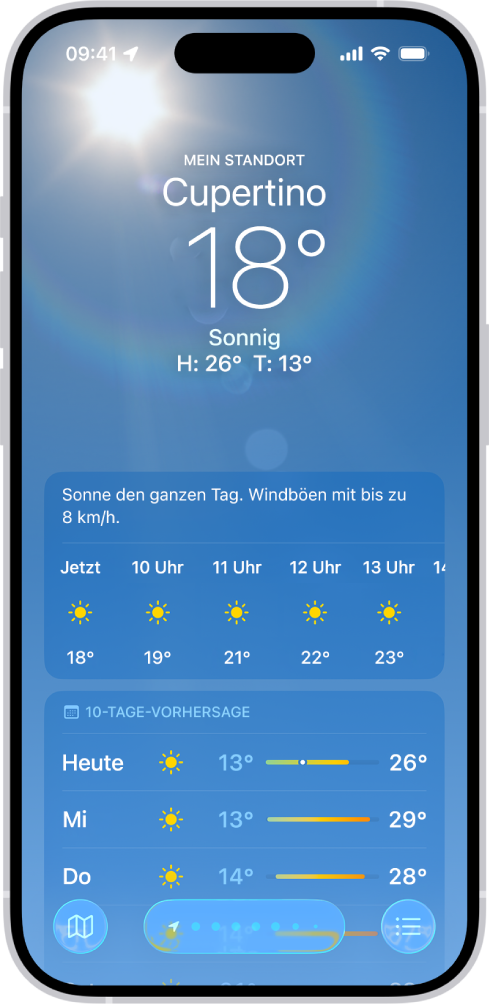
Hinweis: Einige Funktionen der App „Wetter“, z. B. Extremwetterwarnungen, Luftqualität, Niederschlag in der nächsten Stunde und News, sind nicht in allen Ländern und Regionen verfügbar. Weitere Informationen zu Datenquellen der App „Wetter“ findest du im Apple Support-Artikel Verfügbarkeit von Funktionen und Datenquellen in der Wetter-App.
Vorbereitende Schritte
Die App „Wetter“ verwendet die Ortungsdienste, um die Vorhersagen für deinen aktuellen Standort abzurufen. Du kannst die Option „Genauer Standort“ aktivieren, um die Genauigkeit der Vorhersage zu erhöhen.
Wähle „Einstellungen“
 > „Datenschutz & Sicherheit“ > „Ortungsdienste“ > „Wetter“.
Aktiviere die Option „Genauer „Standort“.
Aktuelle lokale Vorhersage und Wetterlage abrufen
Gehe zur App „Wetter“
 auf dem iPhone.
Die Details für deinen aktuellen Standort werden angezeigt. Weitere Informationen findest du unter Wettersymbole kennenlernen.
Wenn du keine Details für den gewünschten Standort siehst, tippe auf
 und tippe dann auf „Mein Standort“ oder einen anderen Ort.
Führe beliebige der folgenden Schritte aus:
Unterschiedliche Uhrzeiten bei der stündlichen Vorhersage anzeigen: Streiche nach links oder nach rechts über die stündliche Vorhersage.
Hinweis: Die Skala für die Luftqualität wird über der stündlichen Vorhersage angezeigt, wenn die Luftqualität einen bestimmten Wert für den betreffenden Ort erreicht. Bei einigen Orten erscheint die Skala für die Luftqualität immer über der stündlichen Vorhersage.
Regenwahrscheinlichkeit, Höchst- und Tiefsttemperaturen und mehr anzeigen: Tippe auf die stündliche Vorhersage, tippe auf
 , um die angezeigte Wetterbedingung zu ändern.
Tipp: Streiche nach rechts, um dieselben Informationen für die folgenden Tage anzuzeigen.
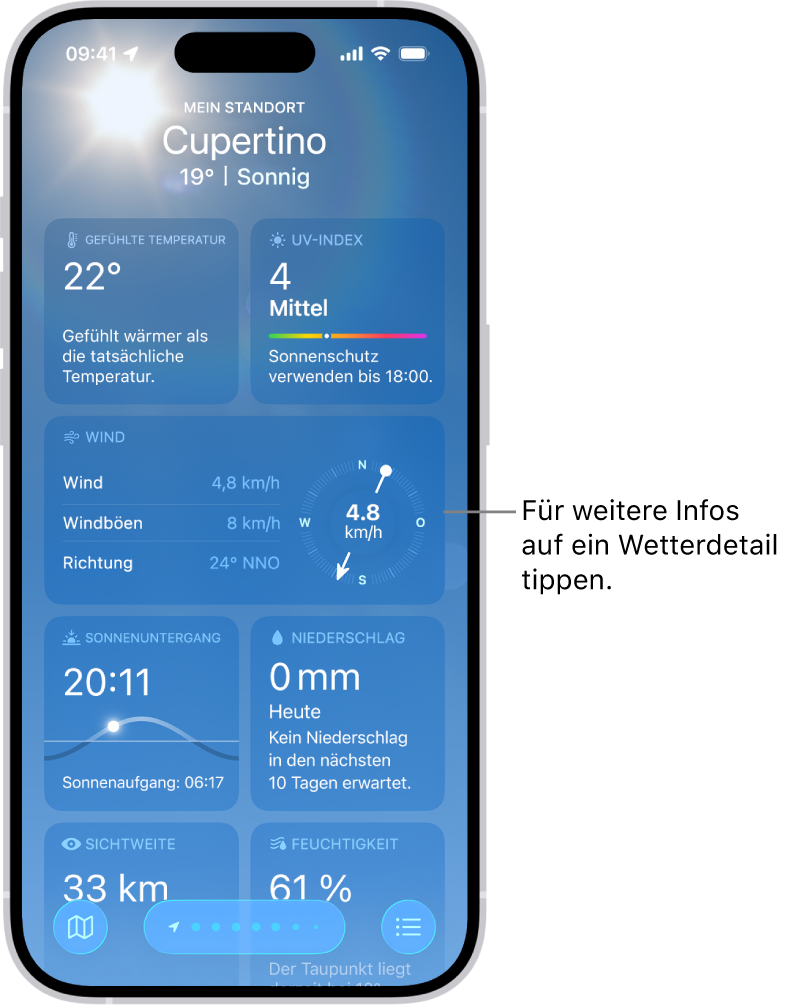
Mehr Wetterdetails anzeigen: Die Wetterseite jedes Orts enthält detaillierte Informationen, einschließlich möglichen Extremwetterhinweisen, Neuigkeiten zum Wetter, Luftqualität, UV-Index, Wind, Sichtweite, Mondphasen und mehr.
Weitere Informationen zum Erhalten von Mitteilungen zum Niederschlag oder schweren Wetterereignissen findest du unter Wettermitteilungen verwalten.
Tipp: Tippe auf das Wetterdetail „Durchschnittswerte“, um zu sehen, wie sich die heutigen Temperatur- oder Niederschlagswerte mit dem Durchschnittswert der Vergangenheit vergleichen lassen.
Maßeinheiten für das Wetter anpassen
Du kannst die Maßeinheiten ändern, die für Wetterdaten verwendet werden. Dazu gehören Grad Fahrenheit oder Celsius für die Temperatur und Meilen oder Kilometer pro Stunde, Knoten oder Beaufort für den Wind.
Gehe zur App „Wetter“
auf dem iPhone.Tippe auf
.Tippe auf
 , tippe auf „Einheiten“ und führe beliebige der folgenden Schritte aus:
Maßeinheiten für die Temperatur ändern: Tippe auf „Fahrenheit“, „Celsius“ oder „Systemeinstellung verwenden“.
Maßeinheiten für den Wind, den Niederschlag, den Luftdruck oder die Entfernung ändern: Tippe auf
 neben der aktuellen Maßeinheit und wähle dann eine Option aus.
Wetter melden
Du kannst das Wetter an deinem Ort melden, wenn es nicht dem entspricht, was in der App „Wetter“ angezeigt wird (nicht in allen Ländern oder Regionen verfügbar).
Gehe zur App „Wetter“
auf dem iPhone.Tippe auf
, tippe auf und dann auf „Problem melden“.Tippe auf die Optionen, die die Wetterbedingungen an deinem Ort am besten beschreiben, und tippe dann auf „Senden“.
Die Informationen, die du mit Apple teilst, werden nicht mit deinem Apple Account verknüpft.