
Sæt sange i kø i Musik på Mac
Du kan bruge køen til at få vist en liste med de kommende sange, tilføje sange og videoer, der skal afspilles efter eller senere, og se, hvad du har afspillet for nylig. Hvis du f.eks. lytter til en playliste, kan du vælge et album, der skal afspilles efter den aktuelle sang. Når albummet er færdigt, genoptager Musik playlisten.
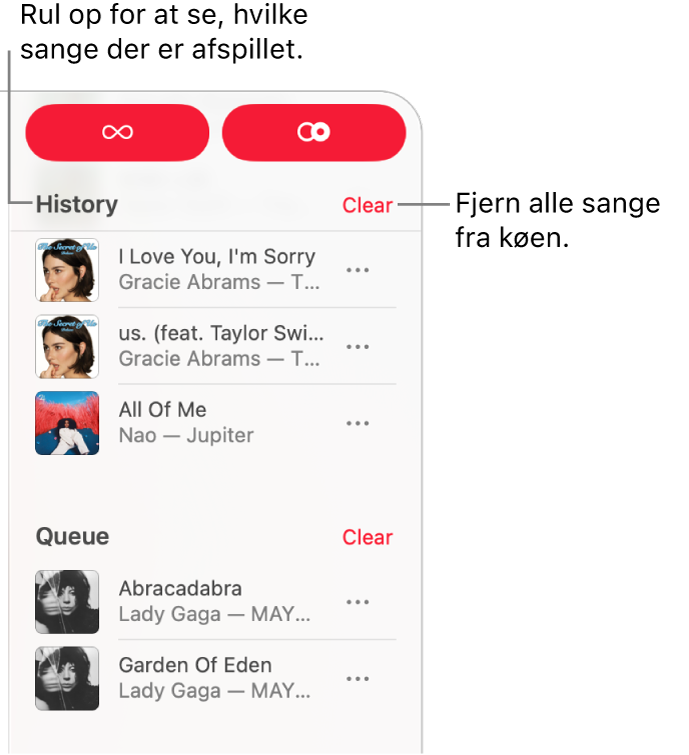
Brug køen
Gå til appen Musik
på din Mac.Afspil musik fra dit bibliotek, Apple Music eller en cd.
Bemærk: Afspilning af en sang skal være i gang, før du kan bruge køen.
Klik på
 , og dobbeltklik på en sang for at afspille den og de sange, der kommer efter den.
Træk sangene, hvis du vil ændre rækkefølgen på listen.
Klik på knappen Næste igen for at lukke køen.
Brug Autoafspil
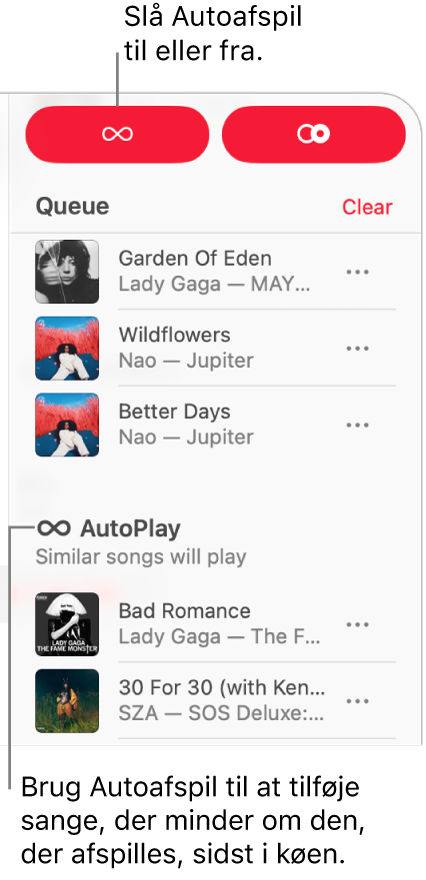
Hvis du abonnerer på Apple Music og ikke ved, hvad du vil afspille som det næste, kan du bruge Autoafspil. Når du har afspillet noget, tilføjer Autoafspil lignende sange sidst i køen. Når Autoafspil er slået til, og en sang afspilles, vises symbolet for Autoafspil  med rødt øverst i køen.
Gå til appen Musik
på din Mac.Afspil musik fra dit bibliotek, Apple Music eller en cd.
Bemærk: Afspilning af en sang skal være i gang, før du kan bruge køen.
Klik på
, og klik derefter på  øverst i køen for at slå Autoafspil til.
Knappen skifter farve, når Autoafspil slås til. Klik på den igen for at slå funktionen fra.
Bemærk: Når du slår Autoafspil fra på en enhed, der bruger din Apple-konto, f.eks. din iPhone, slås Autoafspil fra på alle andre enheder, der bruger den samme Apple-konto.
Tilføj musik og administrer køen
Gå til appen Musik
på din Mac.Gennemse musik i Apple Music eller dit bibliotek, klik på knappen Mere (den ser sådan her ud
 eller sådan her
  ), og gør et af følgende:
Tilføj musik i starten af køen: Vælg Afspil som næste.
Tilføj musik sidst i køen: Vælg Føj til kø.
Klik på
, og gør et af følgende:Rediger rækkefølgen af sange i køen: Træk sangene til den ønskede rækkefølge.
Fjern en sang fra køen: Vælg sangen, og tryk derefter på Slettetasten.
Fjern alle sange fra køen: Klik på linket Ryd øverst i køen.
Bemærk: Du rydder dele af køen ved at klikke på Ryd ud for et album eller en playliste.
Tip: Hvis du vil føje en sang eller et album fra dit bibliotek til køen, skal du trække emnet til den øverste midte af Musik-vinduet, indtil der vises en fremhævet ramme.

Se, hvad du har afspillet for nylig
Gå til appen Musik
på din Mac.Klik på
, og rul derefter op til sektionen Historik.
Slå overgange mellem sange til og fra i køen
Gå til appen Musik
på din Mac.Klik på
, og klik derefter på  eller
eller  i øverste højre hjørne for at slå AutoMix eller Glidende skift til eller fra.
 Hvis du vil skifte mellem AutoMix eller Crossfade, skal du se Skift indstillinger til overgange i musik.
Hvis du slutter Musik, gemmes køen automatisk til næste gang, du åbner Musik.