Brugerhåndbog til Keynote på iPhone
- Velkommen
- Nyheder
-
- Kom i gang med Keynote
- Intro til billeder, diagrammer og andre objekter
- Opret en præsentation
- Vælg, hvordan du vil navigere i en præsentation
- Åbn en præsentation
- Gem og navngiv en præsentation
- Find en præsentation
- Udskriv en præsentation
- Kopier tekst og objekter mellem apps
- Grundlæggende bevægelser på den berøringsfølsomme skærm
- Opret en præsentation vha. VoiceOver
- Skift indstillinger til anonymitet og analyse i Keynote
-
- Tilføj eller slet lysbilleder
- Tilføj og se præsentationsnoter
- Skift størrelse på lysbilleder
- Skift baggrund på et lysbillede
- Tilføj en ramme omkring et lysbillede
- Vis eller skjul teksteksempler
- Vis eller skjul lysbillednumre
- Anvend et lysbilledlayout
- Tilføj og rediger lysbilledlayout
- Skift tema
- Ryd op på et lysbillede
-
- Juster objekters gennemsigtighed
- Udfyld figurer og tekstfelter med farve eller et billede
- Tilføj en ramme om et objekt
- Tilføj en billedtekst eller en titel
- Tilføj en refleksion eller en skygge
- Brug objektformater
- Skift størrelse på, roter og spejlvend objekter
- Tilføj forbundne objekter for at gøre din præsentation interaktiv
-
- Send en præsentation
- Introduktion til samarbejde
- Inviter andre til at samarbejde
- Samarbejd om en delt præsentation
- Se den seneste aktivitet i en delt præsentation
- Rediger indstillinger til en delt præsentation
- Hold op med at dele en præsentation
- Delte mapper og samarbejde
- Brug Box til at samarbejde
- Opret en animeret GIF
- Tilføj din præsentation i en blog
- Copyright

Undgå utilsigtet redigering i Keynote på iPhone
Du kan undgå at komme til at flytte objekter eller få tastaturet frem på skærmen, når du kigger på, ruller i og interagerer med tekst og objekter, ved at bruge læseoversigt. Læseoversigt minimerer betjeningsmulighederne, så der kun er dem, du har brug for, når du skal vise indhold og udføre basale opgaver. Du kan hurtigt skifte til redigeringsoversigt for at foretage ændringer og derefter gå tilbage til læseoversigt.
Når du sender en Keynote-præsentation til en anden, eller en anden sender en præsentation til dig, åbnes den på iPhone og iPad i læseoversigt. Når du åbner en præsentation igen, åbnes den, som du forlod den – i læseoversigt eller redigeringsoversigt.
Du kan ændre denne indstilling, hvis du altid vil åbne præsentationer i redigeringsoversigt.
Gå til appen Keynote
 på din iPhone.
Åbn en præsentation, og gør et af følgende for at skifte mellem læseoversigt og redigeringsoversigt:
Skift til redigeringsoversigt: Tryk på Rediger øverst på skærmen.
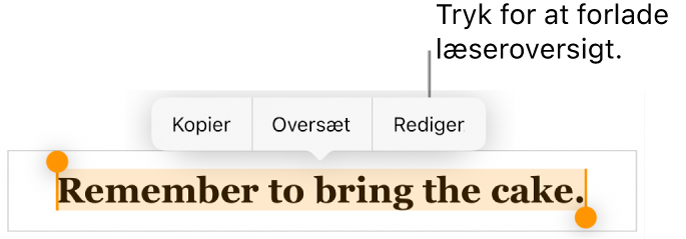
Skift til redigeringsoversigt, når tekst er valgt: Tryk på Rediger i den menu, der vises.
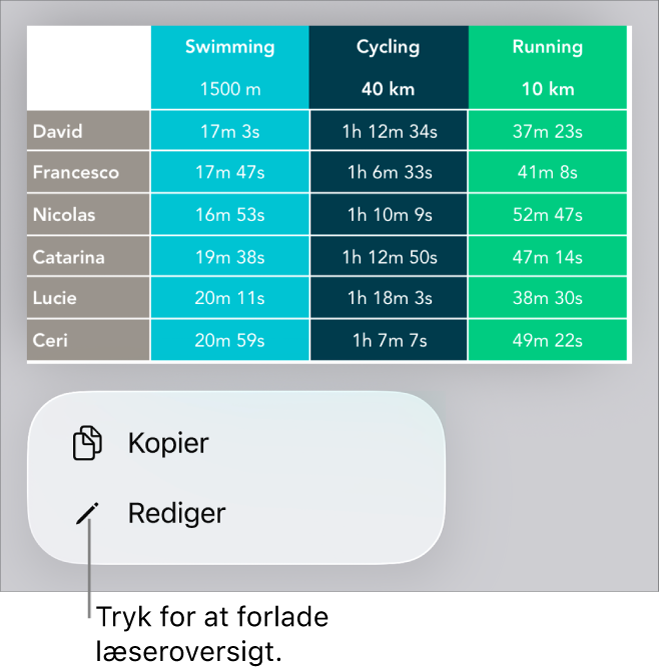
Skift til redigeringsoversigt, når et billede eller en tabelcelle er valgt: Hold en finger på billedet eller cellen, og tryk derefter på Rediger i den menu, der vises.
Skift fra redigeringsoversigt til læseoversigt: Tryk på
 øverst på skærmen, og tryk på Læseoversigt.
Indstil, at præsentationer, du modtager, altid skal åbnes i redigeringsoversigt: Tryk på
, tryk på Indstillinger, og slå Åbn i redigeringsoversigt til. Hvis du skifter til læseoversigt i en præsentation senere, åbnes den i læseoversigt, næste gang du åbner den.
I læseoversigt kan du læse (men ikke redigere) præsentationsnoter og bruge en fjernbetjening, hvis denne indstilling er slået til i præsentationen.