
Grundlæggende bevægelser på den berøringsfølsomme skærm i Keynote på iPhone
Fingerbevægelser er vigtige i forbindelse med brug af Keynote på din iPhone eller iPad. Du er nødt til at kende følgende bevægelser:
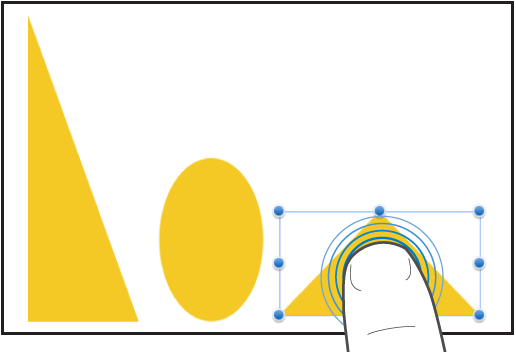
Tryk
Tryk hurtigt og beslutsomt med en finger på skærmen, og løft derefter fingeren. Brug denne bevægelse til at vælge et objekt eller aktivere en knap.
Bemærk: Hvis objektet er anbragt integreret med teksten, skal du trykke to gange for at vælge det.
Rul, skub, svirp
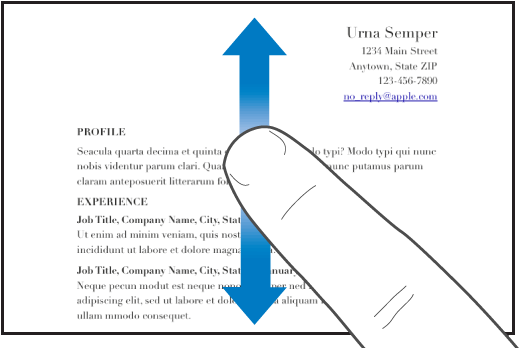
Skub en finger op eller ned eller fra side til side på skærmen for at flytte indholdet på skærmen eller i et vindue. Denne handling giver dig mulighed for at se emner, der går ud over skærmens kanter, eller flere muligheder i et vindue. Rul hurtigt ved at skubbe eller svirpe en finger hurtigt over skærmen.
Skub eller svirp op eller ned for at rulle.
Træk
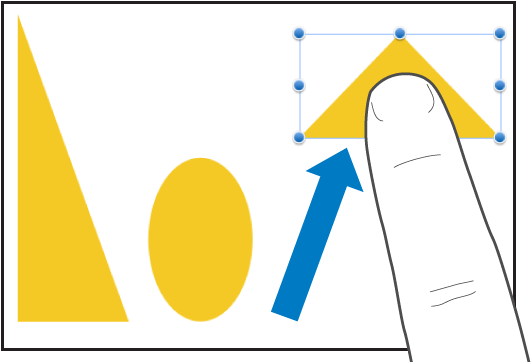
Du kan trække for at flytte et objekt eller for at ændre størrelse på et objekt eller et valgt udsnit.
Du flytter et objekt ved at holde en finger på det og derefter trække det til det sted, hvor det skal være. Du ændrer størrelse på et objekt ved at trykke på det, holde et af vælgehåndtagene nede og derefter trække.
Bemærk: Hvis objektet er anbragt integreret med teksten, skal du trykke to gange for at vælge det.
Vælg flere objekter
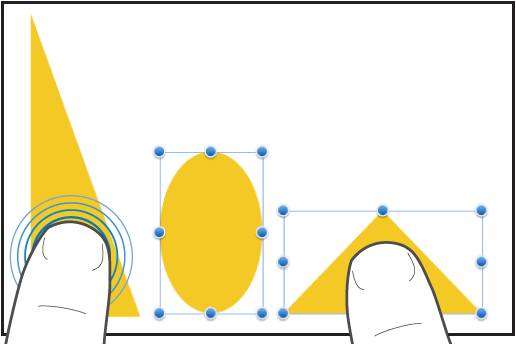
Vælg flere objekter på en af følgende måder:
Hold en finger på et objekt på skærmen, og tryk derefter på de andre objekter med en anden finger. Brug begge hænder, hvis det er lettere.
Hold en finger på et tomt sted på skærmen, og træk derefter den ramme, der vises, rundt om de objekter, du vil vælge.
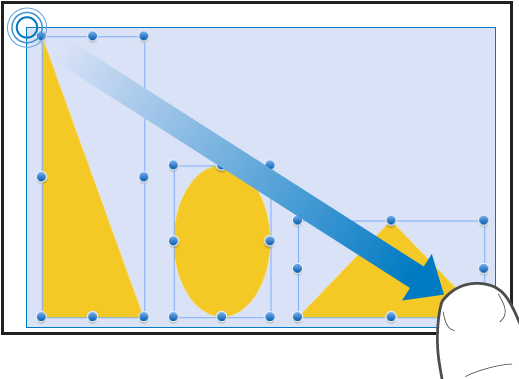
Bemærk: Hvis du arbejder med integrerede objekter, kan du kun vælge og redigere et objekt ad gangen.
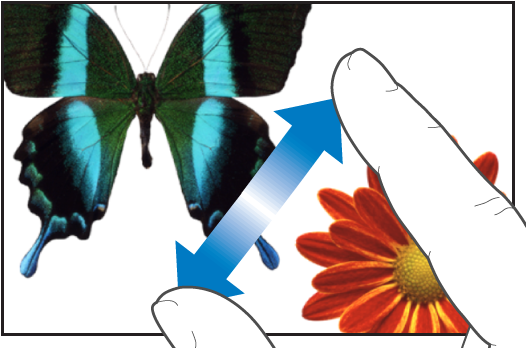
Knib udad for at zoome ind
Anbring to fingre på skærmen, og spred dem fra hinanden. På den måde kan du se et nærbillede af emnerne på skærmen. Knib hurtigt udad for at forøge størrelsen på lysbilledet med det samme. En indikator viser den aktuelle forstørrelse af lysbilledet, når du kniber.
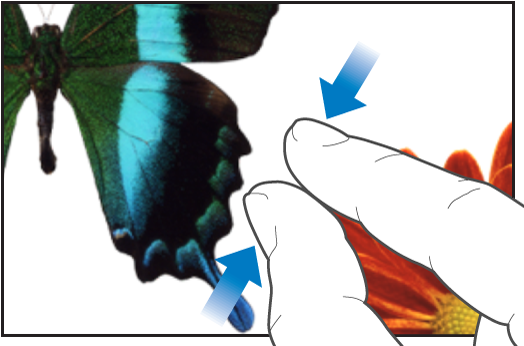
Knib indad for at zoome ud
Anbring to fingre på skærmen, og knib dem sammen. Handlingen giver dig mulighed for at se flere emner på skærmen. Knib hurtigt indad for at formindske lysbilledet med det samme. En indikator viser den aktuelle forstørrelse af lysbilledet, når du kniber.
Tilgængelighed
Du kan læse om funktionerne til universel adgang, inkl. VoiceOver, under Brug VoiceOver til at oprette en præsentation og i kapitlet om tilgængelighed i brugerhåndbogen til enheden.