
Tilføj en signaturforklaring, netlinjer og andre markeringer i Keynote på iPhone
Du kan føje flere typer diagrammarkeringer og aksemærker til dine diagrammer. Du kan ændre deres udseende for at gøre opmærksom på dine data, og du kan formatere diagrammets titel og teksten i værdimærker, så de fremhæves i forhold til resten af teksten.
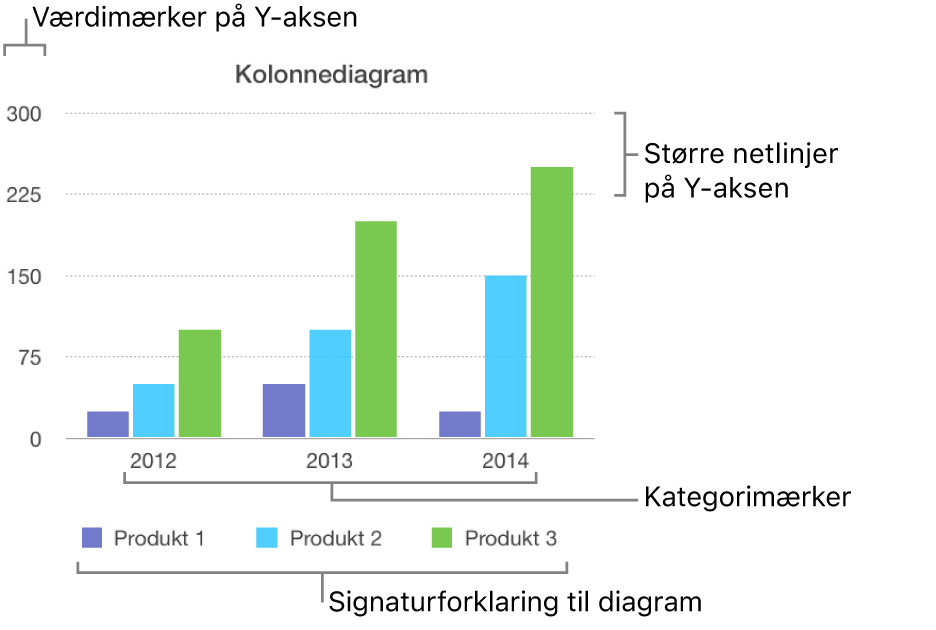
Tilføj en signaturforklaring
Gå til appen Keynote
 på din iPhone.
Åbn en præsentation, tryk på diagrammet, og tryk på
 .
.Tryk på Diagram, og slå Signaturforklaring til.
Hvis du ikke kan se Signaturforklaring, skal du skubbe op fra bunden af betjeningsmulighederne.
Tryk på signaturforklaringen for at vælge den, og gør et af følgende:
Rediger tekstformatet i signaturforklaringen: Tryk på Format under knappen Signaturforklaring, og juster tekst og udfyld egenskaber.
Juster signaturforklaringens størrelse: Træk de grønne prikker i signaturforklaringen.
Flyt signaturforklaringen: Træk signaturforklaringen til det ønskede sted.
Rediger aksestreger og netlinjer
Aksestreger definerer kanten af diagrammet, og markerer nogle gange også nulværdien, f.eks. en indre ramme. Netlinjer med ensartet afstand krydser diagrammet og giver en visuel reference til større intervaller i værdierne. Du kan vælge, om der skal vises aksestreger og netlinjer, og ændre deres udseende.
Gå til appen Keynote
på din iPhone.Åbn en præsentation, tryk på diagrammet, og tryk på
.Tryk på Format, tryk på Netlinjer, og gør et af følgende:
Indstil typen af aksestreg: Tryk på Stregtype, og vælg en stregtype(ubrudt, stiplet eller punkteret).
Hvis du arbejder med et radardiagram, kan du også trykke Radialstreger (under Kategori) og vælge en stregtype.
Indstil farven på aksestreg: Tryk på farvefeltet, og vælg en farve.
Indstil bredden på aksestreg: Skriv en værdi, eller tryk på knappen – eller +.
Indstil antallet og udseendet af store netlinjer: Tryk på Store netlinjer for aksen Værdi eller Kategori. Slå Netlinjer til. Skriv en værdi ud for Større trin, eller tryk på knappen – eller + for at justere. Du kan også definere stregtypen, farven og bredden samt tilføje en skygge.
Indstil antallet og udseendet af små netlinjer: Tryk på Små netlinjer for aksen Værdi eller Kategori. Slå Netlinjer til. Skriv en værdi ud for Små trin, eller tryk på knappen – eller + for at justere. Du kan også definere stregtypen, farven og bredden samt tilføje en skygge.
Vis aksemærker: Tryk på Aksemærker, og vælg derefter, om aksemærkerne skal placeres indvendigt, udvendigt eller centreret.
Udvid radialstreger (i radardiagrammer): Slå Udvid radialstreger til.
Bemærk: Disse muligheder afhænger af diagrammets type og data.
Du fjerner netlinjer ved at trykke på
og derefter slå Store og/eller Små netlinjer fra for aksen Værdi eller Kategori.
Vis eller fjern referencestreger
Du kan føje referencestreger til et diagram, der markerer gennemsnits-, median-, minimums- eller maksimumsværdier. Referencestreger gør det nemmere at fortolke diagrammets data på et øjeblik og holde værdierne i diagrammet op imod en sammenligningsværdi.
Alle diagramtyper undtagen stakkede diagrammer, diagrammer med to akser, 3D-diagrammer, lagkage,- kranse- og radardiagrammer kan have referencestreger. Et diagram kan have op til fem referencestreger.
Gå til appen Keynote
på din iPhone.Åbn en præsentation, og tryk på diagrammet.
Tryk på
, og tryk derefter på Diagram.Tryk på Tilføj referencestreg, og tryk derefter på en af følgende:
Middel: En streg, der går gennem gennemsnitsværdien af alle data
Median: En streg, der går gennem middelværdien af alle data
Minimum: En streg, der går gennem den laveste værdi i dataene
Maksimum: En streg, der går gennem den højeste værdi i dataene
Speciel: En streg, der går gennem den værdi, du har indtastet under Speciel
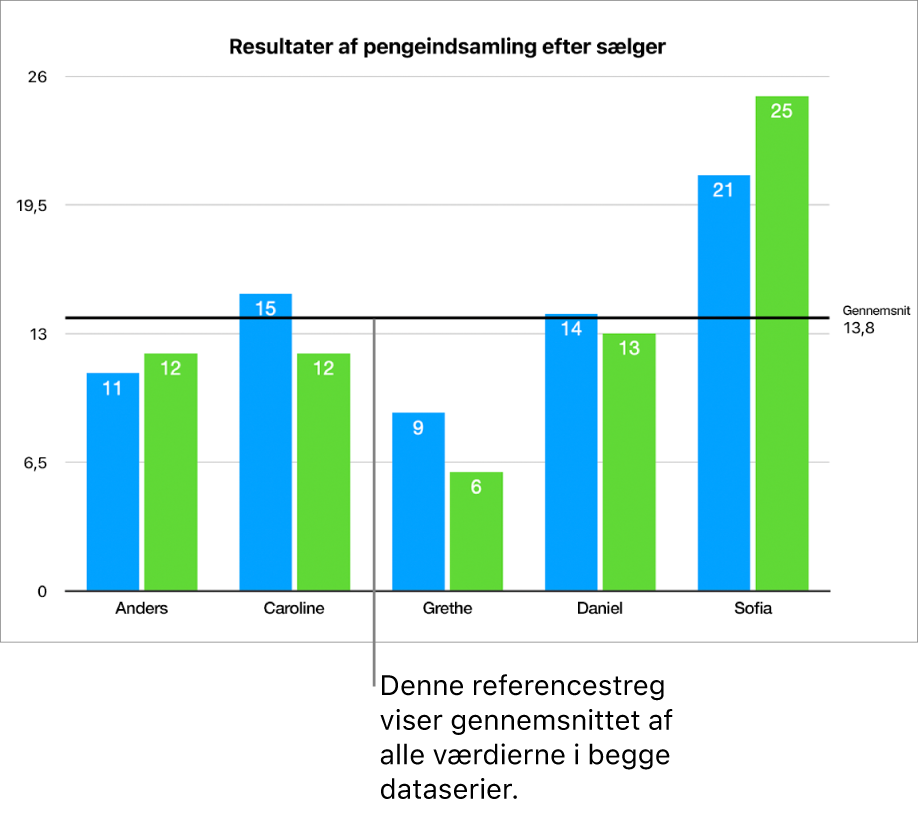
Du kan beskrive det, som referencestregen repræsenterer, ved at trykke for at slå Vis navn og Vis værdi til.
Du ændrer indstillingerne til en referencestreg ved at trykke på stregens navn og derefter bruge betjeningsmulighederne i panelet.
Du kan skjule, vise og ændre stregens navn eller værdi, ændre dens format og farve samt tilføje en skygge.
Hvis du vil fjerne en referencestreg, skal du trykke på diagrammet for at vælge det, trykke på , trykke på Diagram, trykke på navnet på referencestregen og derefter trykke på Fjern streg.
Bemærk: Referencestregerne flytter sig, når du trækker mærket i et interaktivt diagram for at se forskellige datasæt.
Vis eller fjern fejllinjer
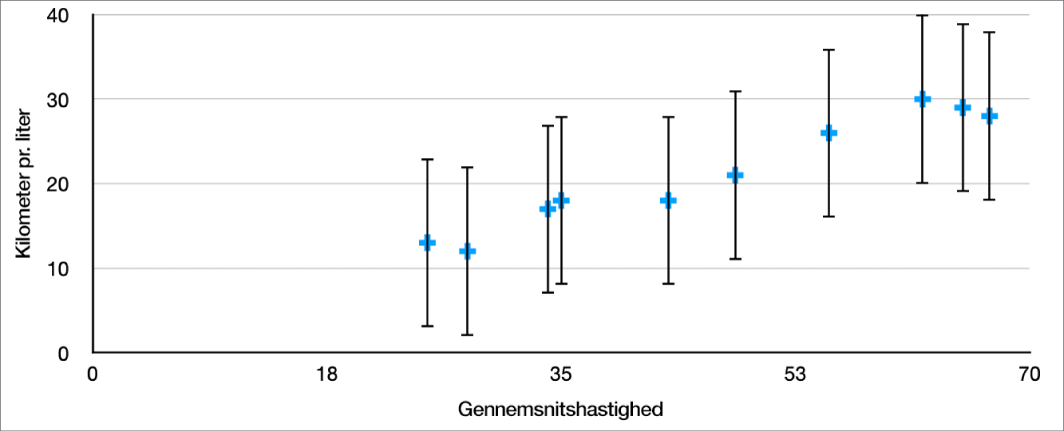
Fejllinjer giver dig et generelt indtryk af dataenes nøjagtighed. De vises som små mærker, hvis længde viser graden af usikkerhed i forbindelse med en given dataserie (dataenes spredning). Du kan føje dem til 2D-linjediagrammer, områdediagrammer, søjle- og kolonnediagrammer, stakkede søjle- og kolonnediagrammer, boblediagrammer og punktdiagrammer.
Gå til appen Keynote
på din iPhone.Åbn en præsentation, tryk på diagrammet, tryk på
, og tryk derefter på Diagram.Tryk på X-akse eller Y-akse, og vælg en mulighed.
Brug betjeningsmulighederne til at ændre fejllinjernes udseende.
Du fjerner fejllinjer ved at trykke på X-akse eller Y-akse og vælge Ingen.
Vis eller fjern tendenslinjer
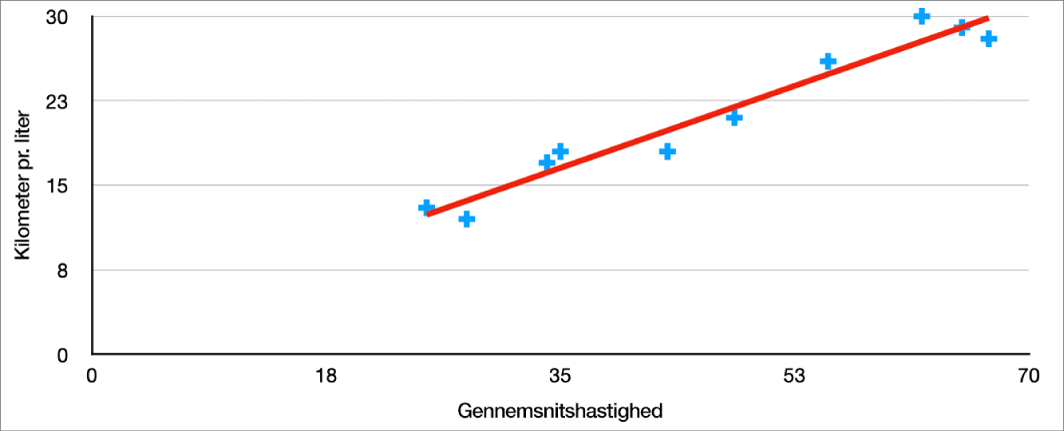
Tendenslinjer viser dataenes generelle retning (eller tendens). Tendenslinjer vises i søjle-, linje-, punkt-, boble-, søjle- og områdediagrammer.
Gå til appen Keynote
på din iPhone.Åbn en præsentation, tryk på diagrammet, tryk på
, og tryk derefter på Diagram.Tryk på Tendenslinjer, og vælg den type linje, du vil tilføje.
Tryk på
 , og brug betjeningsmulighederne til at ændre tendenslinjens udseende.
Du fjerner tendenslinjer ved at trykke på diagrammet, trykke på , trykke på Diagram, trykke på Tendenslinjer, trykke på Type og derefter vælge Ingen.